
録画を見返したら無音だった。
自分の声は入っているのにゲーム音だけ入っていない、逆にゲーム音が二重に聞こえる。
結論から言うと、OBSで音が出ない症状は原因が4系統に分かれていて、それぞれ対処がまったく違います。
ゲーム音が入らないのはソースの選び方、音が二重になるのはデスクトップ音声の重複、Macで選択肢が出ないのはOSの仕様、キャプチャーボードから音が来ないのはヘッドセットの差し場所です。
とくに公式は「アプリケーション音声キャプチャを使うなら、設定→音声のデスクトップ音声を無効にしないとエコーになります」と注意書きまで出しています。
そして「アプリケーション音声キャプチャ」はWindows 10 Version 2004以降とWindows 11だけの機能です。
この記事では、OBS公式の音声関連ガイドとキャプチャーボードメーカーの公式手順をもとに、症状から原因へたどれる形で整理します。
※本ページはAmazonアソシエイト・プログラムのリンク(広告)を含みます。
OBSで音が出ないとき最初に見る場所
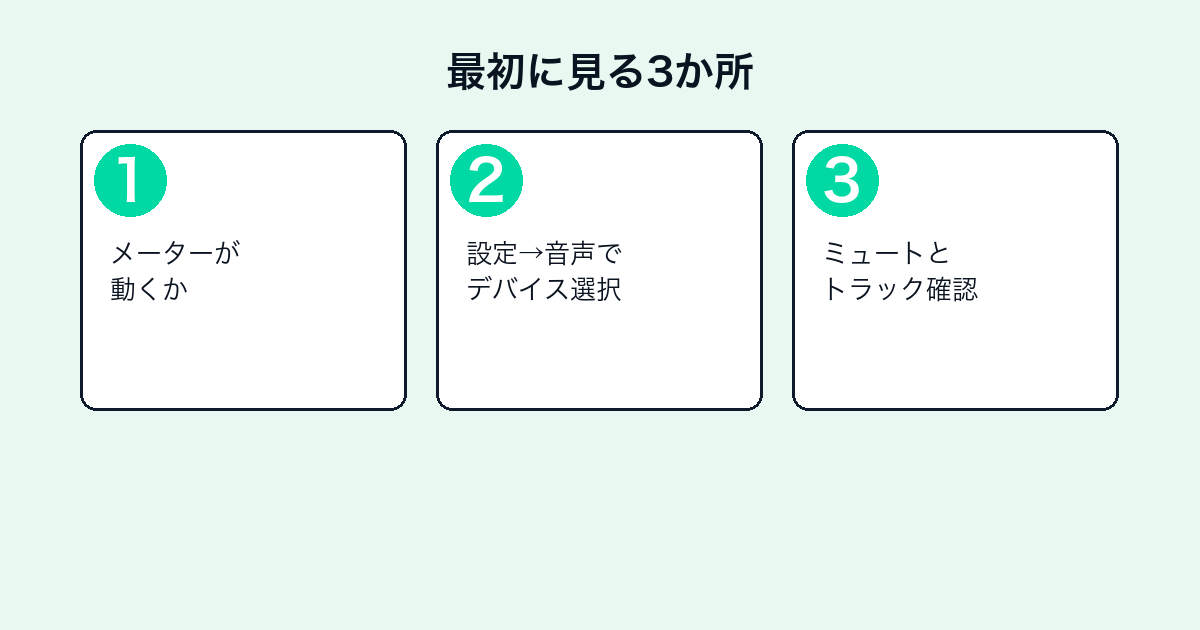
切り分けの入口です。
音量メーターが動いているかを見る
公式のクイックスタートガイドは「既定でOBS Studioはデスクトップ音声とマイクをキャプチャするように設定されています。メインウィンドウ下部の音声ミキサーにある音量メーターを見れば確認できます」と書いています。
続けて「動いていない場合、または間違ったデバイスを取っていると思われる場合は、設定→音声をクリックして手動でデバイスを選んでください」と案内しています。
つまりメーターが動いていなければ入力の問題、動いているのに聞こえないなら出力側や書き出しの問題という分け方になります。
ミキサーの各行は7つの部品でできている
公式の音声ミキサーガイドでは、ミキサーの1行が状態・名前・フェーダー値・フェーダー・音量メーター・ミュートボタン・モニターボタンで構成されると説明されています。
ミュートボタン(スピーカーのアイコン)が押されたままになっていないかは、最初に確認する価値があります。
モニターボタンは「設定で指定した監視デバイスへソースの音声を再生する」機能なので、ここをオンにしても配信や録画に音が乗るわけではありません。
メーターの色と数字の読み方
公式は音量メーターを赤・黄・緑の3ゾーンで説明しています。
| ゾーン | 公式の説明 |
|---|---|
| 赤 | クリッピングに近い。音声(話し声)はこの領域の下端に届く程度にする |
| 黄 | 話し声は上寄り、ゲーム音などは下寄りに置く |
| 緑 | BGMやアラート音などはここに収める |
さらに一番上の点について「20秒間でメーターが到達した最大値を表示します。クリッピングしているかを見るのに最適な方法です」と書かれています。
音が小さすぎる・割れているという相談は、この数字を見れば自分で判断できます。
※OBS公式 Audio Mixer Guideを2026年10月28日に参照(原文は英語・最終更新2026年4月3日)。
OBSでゲーム音が入らないとき
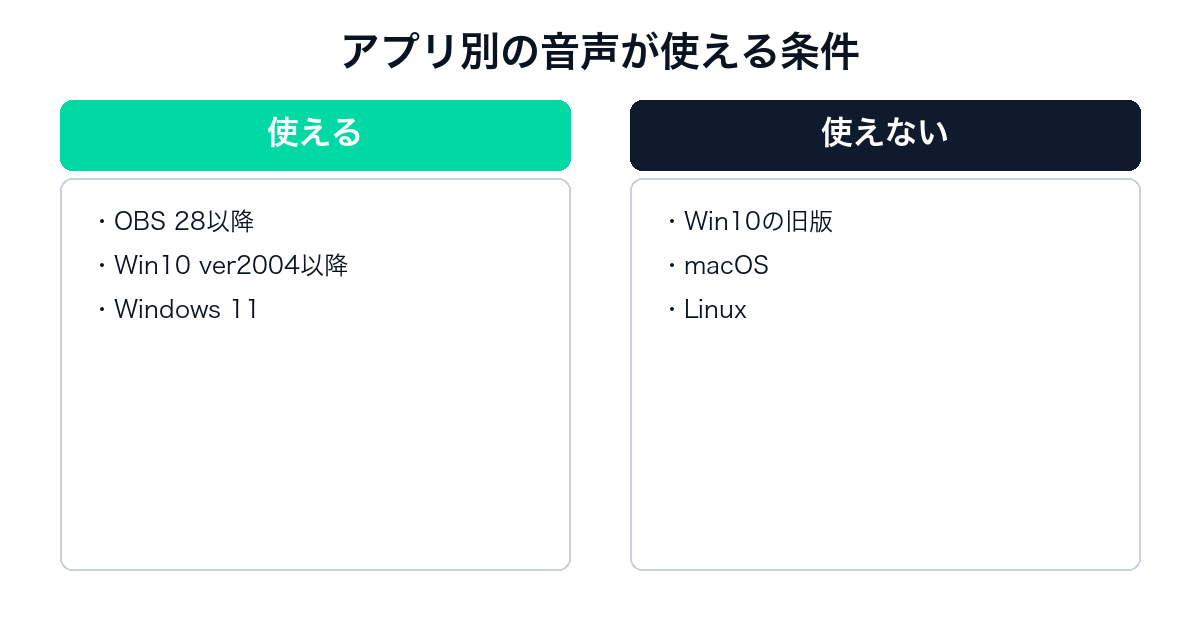
いちばん多い症状です。
ゲームの音だけを取るソースはWindows限定
公式のアプリケーション音声キャプチャガイドは「OBS Studio 28以降、Windows 10(Version 2004以降)とWindows 11を使っているユーザーはアプリ別の音声ソースを利用できます」と書いています。
この「アプリケーション音声キャプチャ(BETA)」を使うと、取りたいアプリごとに音声ソースを足せます。
Windows 10でもVersion 2004より古い環境では使えないので、ここが分かれ目になります。
OBS 30.1からは映像ソースに音声を同梱できる
同じページには「OBS Studio 30.1のリリースにより、ウィンドウキャプチャまたはゲームキャプチャのソースに音声を含められるようになりました」とあります。
手順はソースドックの+からウィンドウキャプチャかゲームキャプチャを追加し、「音声をキャプチャ(BETA)」のチェックを入れるだけです。
ゲーム画面と音をひとつのソースで扱えるので、アプリ別ソースを増やさずに済みます。
ウィンドウの一致方法で取りこぼす
アプリケーション音声キャプチャでは「ウィンドウ一致の優先度」を選びます。
公式は「ほとんどのアプリケーションでは種類で一致させることを推奨します」としつつ、「Google ChromeやSpotifyのようにウィンドウタイトルが変わるアプリケーションでは、実行ファイル名で一致させることで、タイトルが何に変わっても音声をキャプチャし続けられます」と書いています。
ブラウザゲームやBGM用のアプリで音が途中から切れるなら、この設定を実行ファイル名に変えるのが正解です。
ゲーム内ボイスチャットは別扱い
公式は「一部のアプリケーションは音声の出し方の都合で、アプリケーション音声キャプチャ(BETA)と互換性がない場合があります」と認めています。
その場合の回避策としてVB-Cableの導入手順が公開されており、スクリーンショットの例としてValorantとCall of Dutyのゲーム内ボイスチャットが名指しされています。
手順はVB-Cableを管理者としてインストールし、サウンド設定の録音タブで「CABLE Output」のプロパティを開き、「聴く」タブの「このデバイスを聴く」にチェックを入れ、OBS側で音声入力キャプチャソースを足して「CABLE Output」を選ぶ流れです。
Windowsの音量ミキサーで任意のアプリの出力先を「CABLE Input」にしてもよい、という代替手順も併記されています。
OBSの音が二重・エコーになるとき
これは設定の重複です。
公式が明記している注意点
アプリケーション音声キャプチャガイドの手順の最後に、こう書かれています。
「アプリケーション音声キャプチャのソースを使っている場合は、エコーを避けるために設定→音声メニューでグローバルのデスクトップ音声ソースを無効に設定したほうがよいでしょう」
デスクトップ音声は「パソコンから出る音すべて」なので、そこにアプリ別のソースを足すと同じ音を2回拾います。
アプリごとに分けたいならデスクトップ音声は切る、丸ごと拾うならアプリ別を足さない、というどちらかに寄せるのが正しい形です。
左右の片方からしか聞こえない場合
公式は音量メーターの本数でチャンネル数が分かると説明しています。
メーターが1本ならモノラルで「視聴者には左右両方から聞こえます」、2本ならステレオで「割り当てられたとおりにしか聞こえません」とされています。
そのうえで「最初のメーターだけが点灯している場合、視聴者にはそのソースが左チャンネルからしか聞こえません。音声ミキサーの詳細音声プロパティでモノラルにダウンミックスを有効にすれば、1チャンネルの音声を2チャンネルに強制できます」と対処が書かれています。
マイクが片側からしか聞こえないという症状は、この設定で直ります。
OBSでMacのデスクトップ音声が出ないのは仕様
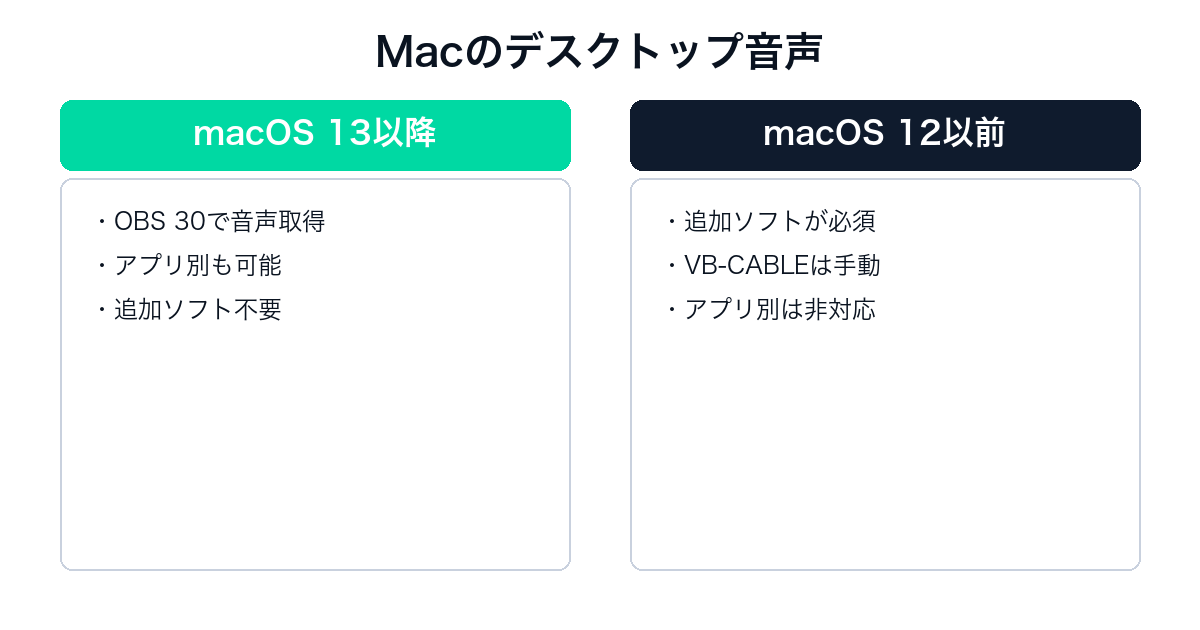
Windowsの手順をそのまま探しても見つかりません。
macOS 13以降とOBSのバージョンで方法が変わる
公式のmacOSデスクトップ音声キャプチャガイドは、OSとOBSのバージョンで3通りに分けています。
| 環境 | 公式の方法 |
|---|---|
| macOS 13以降+OBS 30以降 | 新しい「macOS音声キャプチャ」ソースを使う。デスクトップ音声全体か特定アプリを選べる |
| macOS 13以降+OBS 28・29 | 「macOS画面キャプチャ」ソースを追加する。音声も一緒に取れる |
| macOS 12以前 | 追加のソフトウェアが必要 |
OBS 28・29の項目には「非推奨のウィンドウソースやディスプレイソースではなく、macOS画面キャプチャソースを追加してください」という但し書きが付いています。
ソースを隠すと音も消える
公式は「ソースが非表示の場合、音声は削除されます」と明記しています。
映像は出したくないが音だけ欲しい場合の方法も2つ示されており、「macOS画面キャプチャソースを他のすべてのソースの背面に置く」か「変換を編集して幅ゼロ・高さゼロにする」です。
非表示にするのではなく、見えない場所に置くか潰すのが正しい運用です。
古いmacOSでは追加ソフトが必須
公式は「古いバージョンのmacOSでデスクトップ音声をキャプチャするには追加のソフトウェアが必要です」として、VB-CABLE・Loopback・Sound Siphonの3つを挙げています。
VB-CABLEについては「手動で設定する必要があり、アプリ別の音声キャプチャには対応していません」と限界まで書かれています。
Audio MIDI設定で複数出力装置を作り、OBSのデスクトップ音声デバイスをVB-CABLEに変える、という9手順が公開されています。
※OBS公式 macOS Desktop Audio Capture GuideおよびApplication Audio Capture Guideを2026年10月28日に参照(原文は英語)。
OBSのマイクにノイズが乗るとき
音は出ているが使えない、というケースです。
ノイズ抑制は3方式から選ぶ
公式のノイズ抑制フィルターのページでは、方式が3つ挙げられています。
既定はRNNoiseで、公式は「RNNoiseは高品質だがCPU使用率が高くなる。Speexは設定可能」と説明しています。
NVIDIA Noise Removalについては「NVIDIA Broadcast SDKの再配布可能パッケージが必要です。インストールすると、RNNoiseとSpeexと並んでノイズ抑制フィルターの選択肢として表示されます」とされています。
Speexを選んだ場合の抑制レベルは既定が-30dBで、「0でオフ。スライダーを左に動かすほどフィルターが強くなり、より多くの音を除去します。ただし声など他の音も歪む可能性があることに注意してください」と書かれています。
得意なノイズは限定されている
公式はノイズ抑制の効き方について「大量の背景雑音(騒がしい部屋など)には概して効果がないものの、PCのファン音やその他の環境音を低減するにはかなり効果的です」と正直に書いています。
騒音そのものを消す機能ではないので、環境側を変えるほうが早い場合もあります。
フィルターは機能ごとに別
ノイズゲート・ゲイン・リミッター・エキスパンダー・極性反転は、それぞれ独立したフィルターとして公式ページが用意されています。
打鍵音を止めたいならノイズゲート、音量が足りないならゲイン、と目的ごとに足していく形です。
マイク本体を変える判断材料としてはゲーミングヘッドセットおすすめ|有線が無難な理由も参考になります。
OBSでキャプチャーボードの音が出ないとき
PS5とSwitchで同じ落とし穴があります。
ヘッドセットを本体側に差すと音が消える
Elgatoの公式セットアップ手順には、PS5について明確な記述があります。
「PlayStation 5では、音声のキャプチャはHDMI経由で標準どおり機能します。しかしコントローラーにアナログヘッドセットを接続すると、とくにパーティーチャットを使っているときに事情が変わります。PS5はすべての音声(ゲーム音とボイス)をコントローラーへ回すため、キャプチャーカードには音が届かなくなります」
Nintendo Switch 2についても「ドック接続中にSwitchにヘッドセットを差すと、キャプチャーカードから音声が外れてしまい、無音の録画になることがあります」と書かれています。
公式が勧める回避策は2つ
Elgatoが挙げる解決策は、ヘッドホンをパソコン側に接続してキャプチャソフトやOBSのプレビューで音を聞く方法と、パーティーチャットまで録りたい場合に専用の音声アダプターを使う方法です。
前者については「これで同期を保ったまま、録画にはHDMIの高品質な音声がそのまま残ります」と説明されています。
つまり「ヘッドホンはPCに差す」が基本形です。
HDMI経由で音が来ているかを確認する
映像は出ているのに音がないときは、OBS側の映像キャプチャデバイスソースに音声が紐づいているかを確認します。
ElgatoはmacOSについて「Macユーザーはゲーム内の音を取るために、音声入力キャプチャソースも追加してGame Capture 4K Sを選ぶ必要があります」と、OS別の注意まで書いています。
接続そのものの手順はキャプチャーボードの使い方|PS5だけHDCPを切る必要があるにまとめました。
※Elgato公式 How to set up Game Capture 4K S with PlayStation 5 and PlayStation 5 Pro(最終更新2026年10月26日)および同Nintendo Switch 2版を2026年10月28日に参照(原文は英語)。

OBSで音が出ないときのよくある質問
公式情報で答えます。
Q. デスクトップ音声とアプリ別、どちらを使うべき?
A. 混ぜないほうが安全です。
公式はアプリ別を使う場合にデスクトップ音声を無効にするよう案内しています。
音を分けて編集したい人だけアプリ別、そうでなければデスクトップ音声のままで足ります。
Q. Windows 10だがアプリケーション音声キャプチャが出てこない
A. バージョンが古い可能性があります。
公式の条件はWindows 10のVersion 2004以降です。
Q. OBSのプレビューでは音が出ているのに録画が無音
A. 録画トラックの割り当てを確認してください。
公式は「標準的な動画プレイヤーは一度に1つの音声トラックしか再生しない」と明記しています。
詳しくはOBSで録画する設定|MKV推奨はもう古いにまとめました。
Q. 自分の声だけ小さい
A. 音量メーターの位置で判断できます。
公式は話し声を黄ゾーンの上寄りから赤ゾーンの下端に置く想定で書いています。
Q. モニターボタンを押せば配信に音が乗る?
A. 乗りません。
モニターは「設定で指定した監視デバイスに再生する」機能です。
Q. Discordの通話だけ別に録りたい
A. アプリケーション音声キャプチャで分けられます。
手順はOBSにDiscordの通話を入れる|音を分けて録る公式手順にまとめました。
Q. ノイズ抑制を強くしたら声がこもった
A. 公式がSpeexの説明で「他の音(声など)も歪む可能性がある」と注意しています。
強度を戻すか、RNNoiseに切り替えてください。


コメント