
Xbox Oneのコントローラーは、同じ見た目でもPCにBluetoothで繋がるものと繋がらないものがあります。
型番を調べても分かりにくいのですが、公式サポートは外見で判別する方法を公開しています。
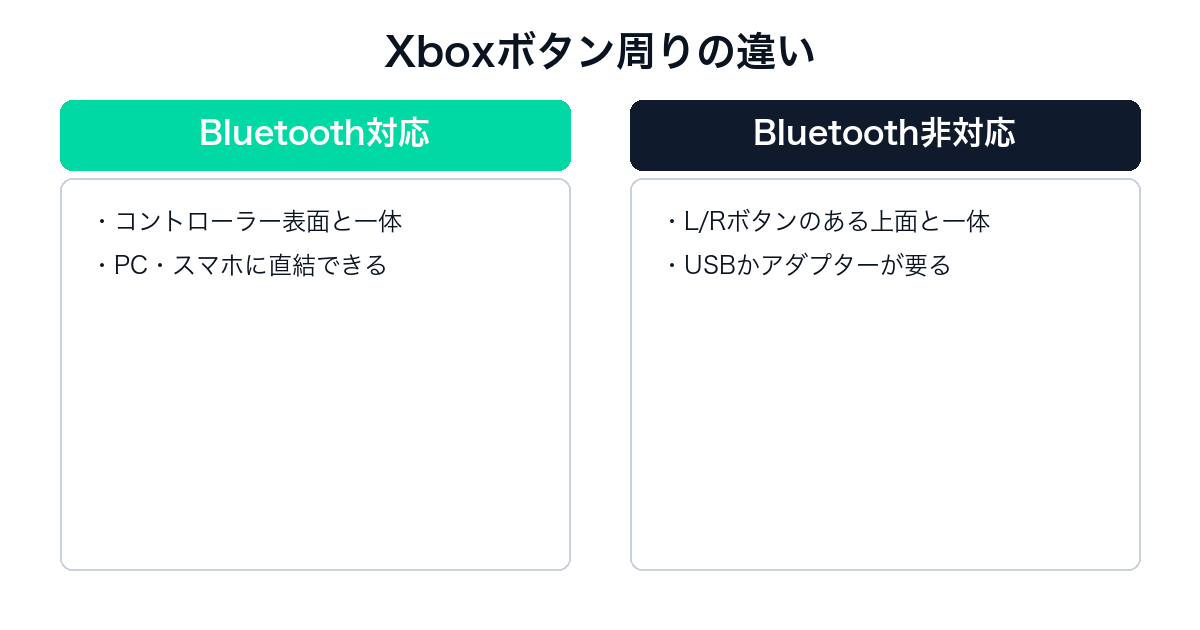
結論から言うと、Xboxボタンの周りのプラスチックがコントローラー表面の一部になっているものはBluetooth対応、Xboxボタンの周りがL/Rボタンのある上面の一部になっているものは非対応です。
さらにBluetoothで繋いだ場合、公式サポートは「コントローラーの振動(または音)は機能しません」と明記しています。ヘッドセットやチャットパッドも動きません。
同時接続は8台まで、Xboxチャットヘッドセットを付けると4台、Xboxステレオヘッドセットを付けると2台までに減ります。
現行のXboxワイヤレス コントローラーとの違いも含めて、公式情報だけで整理します。
※本ページはAmazonアソシエイト・プログラムのリンク(広告)を含みます。
Xbox OneコントローラーのBluetooth有無は見た目で分かる
まず判別方法です。
Xboxボタンの周りを見る
公式サポートの原文は次のとおりです。
「Bluetooth対応のコントローラーでは、Xboxボタンの周りのプラスチックは、コントローラーの表面の一部です。Bluetoothのないコントローラーでは、Xboxボタンの周りのプラスチックは、L/Rボタンのある上部の一部です」。
| タイプ | Xboxボタン周りのプラスチック |
|---|---|
| Bluetooth対応 | コントローラー表面(フェイス側)と一体 |
| Bluetooth非対応 | L/Rボタンのある上面と一体 |
手元のコントローラーを上から見て、Xboxボタンを囲む部分がL/Rボタンの帯と繋がって見えるなら、そのコントローラーはBluetoothを持っていません。
Xbox One本体に接続して使うぶんには、どちらでも問題なく動きます。
差が出るのはPCやスマホにワイヤレスで繋ぐときだけです。
非対応でもPCには繋がる
Bluetooth非対応でもPCで使えないわけではありません。
公式サポートはPCへの接続方法を3つ挙げています。
- USBケーブルで繋ぐ(Xbox Oneはmicro-USB、Series X|S・Elite Series 2・アダプティブはUSB-C)。
- Windows用Xboxワイヤレス アダプターを使う。
- Bluetoothで繋ぐ(対応モデルのみ)。
非対応モデルは1と2で接続できます。
むしろ後述のとおり、Bluetooth接続には機能制限があるため、USBかアダプターのほうが制約が少ないという逆転も起きます。
Xbox 360のコントローラーもPCで使える
公式サポートには「Xbox 360コントローラーはWindows PCと互換性があります」という注記もあります。
ただしXbox 360コントローラーは専用のワイヤレスレシーバーが必要で、Bluetoothでは繋がりません。
手持ちの古いコントローラーを再利用したい場合、Xbox One世代のBluetooth対応モデルがいちばん素直です。
※Xbox サポート「Xbox コントローラーを PC に接続する方法は?」を2026年11月2日に参照。
Xbox OneコントローラーをBluetoothで繋ぐと機能が減る
制限を具体的に見ます。
PCで振動が働かない
ここがいちばん影響の大きい制限です。
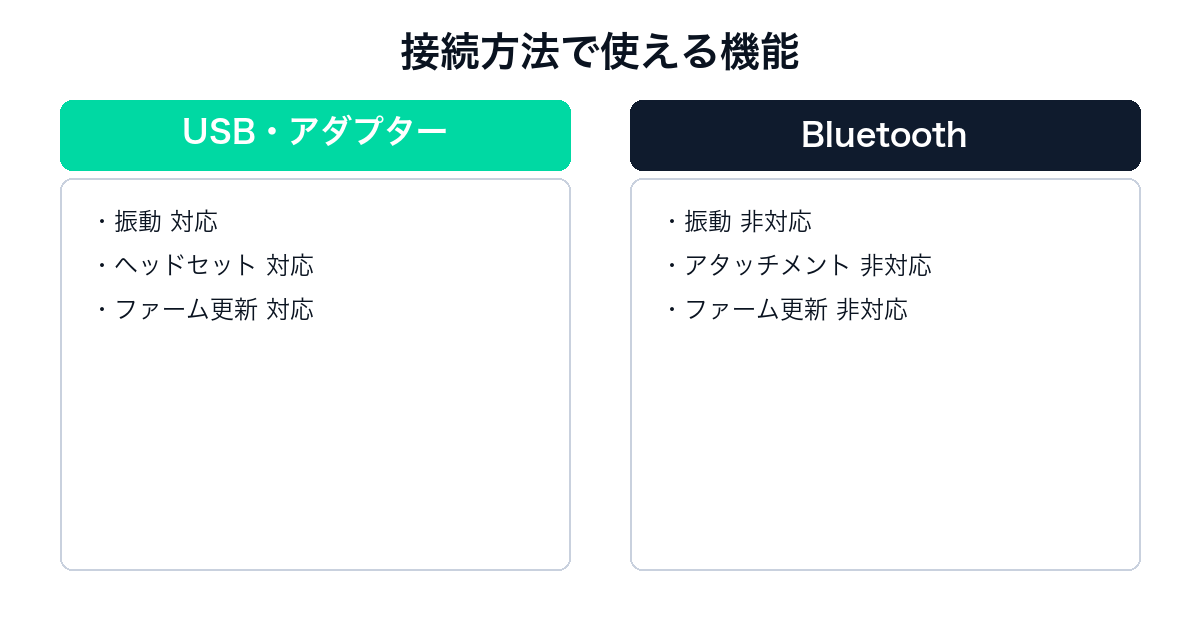
公式サポートは「コントローラーがBluetooth経由で接続されている間にPCでゲームをプレイすると、コントローラーの振動(または音)は機能しません」と書いています。
レーシングゲームやアクションで振動を使いたい場合、Bluetooth接続では体験が変わります。
振動を使いたいならUSBケーブルかXboxワイヤレス アダプターでの接続が必要です。
ヘッドセットもチャットパッドも動かない
アタッチメント類も止まります。
公式サポートは「ヘッドセット、チャットパッド、Xboxステレオ アダプターなどのコントローラー アタッチメントは、Bluetooth経由で接続している間はコントローラー上で動作しません」としています。
Windows 11での対応状況を整理すると次のようになります。
| 機能 | USB | Xboxワイヤレス アダプター | Bluetooth |
|---|---|---|---|
| 接続 | 対応 | 対応 | 対応 |
| コントローラー経由の音声 | 対応 | 対応 | 非対応 |
| コントローラーのアタッチメント | 対応 | 対応 | 非対応 |
| ファームウェアの更新 | 対応 | 対応 | 非対応 |
| 振動 | 対応 | 対応 | 非対応 |
ファームウェアの更新もBluetoothではできません。
「Bluetoothで繋いだらコントローラーの挙動がおかしいので更新したい」というとき、更新のためにUSB接続が必要になります。
つなぐ台数で制限が変わる
複数台を繋ぐ場合の上限も決まっています。
| 条件 | 同時接続の上限 |
|---|---|
| ヘッドセットなし | 8台 |
| Xboxチャットヘッドセット装着 | 4台 |
| Xboxステレオヘッドセット装着 | 2台 |
公式サポートはUSB接続とXboxワイヤレス接続の両方で同じ数字を示しています。
ステレオヘッドセットを付けると2台まで落ちるので、4人でパーティーをしながらボイスチャットという組み合わせはヘッドセットの種類で詰まります。
OSごとの必要バージョン
Bluetooth接続が使える環境にも条件があります。
| OS | 条件 |
|---|---|
| Windows | Windows 10 Anniversary Update以降 |
| Android | Android 5.1.1以降 |
| Apple | iOS / iPadOS / tvOS 14.5以降 |
公式サポートは「iOSでは現在、Bluetooth機能を備えたXbox Oneコントローラー、Xbox Series X|Sに付属するXboxワイヤレス コントローラー、Xbox Elite ワイヤレス コントローラー シリーズ 2、およびXbox アダプティブ コントローラーをサポートしています」としています。
AndroidはWindows用Xboxワイヤレス アダプターに対応していないため、Bluetoothが唯一のワイヤレス手段です。
この条件はクラウドゲーミングでスマホから遊ぶときにもそのまま効きます。
Xbox Oneコントローラーと現行モデルの違い
買い替えを考える場合の差です。
端子がmicro-USBからUSB-Cへ変わった
世代ごとの違いを並べます。
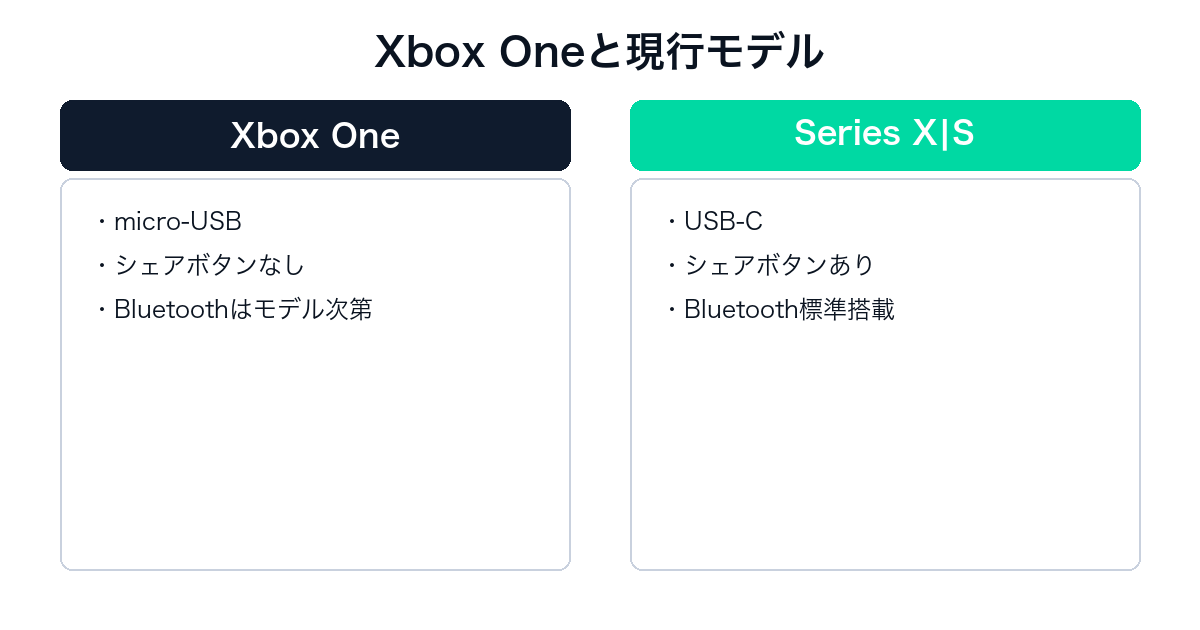
| 項目 | Xbox One | Xbox Series X|S(現行) |
|---|---|---|
| 端子 | micro-USB | USB-C |
| シェアボタン | なし | あり |
| 方向パッド | 十字 | ハイブリッド(円盤型) |
| グリップ | 平滑 | 滑り止め加工 |
| Bluetooth | モデルによる | 標準搭載 |
現行のXboxワイヤレス コントローラーには専用のシェアボタンが付き、スクリーンショットと録画を1ボタンで撮れます。
公式は「新しいハイブリッド方向パッド、滑り止め加工を施したトリガー、バンパー、そして背面ケースで、ターゲットに狙いを定めよう」と説明しています。
端子がUSB-Cになったことで、スマホやSwitchと充電ケーブルを共用できるようになりました。
拡張端子がない個体がある
公式サイトのギャラリーには見落としやすい免責が載っています。
「このコントローラーの一部のバージョンには拡張端子がありません」という1文です。
拡張端子はコントローラー下部にある端子で、チャットパッドやXboxステレオ アダプターを接続する場所です。
カラーや生産時期によってこの端子がない個体があるため、アタッチメントを使う前提で買う場合は現物の仕様を確認する必要があります。
3.5mmのステレオヘッドセット ジャックは現行モデルに搭載されており、こちらは一般的なヘッドセットが挿せます。
電池は単3形で最長40時間
現行モデルの駆動時間も公式に出ています。
「単3形乾電池を使用して、最長40時間のバッテリー持続時間」と記載があり、注記に「バッテリー駆動時間は、ヘッドセット、追加アクセサリや使用状況、その他の要因によって大きく変わります。試作ユニットを使用してMicrosoftが実施したテスト結果」とあります。
乾電池式なので、充電式にしたい場合は別売の充電式バッテリーを足す形になります。
PlayStation 5のDualSenseやNintendo Switchのプロコンが内蔵バッテリー式なのに対し、Xboxだけが乾電池を標準にしている点は好みが分かれます。

Xboxコントローラーのラインアップと価格
選択肢を整理します。
標準モデルは8色展開
Xboxワイヤレス コントローラーの公式カラーは、カーボン ブラック、ロボット ホワイト、ショック ブルー、パルス レッド、エレクトリック ボルト、ディープ ピンク、ベロシティ グリーン、アストラル パープルの8色です。
これに加えてXbox Design Labで本体色・サムスティック・バンパー・方向パッド・エングレービングを個別に指定できます。
特別仕様のスペシャルエディションも随時追加されます。
Elite Series 2との価格差
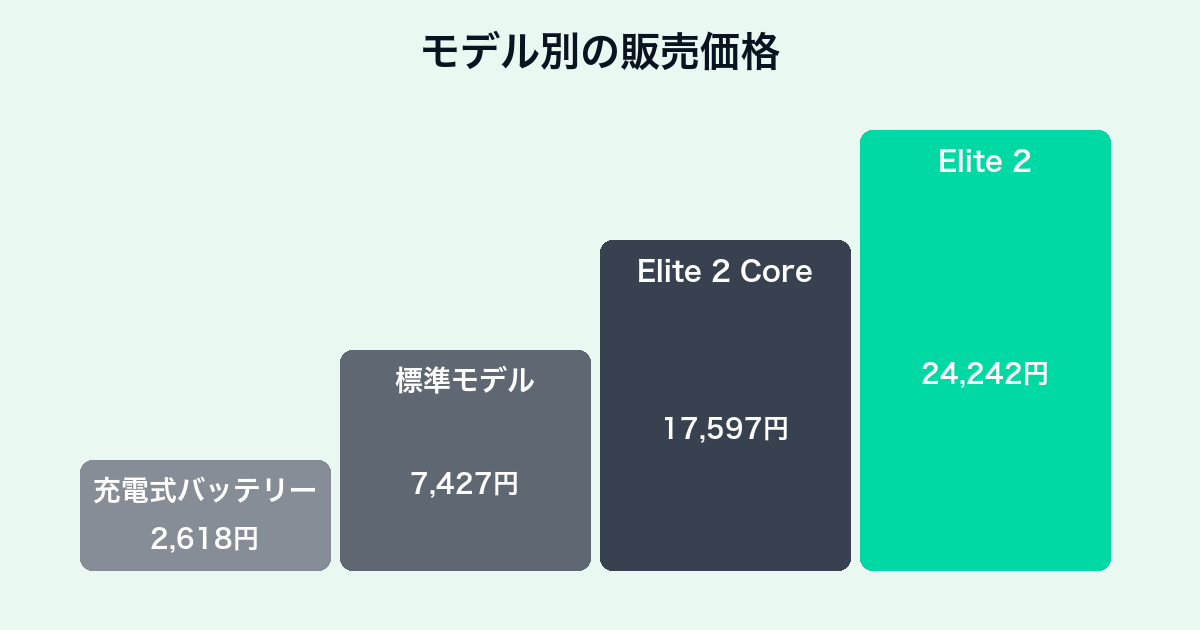
2026年11月2日時点のAmazonの販売価格を並べます。
| モデル | 価格 |
|---|---|
| Xbox ワイヤレス コントローラー + USB-Cケーブル | 7,427円 |
| アイスブレイカー スペシャルエディション | 10,576円 |
| Elite ワイヤレス コントローラー Series 2 Core(ホワイト) | 17,597円 |
| Elite ワイヤレス コントローラー シリーズ 2 | 24,242円 |
| Xbox 充電式バッテリー + USB-Cケーブル | 2,618円 |
標準モデルとElite Series 2の差は約16,800円で、Core版にすると差は約10,200円に縮まります。
Core版は交換用スティックやパドルなどの付属品を減らした構成で、必要になったらコンプリート コンポーネント パックを後から買い足せます。
Elite Series 2は充電ドック式でUSB-C接続、背面パドルとトリガーロックが付きます。

他社コントローラーとの比較
PCで使う前提なら他社の選択肢もあります。
公式サポートも「Xbox以外のコントローラーの多くは、Bluetoothをサポートしており、多くの場合はクラウドゲームでも動作します」と認めています。
PS5のDualSenseをPCで使う方法はPS5コントローラーをPCで使うに、Switch側の選択肢はスイッチ2のプロコンにまとめました。
Xbox純正はWindowsでのドライバ対応が最も素直で、設定なしで動くタイトルが多いのが利点です。
Xbox Oneコントローラーに関するよくある質問
残りの疑問に答えます。
Q. 自分のコントローラーがBluetooth対応か調べるには?
A. Xboxボタンの周りを見ます。
周りのプラスチックがコントローラー表面と一体ならBluetooth対応、L/Rボタンのある上面と一体なら非対応です。
Q. Bluetoothで繋ぐと振動しないのはなぜ?
A. 仕様です。
公式サポートが「Bluetooth経由で接続されている間にPCでゲームをプレイすると、コントローラーの振動(または音)は機能しません」と明記しています。
USBかXboxワイヤレス アダプターで繋ぐと振動します。
Q. Xbox OneのコントローラーはXbox Series X|Sで使える?
A. 使えます。
公式の互換リストにXbox Series X|Sが含まれています。
ただし現行モデルにあるシェアボタンはありません。
Q. 何台まで同時に繋がる?
A. 8台です。
Xboxチャットヘッドセットを付けると4台、Xboxステレオヘッドセットを付けると2台に減ります。
Q. 電池はどのくらい持つ?
A. 公式は単3形乾電池で最長40時間としています。
ヘッドセットや追加アクセサリの使用状況で大きく変わるとも注記されています。
Q. 充電式にできる?
A. 別売のXbox 充電式バッテリー + USB-Cケーブルで置き換えられます。
2026年11月2日時点のAmazon価格は2,618円でした。
Q. 本体を持っていなくてもコントローラーだけ使える?
A. 使えます。
PCならUSB・アダプター・Bluetoothで接続でき、Game Passのゲームをそのまま操作できます。
PC側の加入先はPC Game Passは月1300円で比較しました。

コメント