
VRChatを始めると、まず自分の見た目を変えたくなる。
ところが「アップロードできません」と出たり、Questで友達から灰色のロボットに見えていたりして、何が条件なのか分からない。
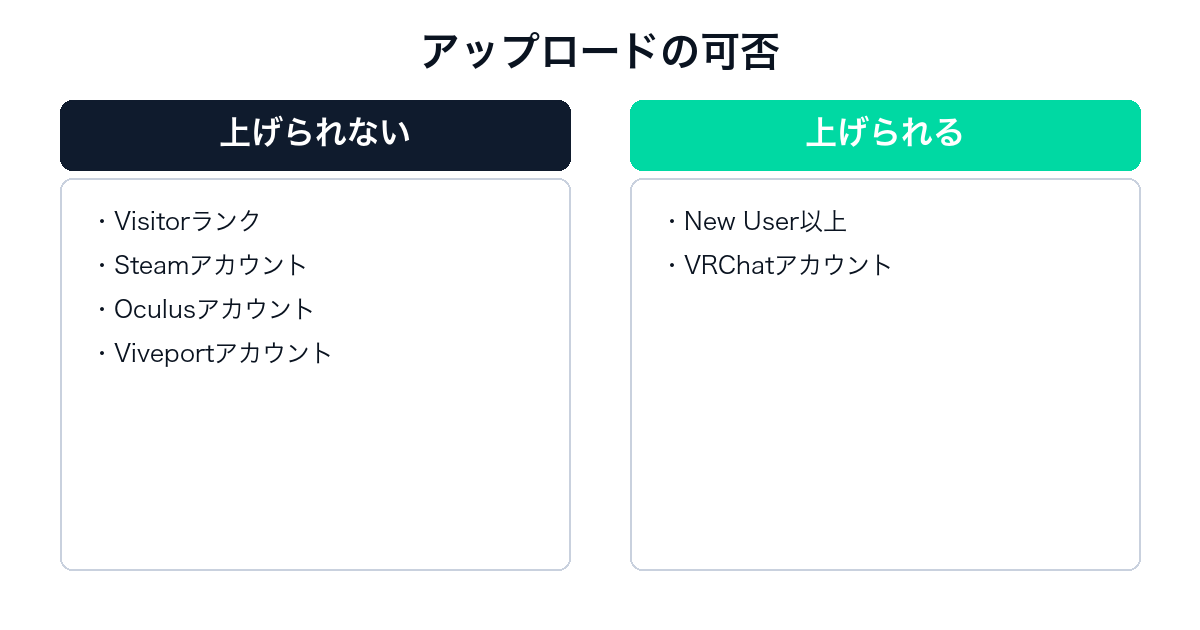
結論から言うと、自作アバターをアップロードするには2つの条件があります。
1つはトラストランクが「New User」以上であること、もう1つはVRChatアカウントを使っていることです。
公式FAQは「you can’t use a Steam account, Oculus account, or Viveport account to upload content like worlds or avatars」と明記していて、Steam連携のままでは上げられません。
この記事では、配布アバターへの変更、自作アバターの条件、そしてPCとQuestで4倍以上違うパフォーマンス上限までを公式ドキュメントの数字で整理します。
※本ページはAmazonアソシエイト・プログラムのリンク(広告)を含みます。
VRChatのアバターを変える方法は3通りある
まず入手経路を分けます。
ワールドに置かれているアバターを選ぶ
VRChatには、アバターがずらりと並んだアバター配布ワールドがあります。
その場でアバターを選べば、アカウントの種類やトラストランクに関係なく見た目を変えられます。
始めたばかりの段階では、この方法だけで十分に遊べます。
他の人が着ているアバターをクローンする
公式ドキュメントには「Public Avatar Cloning」という機能の説明があります。
手順は、クイックメニュー(デスクトップはESC、VRはMenuボタン)を開いて相手を選び、「Clone Avatar」ボタンを押すだけです。
ただし条件があり、相手のアバターがPublicであり、かつ相手が「Allow Avatar Cloning」を有効にしている場合だけボタンが出ます。
自分でアバターを作ってアップロードする
オリジナルのアバターを使うには、Unityと公式SDKで作って自分のアカウントに上げます。
公式FAQは「VRChat has a Unity Software Development Kit (SDK) that allows you to create content for VRChat, including avatars」と説明しています。
この経路だけが条件付きで、次の章の2つの条件を満たす必要があります。
※VRChat公式ドキュメント「Public Avatar Cloning」(更新日2025年11月13日)を2026年10月30日に参照。
VRChatでアバターをアップロードする条件は2つ
つまずく人のほとんどがここで止まります。
条件1:トラストランクがNew User以上
公式ドキュメントは「You must obtain at least “New User” Trust Rank in our Trust and Safety system in order to upload content」と書いています。
New Userになる方法は特別な申請ではなく、公式の表現では「just spending a few hours in VRChat, hop some worlds, and make some friends」です。
数時間遊んでワールドを回り、フレンドを作れば自然に上がります。
条件2:VRChatアカウントであること
もう1つの条件がアカウントの種類です。
公式は「you must have a VRChat account to upload content. That means you can’t use a Steam account, Oculus account, or Viveport account」と明記しています。
Steamから起動してSteamアカウントで入っている場合、遊べてもアップロードはできません。
Steamアカウントは変換できるが移行されないものがある
公式は変換手順も案内していて、「While you’re in the app, go to Settings. You’ll see a button in the bottom-right that will get you started!」と書いています。
ただし注意があり、変換先は「まっさらな新規VRChatアカウント」である必要があります。
「If you have any saved Favorites or other content on your new VRChat account, your Steam/Oculus account info will not transfer over!」と明記されているため、お気に入りを登録済みのアカウントには統合できません。
ログイン自体でつまずいた場合の切り分けはVRChatにログインできない原因にまとめました。
※VRChat公式ドキュメント「Frequently Asked Questions」を2026年10月30日に参照。

VRChatのアバターにはパフォーマンスランクが付く
重さの指標が公式に定義されています。
Excellent・Good・Medium・Poor・Very Poorの5段階
VRChatはアバターの構成を静的に解析して、パフォーマンスランクを付けます。
公式ドキュメントの「Short Version」は「Aim for Good ranking. If you can’t hit that, Medium is perfectly fine.」と書いていて、狙うべきはGood、Mediumでも問題ないという立場です。
ランクはクイックメニューを開いたときにネームプレートの上へアイコンとして表示されます。
PCの上限はExcellentで32,000ポリゴン
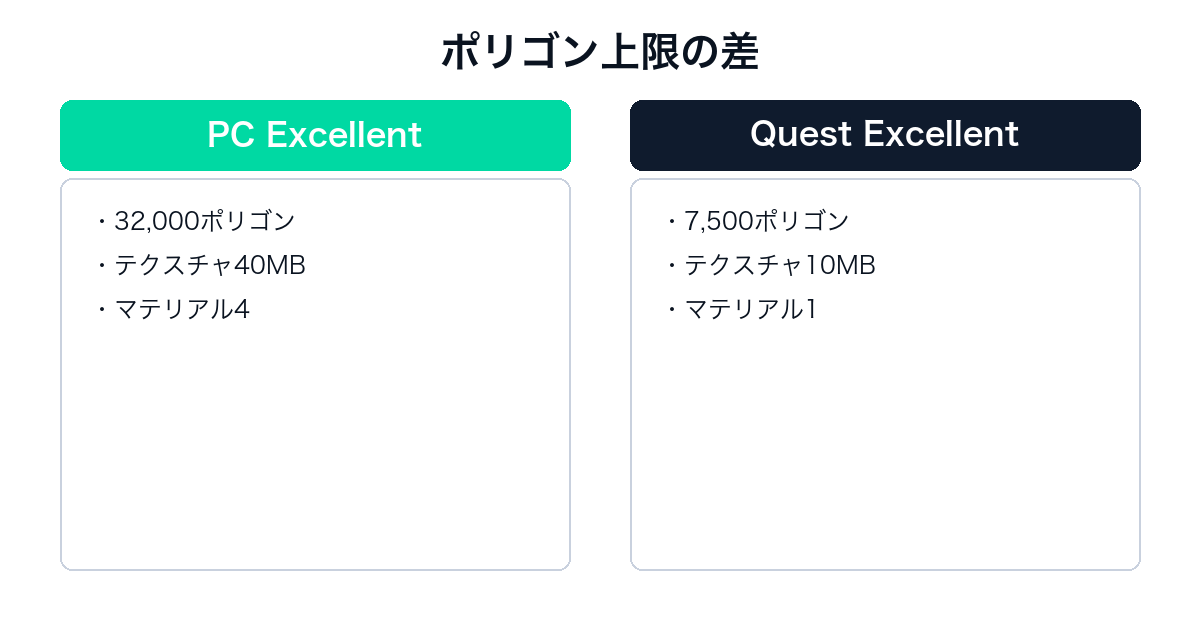
PC向けの上限値は、Excellentが32,000ポリゴン、Good以降は70,000ポリゴンで横ばいです。
テクスチャメモリはExcellentが40MB、Goodが75MB、Mediumが110MB、Poorが150MBと段階的に増えます。
マテリアルスロットはExcellentが4、Goodが8、Mediumが16、Poorが32です。
| 項目(PC) | Excellent | Good | Medium | Poor |
|---|---|---|---|---|
| ポリゴン | 32,000 | 70,000 | 70,000 | 70,000 |
| テクスチャメモリ | 40MB | 75MB | 110MB | 150MB |
| スキンドメッシュ | 1 | 2 | 8 | 16 |
| マテリアルスロット | 4 | 8 | 16 | 32 |
Questの上限はExcellentで7,500ポリゴン
Quest向けの上限はPCより大幅に厳しく、Excellentが7,500ポリゴン、Goodが10,000、Mediumが15,000、Poorが20,000です。
テクスチャメモリはExcellentが10MB、Goodが18MB、Mediumが25MB、Poorが40MBです。
つまりPCのExcellent(32,000ポリゴン)はQuestのPoor(20,000ポリゴン)より多く、PC向けの最上位基準でもQuestでは最低ランクの枠に収まりません。
| 項目(Quest) | Excellent | Good | Medium | Poor |
|---|---|---|---|---|
| ポリゴン | 7,500 | 10,000 | 15,000 | 20,000 |
| テクスチャメモリ | 10MB | 18MB | 25MB | 40MB |
| ボーン | 75 | 90 | 150 | 150 |
| マテリアルスロット | 1 | 1 | 2 | 4 |
ランクは万能の指標ではないと公式も書いている
公式は注意書きで「there are many ways to have a well-optimized avatar appear as Very Poor, and have a FPS hog rank as Excellent」と書いています。
理由として、この判定はアニメーターやシェーダー、テクスチャ解像度を考慮しない静的解析だからだと説明しています。
そのうえで「it tends to provide an excellent litmus test for detecting problematic avatars 95% of the time」とも書かれています。
※VRChat公式ドキュメント「Performance Ranks」を2026年10月30日に参照。
Questでは重いアバターが自動的に置き換わる
機種による見え方の違いです。
Questの既定はMediumで無効化できない
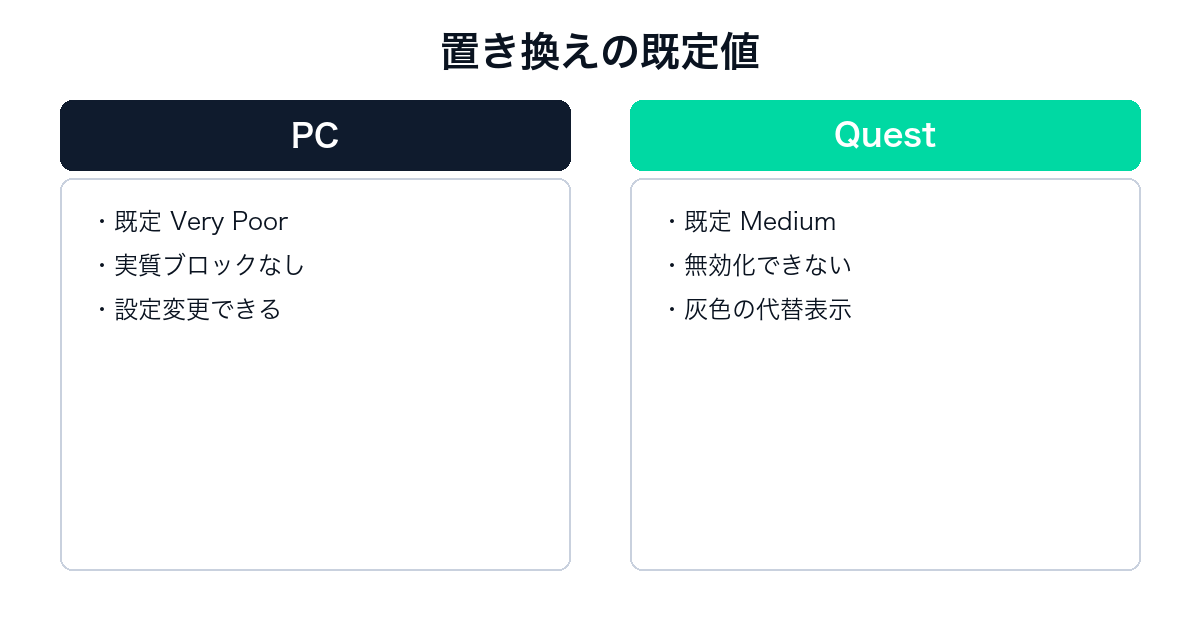
公式は「On VRChat for the Oculus Quest, the Avatar Performance Rank Block is set to “Medium” by default」と書いています。
PCの既定は「Very Poor」で、つまりPCでは初期状態だと性能を理由に表示が変わるアバターはありません。
さらにQuestについては「You cannot disable the Avatar Performance Rank Block system on Quest」と明記されていて、この仕組み自体を切ることができません。
置き換わる理由は3種類ある
公式のAvatar Fallback Systemのページでは、代替表示になる理由が分けて説明されています。
設定した最低パフォーマンスランクを超えた「Performance Blocked」、設定したファイルサイズ上限を超えた「File Size Blocked」、そのプラットフォーム向けのデータが無い「Missing Asset」の3つです。
前の2つは「Show Avatar」ボタンで個別に表示できますが、3つ目はデータ自体が存在しないため表示できません。
フォールバックはインポスターへ移行中
このフォールバック機能について、公式ドキュメントは2026年10月26日更新の警告で「Fallbacks are being deprecated in favor of impostors」と書いています。
「You can still select them on the website, but not in VRChat」とあり、ウェブサイト上では選べてもアプリ内では選べない状態です。
つまり代替表示の仕組みは移行期にあるので、古い解説と現在の挙動がずれる可能性があります。
VRChatのアバターを他人に触らせない設定
アバター同士の接触まわりの設定です。
相互に許可した相手としか触れ合えない
公式ドキュメントは「For someone to be able to interact with your avatar, both parties must explicitly allow interactions with each other」と書いています。
つまり片方が許可していても、もう片方が許可していなければ接触は発生しません。
設定はクイックメニューの右端、歯車アイコンのタブにあります。
既定はFriendsで、EveryoneとNobodyも選べる
公式によると、Modeで選べるのは「Friends」「Everyone」「Nobody」の3つで、既定値はFriendsです。
全体を一括でオンオフする「Allow/Pause Interactions」と、自分のアバターに触れるかどうかの「Self Interact」も用意されています。
ユーザーごとの上書き設定もでき、これはセッションをまたいで保存されます。
PANICボタンで一括停止できる
公式は「hitting the “PANIC” button will also pause all interactions, in addition to changing your Safety system Shield setting to the Maximum level」と説明しています。
つまり接触の停止と安全設定の最大化が同時に行われます。
困った場面で最初に押すべきボタンとして覚えておくと安心です。
クローンを拒否する設定も2通りある
自分のアバターを真似されたくない場合、設定で「Allow Avatar Cloning」を切る方法があります。
ワールドを離れたときに自動で切る「Auto Disable Avatar Cloning」も用意されています。
もう1つはVRChatのウェブサイトの「My Avatars」からアバター自体を非公開にする方法で、こちらは自分がアップロードしたアバターにのみ使えます。
VRChatのアバター枠はVRC+で300個になる
お気に入りの保存数の話です。
無料だと25個まで
VRChat Plus(VRC+)の特典として、公式FAQは「300個のお気に入りアバタースロット」を4行に分けて保存できると説明しています。
解約すると「最初の25個のお気に入りアバター」だけが使える状態に戻ります。
2行目から4行目のデータは保持されるので、再加入すれば元に戻ります。
料金は月額9.99米ドル
VRC+はSteamでもMeta Quest Storeでも月額US$9.99、年額US$99.99です。
年額は公式が「16%割引」と書いています。
アバターを頻繁に着替える人ほど恩恵が大きい課金です。
基本プレイには影響しない
VRC+に入らなくてもアバターの変更や自作アバターのアップロードはできます。
制限されるのは保存枠とアイコンなどの装飾機能です。
VRChat全体の始め方はVRChatとはにまとめました。
VRChatのアバターのよくある質問
つまずきやすい点をまとめます。
Q. アバターをアップロードできないのはなぜ?
A. トラストランクかアカウントの種類が原因です。
New Userランク未満か、Steam・Oculus・Viveportのアカウントで入っている場合は上げられません。
アプリ内のSettingsからVRChatアカウントへ変換できます。
Q. New Userにはどれくらいで上がる?
A. 公式は「数時間プレイしてワールドを回り、友達を作る」と説明しています。
明確な時間や条件の数値は公開されていません。
ランクが上がると通知が出ます。
Q. Questだと友達のアバターが灰色になるのはなぜ?
A. パフォーマンスランクによる自動置き換えです。
Questは既定の基準がMediumで、この仕組みを無効化できません。
PCの既定はVery Poorなので、同じアバターでも見え方が変わります。
Q. Quest対応のアバターを作るときの目安は?
A. ポリゴンはExcellentで7,500、Poorで20,000が上限です。
テクスチャメモリはExcellentが10MB、Poorが40MBです。
PCの基準(Excellent 32,000ポリゴン)とは別物として作る必要があります。
Q. 他人のアバターをコピーしていい?
A. 公式のClone Avatar機能で許可されている場合だけです。
相手のアバターがPublicで、かつ「Allow Avatar Cloning」が有効なときにボタンが出ます。
設定で拒否している相手のアバターはクローンできません。
Q. アバターを増やすには課金が必要?
A. 着替えるだけなら不要です。
お気に入り枠を25個から300個に増やしたい場合にVRC+(月額US$9.99)が関係します。
アップロード自体に課金は要りません。

コメント