2026年10月– date –
-

ニンテンドーオンラインの支払い方法|残高とカードの使い分け
ニンテンドーオンラインの利用券はニンテンドーeショップの残高で買う仕組みで、残高の追加手段はプリペイドカード・クレジットカード・PayPalの3つです。自動継続購入で選べるのはクレジットカード・PayPal・残高のみの3種類ですが、ファミリープランは購入時にカードかPayPalが必須です。18歳未満はPayPalが使えず17歳以下は自動継続購入そのものが使えません。2026年10月29日時点の公式情報で整理します。 -
ニンテンドーオンラインの解約は48時間前まで|手順と注意点
ニンテンドーオンラインに「解約ボタン」はありません。公式が用意しているのは自動継続購入の更新停止だけで、途中解約・休会・返金はできません。決済は有効期限の48時間前に走るので、止めるのはそれより前が条件です。本体7ステップとスマホ5ステップの手順、セーブデータが180日保存される仕様までを2026年10月29日時点の任天堂サポートの記載で整理します。 -
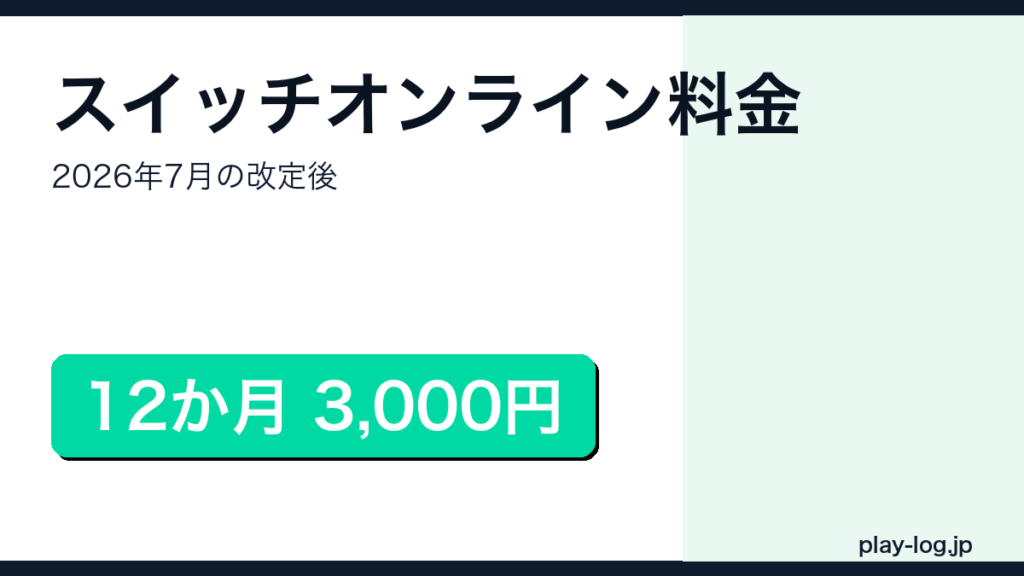
スイッチオンラインの料金は6種類|値上げ後の全価格と選び方
スイッチオンラインの料金は2026年7月1日に全プランが改定され、個人プラン12か月は2,400円から3,000円、ファミリープランは4,500円から5,800円になりました。上げ幅は個人1か月の約30.7%が最大で、追加パックファミリーの約11.2%が最小です。6種類ある利用券の価格を1日あたり・1人あたりに割り直し、どれを選べば損しないかを2026年10月29日時点の公式価格で計算します。 -
Nintendo Switch Onlineとは|利用券6種とできること20項目
Nintendo Switch Onlineは本体ごとではなくニンテンドーアカウントごとに加入する有料サービスです。2026年7月1日の価格改定後、買える利用券は個人プラン3種・追加パック個人1種・ファミリー2種の計6種類だけになりました。基本サービスは公式が10項目、追加パックで増えるのは10項目で、合わせて20項目を2026年10月29日時点の公式情報で全部並べます。 -
ゲーム実況のやり方|公式情報だけで機材と設定を揃える
ゲーム実況のやり方は、映像の取り方・音の取り方・ソフト・公開先の4つを決めるだけで形になります。難しいのは順番で、機種によって入口がまったく違います。PCならゲームキャプチャ、PS5はHDCPを切る作業が先、Switchはキャプチャーボード必須でLiteは不可です。OBS公式とメーカー公式の記述だけを根拠に、最小構成から順に整理します。 -
PS5の録画|直近1時間とキャプチャーボードの使い分け
PS5の録画は本体機能だけで完結します。公式は「直近15秒から最大1時間までを保存できます」と書いており、手動録画も最大1時間です。対応ディスプレイがあれば4K、PS5 Proなら8Kのゲームもキャプチャーできます。一方でキャプチャーボードを使う場合はHDCPを無効にする作業が先に必要で、その設定はキャプチャーボード経由ではできません。 -
Switchで配信する方法|本体の録画は30秒まで
Switchでゲーム配信をするには、本体の機能だけでは足りません。公式のキャプチャー機能はキャプチャーボタンの長押しで最大30秒前からの動画を撮るところまでで、ライブ配信の仕組みは用意されていません。OBS公式も「Switchファミリーはドック接続時にキャプチャー機器と互換性があるが、Switch Liteはドックできないため非対応」と明記しています。手順と必要な機材を整理します。 -
キャプチャーボードの使い方|PS5だけHDCPを切る
キャプチャーボードの使い方は、OBS公式が挙げる2通りしかありません。キャプチャー機器を映像キャプチャソースで取るか、リモートプレイのウィンドウを取るかです。接続手順は機種で違い、PS5だけはHDCPを無効にする作業が先に必要で、しかもキャプチャーボード経由では設定できません。Switch Liteはドックできないため公式に非対応と書かれています。 -
OBSにDiscordの通話を入れる|音を分けて録る手順
OBSにDiscordの通話音声を入れる方法は2つあります。デスクトップ音声でまとめて拾うか、アプリケーション音声キャプチャでDiscordだけを別ソースにするかです。後者はOBS 28以降・Windows 10 Version 2004以降が条件で、使うならデスクトップ音声を無効にしないとエコーになると公式が明記しています。別トラックに分けて録る手順と、Macでの代替方法まで整理します。 -
OBSで音が出ない|ゲーム音とマイクで原因が違う
OBSで音が出ない症状は、ゲーム音・マイク・Mac・キャプチャーボードで原因がまったく違います。アプリケーション音声キャプチャはWindows 10 Version 2004以降だけ、Macはデスクトップ音声を直接取れずmacOS 13以降とOBS 30の組み合わせが必要です。公式は「アプリ別の音声を使うならデスクトップ音声を無効にしないとエコーになる」とも明記しています。原因別に切り分けます。