
いい場面が撮れたのに、気づいたときには終わっていた。
逆に、配信や投稿のために長時間そのまま録りたい。
結論から言うと、PS5の録画は本体機能だけでかなりのことができます。
公式は「直近15秒から最大1時間までを保存できます」と書いており、手動で始める録画も最大1時間です。
つまり「撮り忘れた直前の場面」も「これから撮る長い場面」も、どちらも1時間の枠で扱えます。
本体機能で足りなくなるのは、配信に乗せたい場合と1時間を超える連続録画が必要な場合だけです。
この記事では、PlayStation公式のキャプチャー説明とElgatoの公式セットアップ手順をもとに、本体機能の上限・画質の設定・キャプチャーボードを足す判断を整理します。
※本ページはAmazonアソシエイト・プログラムのリンク(広告)を含みます。
PS5の録画は本体機能で1時間まで撮れる
まず上限を押さえます。
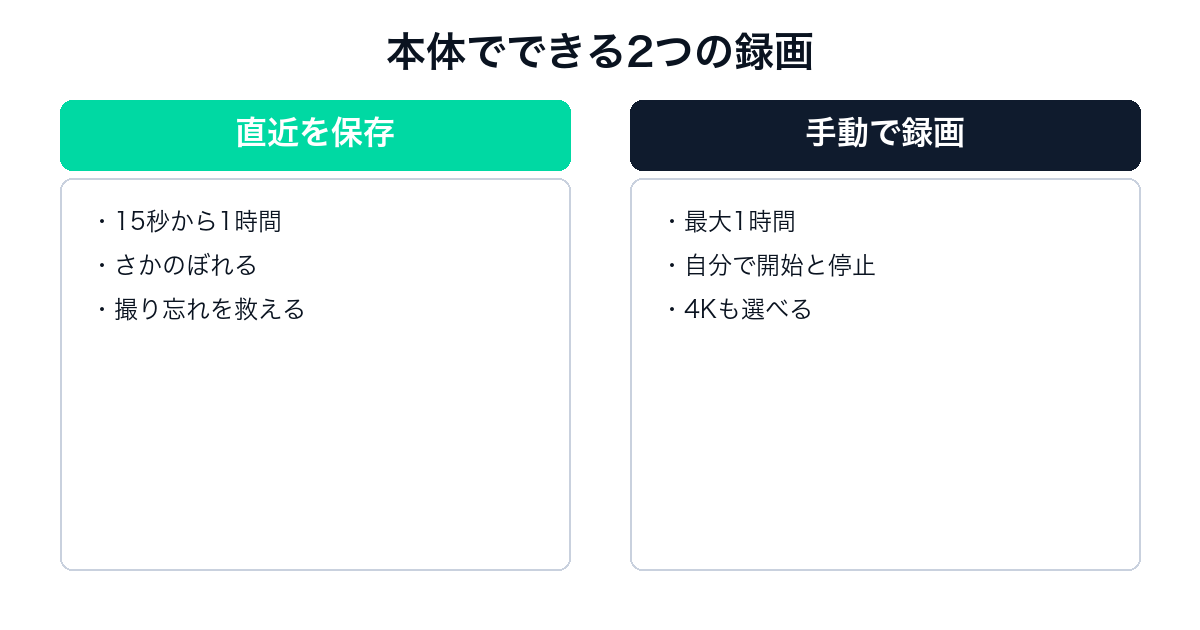
公式が書いている2つの録画
PlayStation公式のキャプチャー説明には、録画の方法が2通り書かれています。
| 方法 | 長さ | 性質 |
|---|---|---|
| 直近のゲームプレイを保存 | 直近15秒から最大1時間 | すでに終わった場面をさかのぼって保存 |
| 手動での録画 | 最大1時間 | これから撮る場面を自分で開始・停止 |
公式の表現は前者が「直近15秒から最大1時間までを保存できます」、後者が「ゲームプレイは最大1時間録画できます」です。
どちらも入口はクリエイトボタンで、公式は「DualSense ワイヤレスコントローラーのクリエイトボタンを押してクリエイトメニューを開きます」と案内しています。
「撮り忘れ」を救えるのが本体機能の強み
直近のゲームプレイを保存は、録画ボタンを押していなくても後から取り出せます。
15秒だけ切り出すか、1時間分まとめて残すかを、その場で選べます。
この機能はパソコンとキャプチャーボードでは再現しにくいので、短いハイライトを撮るだけなら本体機能のほうが向いています。
1時間を超えるなら外部に録る
本体機能の上限は1時間です。
レイドやRPGの長い周回をまるごと残したい場合は、パソコン側で録る必要があります。
パソコン側の録画形式の選び方はOBSで録画する設定|MKV推奨はもう古いにまとめました。
PS5の録画で画質を上げる設定
解像度は条件付きです。
4Kは対応ディスプレイがある場合
公式は「対応するディスプレイをお持ちであれば、4K画質での録画も可能です」と書いています。
テレビやモニター側が4Kに対応していない環境では、この選択肢は出てきません。
モニターの選び方はゲーミングモニターおすすめ|家庭用機は120Hz上限で整理しました。
PS5 Proは8Kのゲームにも対応
公式のキャプチャー説明には、PS5 Pro限定で「8K解像度のゲーム」のキャプチャーに対応するという記述があります。
本体の違いがそのまま録画の上限に出る部分です。
HDRとスクリーンショットの形式も変えられる
公式は設定項目として「HDR(ハイダイナミックレンジ)を有効化し、保存するスクリーンショットのファイルの種類を変更します」と書いています。
HDRを有効にすると、明暗の幅がそのまま残る代わりに、再生環境によっては色が沈んで見えることがあります。
投稿先の表示環境に合わせて切り替えるのが現実的です。
容量は本体ストレージを見ておく
4Kや1時間の録画を続けると、本体ストレージを一気に消費します。
PS5の実使用可能容量は公表されている数字と体感が違うので、PS5の容量は3種類|日本語専用だけ825GBで先に確認しておくと計画が立てやすくなります。
増設を検討する場合はPS5のSSD増設|高さ11.25mmが落とし穴に実測をまとめました。
PS5の録画ができないシーンがある
不具合ではありません。
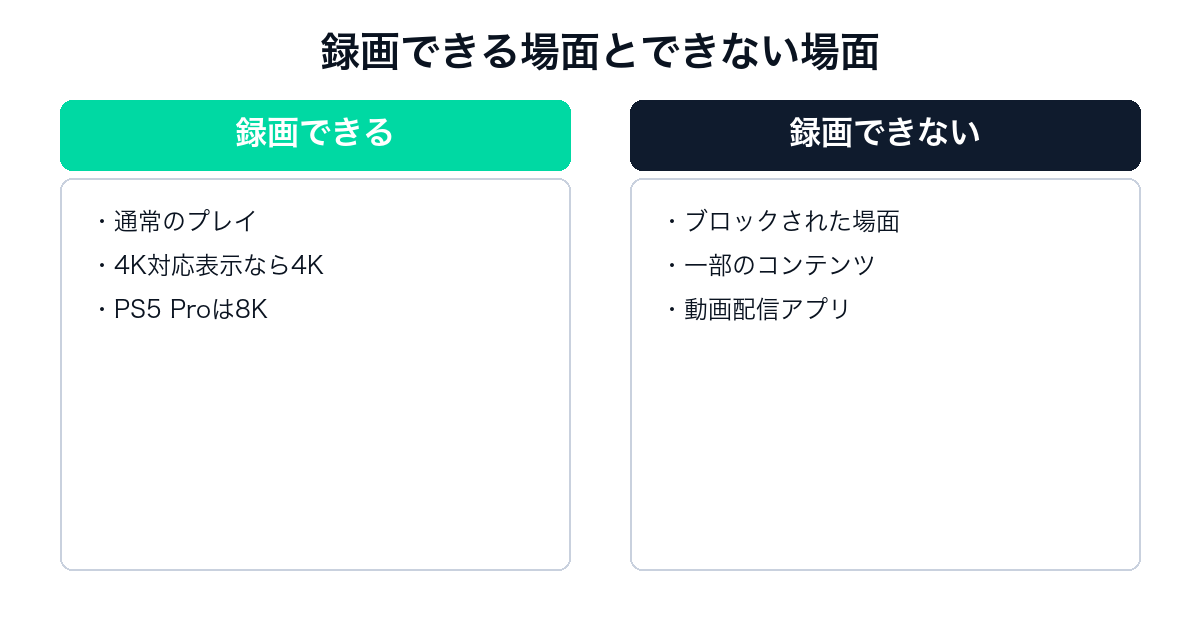
公式が明記している制限
PlayStation公式のキャプチャー説明には、こう書かれています。
「一部のコンテンツはキャプチャーできません。一部のシーンはブロックされ、ビデオクリップに保存されない場合があります」
ムービーシーンや特定の楽曲が流れる場面で録画が飛ぶのは、この仕様によるものです。
| 状況 | 録画 |
|---|---|
| 通常のゲームプレイ | 可能 |
| 権利処理の都合でブロックされたシーン | 保存されない場合がある |
| 動画配信アプリの再生画面 | 対象外 |
録れなかった分は後から救えない
ブロックされた区間は、直近のゲームプレイを保存でも残りません。
「その場面だけ黒くなる」「音だけ消える」といった形になるので、どうしても残したい場面は事前に仕様を確認しておく必要があります。
キャプチャーボードでも回避できるとは限らない
ブロックは本体側が映像に保護をかける仕組みなので、外部機器を足せば必ず録れるという話ではありません。
後述するHDCPの設定はゲーム画面を取るための作業で、ブロック対象のコンテンツを解除するものではありません。
※PlayStation公式「PS5でゲームプレイとスクリーンショットを撮影する方法」を2026年10月28日に参照。
PS5の録画をキャプチャーボードでやる場合
配信するならこちらです。
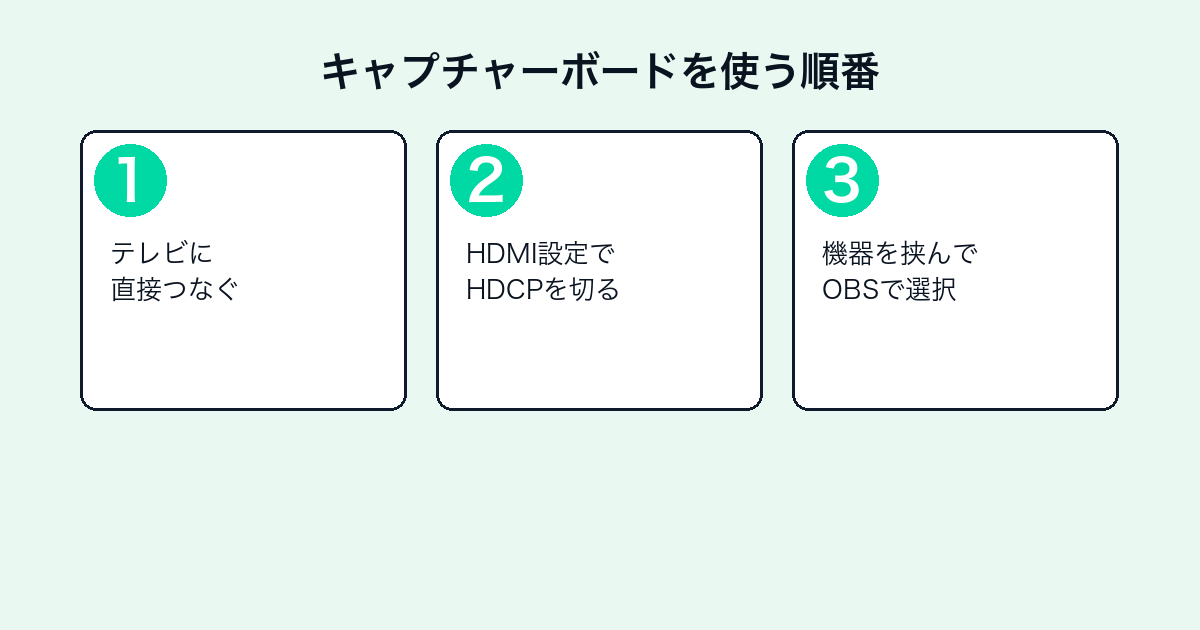
手順はHDCPを切ることから始まる
Elgatoの公式セットアップ手順は、ステップ1が接続ではなくHDCPの無効化です。
「PS5をキャプチャーカードに接続する前に、HDCPを無効にする必要があります。これは映像のキャプチャを妨げるコピー保護機能です」
そして警告として「重要:HDCPを無効にするには、PS5をキャプチャーカード経由ではなく、テレビかモニターに直接接続しておく必要があります」と書かれています。
順番は次のとおりです。
1. PS5をHDMIでテレビかディスプレイに直接接続します。
2. 設定 → システム → HDMI を開きます。
3. HDCPをオフに切り替えます。
4. PS5のHDMI OUT端子とキャプチャーボードのHDMI IN端子を繋ぎます。
5. キャプチャーボードのHDMI OUT端子をテレビかモニターに繋ぎます。
先に繋ぐと設定画面にも行けない
キャプチャーボードを挟んだ状態ではHDCPが有効なまま映像が出ないので、設定を変えに行くことすらできません。
「買って繋いだら真っ黒だった」という症状の大半はこれです。
いったんテレビに直結して設定してから、挟み直すのが正しい手順です。
映像が出ない状態ならセーフモードにも項目がある
PlayStation公式のセーフモードの説明には、2番目の項目として「映像出力を変更」があります。
公式は「[解像度を変更する]または[HDCPモードを変更]を選択します。このオプションは、画面が表示されない場合のトラブルシューティングに役立ちます」と書いています。
通常の設定画面が映らないほどの状態でも、この経路が残っています。
セーフモードの項目ごとの影響はPS5のセーフモード|8項目のうち消えるのは2つにまとめました。
音はコントローラーに吸われる
Elgatoの公式手順には、PS5固有の注意があります。
「PlayStation 5では、音声のキャプチャはHDMI経由で標準どおり機能します。しかしコントローラーにアナログヘッドセットを接続すると、とくにパーティーチャットを使っているときに事情が変わります。PS5はすべての音声(ゲーム音とボイス)をコントローラーへ回すため、キャプチャーカードには音が届かなくなります」
公式が最初に挙げる対策は「ヘッドセットをパソコンに差して、録画ソフトやOBSのプレビューでゲーム音を聞く」方法です。
パーティーチャットまで録りたい場合は、専用の音声アダプターを使う方法が案内されています。
リモートプレイで取る方法もある
OBS公式のFAQは、キャプチャー機器を使わない方法として「PSリモートプレイやXboxアプリをウィンドウキャプチャで取り、本体からPCへ配信する」方法も挙げています。
ただし「この方法は、最適な品質を保つために本体とPCの間のより高速なネットワーク接続に依存します」という注記が付いています。
画質を妥協できるなら、機器を買わずに試せる選択肢です。
※Elgato公式 PlayStation 5セットアップ手順(最終更新2026年10月26日)、PlayStation公式 セーフモードの使い方、OBS公式 How do I capture footage from my game console?を2026年10月28日に参照。

PS5の録画についてよくある質問
公式情報で答えます。
Q. 何分までさかのぼって保存できる?
A. 公式は「直近15秒から最大1時間までを保存できます」と書いています。
Q. 手動録画の上限は?
A. 公式の表現は「ゲームプレイは最大1時間録画できます」です。
Q. 4Kで録画できない
A. 公式は「対応するディスプレイをお持ちであれば、4K画質での録画も可能です」と条件を付けています。
接続先が4Kに対応していない場合は選べません。
Q. 特定の場面だけ録画が飛ぶ
A. 公式が「一部のシーンはブロックされ、ビデオクリップに保存されない場合があります」と明記しています。
不具合ではありません。
Q. キャプチャーボードを繋いだら画面が真っ黒
A. HDCPが有効なままの可能性が高いです。
PS5をテレビに直接繋ぎ直して 設定 → システム → HDMI でオフにしてください。
Q. 映像は出るのに音が入らない
A. コントローラーにヘッドセットを差していないか確認してください。
Elgato公式が「PS5はすべての音声をコントローラーへ回す」と書いています。
Q. 本体機能とキャプチャーボードはどう使い分ける?
A. ハイライトを切り出すだけなら本体機能で足ります。
配信に乗せる場合と、1時間を超える連続録画が必要な場合だけキャプチャーボードを足してください。

コメント