
Switchのゲームをそのまま配信したい。
PS5やXboxには本体から配信する仕組みがあるという話を聞いて、Switchの設定を探したが見つからない。
結論から言うと、Switchには本体からライブ配信する仕組みがありません。
公式のキャプチャー機能は、キャプチャーボタンの長押しで最大30秒前からの動画を撮るところまでです。
つまりSwitchで配信するなら、キャプチャーボードでHDMIの映像をパソコンに取り込む方法しかありません。
そしてOBS公式は「Nintendo Switchファミリーはドック接続時にキャプチャー機器と互換性がありますが、Nintendo Switch Liteはドックできないため非対応です」と書いています。
この記事では、任天堂公式のキャプチャー機能の説明とOBS公式のFAQ、Elgatoの公式セットアップ手順をもとに、Switchで配信するための前提と手順を整理します。
※本ページはAmazonアソシエイト・プログラムのリンク(広告)を含みます。
Switchの配信は本体機能だけでは成立しない
まず本体でできることの上限です。
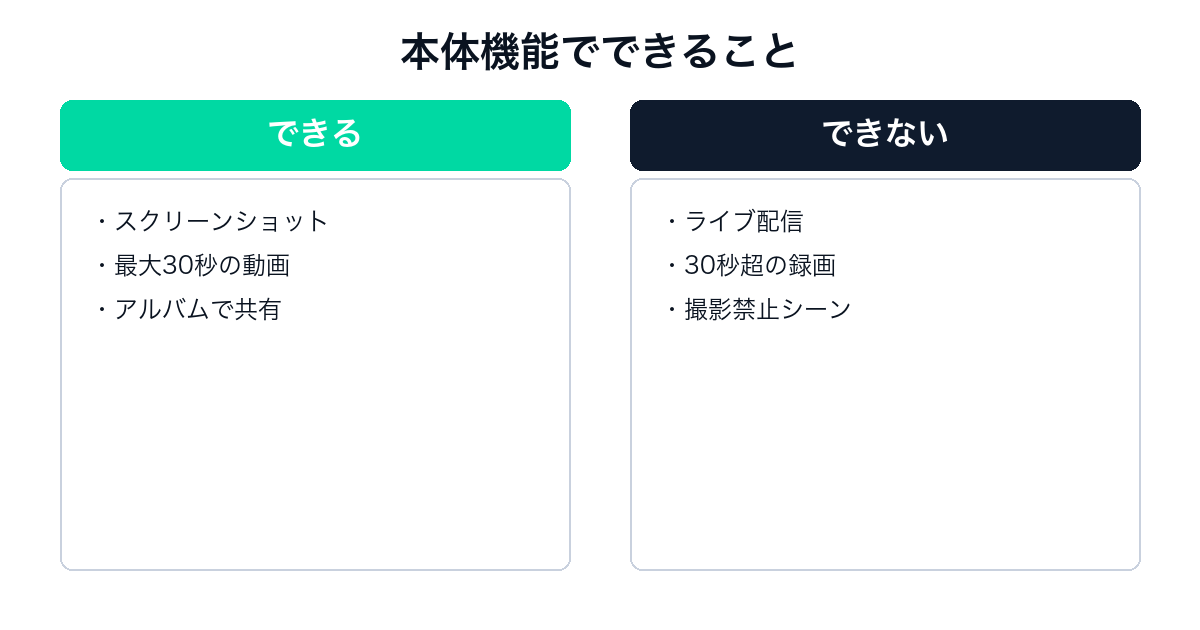
公式のキャプチャー機能は動画30秒まで
任天堂公式の説明はこうです。
「Joy-Con(L)のキャプチャーボタンを短く押すと、ゲーム画面(スクリーンショット)の撮影ができます。また、キャプチャーボタンを長押しすると、最大30秒前からの動画を撮影できます」
この説明はSwitch 2とSwitchの共通ページに書かれており、どちらも長さは30秒です。
| 操作 | 結果 |
|---|---|
| キャプチャーボタンを短く押す | スクリーンショットを撮影 |
| キャプチャーボタンを長押し | 最大30秒前からの動画を撮影 |
公式には「ソフトによっては、撮影が禁止されていたり、撮影できないシーンがあったりします」という注記も付いています。
配信の仕組みは用意されていない
公式のキャプチャー機能の説明に、ライブ配信に関する項目はありません。
本体から配信サービスへ直接つなぐ手段が案内されていないため、配信するなら外部の機器とパソコンが必要になります。
長時間のプレイを丸ごと残したい場合も、30秒という制限があるため本体機能では足りません。
公式が想定しているのは共有まで
本体の機能は、撮った画面写真や動画をアルバムで見たり、SNSへ共有したりする範囲に収まっています。
「配信したい」という目的に対しては、別の経路を用意する前提になっています。
長時間の録画をパソコン側に残す方法はOBSで録画する設定|MKV推奨はもう古いにまとめました。
※任天堂サポート「ゲームの画面写真や動画を撮影する方法を知りたい」を2026年10月28日に参照。
Switchの配信にキャプチャーボードが必要な理由
機種によって可否が分かれます。
ドック接続が条件
OBS公式のFAQには、こう書かれています。
「Nintendo Switchファミリーのシステムは、ドック接続時にゲームキャプチャー機器と互換性があります。しかしNintendo Switch Liteはドックできないため、ゲームキャプチャー機器と互換性がありません」
映像をHDMIで外に出せるのはドックに挿した状態だけなので、携帯モードでは配信できません。
| 機種 | 配信の可否 |
|---|---|
| Switch(ドック接続) | キャプチャーボードで可能 |
| Switch 有機ELモデル(ドック接続) | キャプチャーボードで可能 |
| Switch 2(ドック接続) | キャプチャーボードで可能 |
| Switch Lite | 不可(ドックできない) |
Liteを買い替えるしかない場合がある
Switch Liteはそもそも映像出力の仕組みを持っていません。
変換アダプターを足しても解決しないので、配信をしたいなら据置型の本体が必要になります。
ドック周りの機器についてはSwitch2の周辺機器|公式14製品を価格順にで整理しました。
機器はメーカーを問わない
OBS公式が例として挙げているのはElgato Game Capture製品・AVerMedia Game Capture製品・Razer Ripsaw・EVGA XR1・Hauppauge HD PVR Proで、「これらはすべての家庭用機に適しています」とされています。
MacやLinuxで使う場合だけ「USB Video Device Class(UVC)に対応した機器を選んでください」という条件が付きます。
Windowsで使うなら、この制約は気にしなくて構いません。
Switchで配信する手順
ここからは実際の接続です。
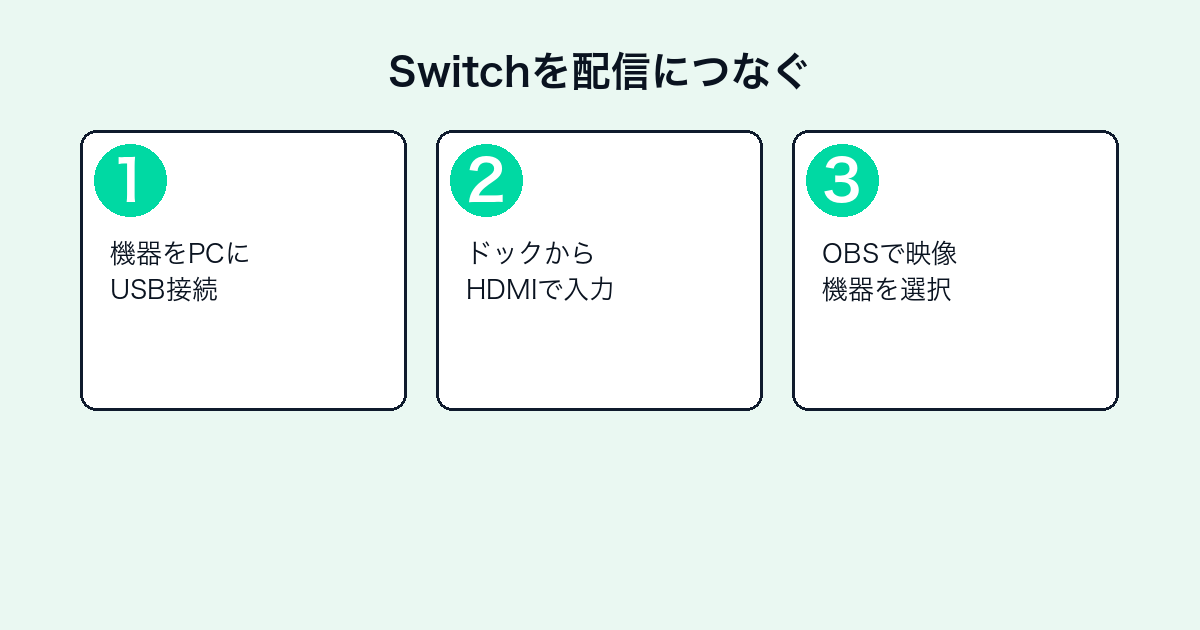
Elgato公式の手順は5段階
Elgatoの公式セットアップ手順(Switch 2版)は、次の流れです。
1. 付属のUSB-Cケーブルでキャプチャーボードをパソコンに接続します。公式は「ドライバーは不要で、対応するすべてのプラットフォームでプラグアンドプレイです」としています。
2. 本体をドックに挿して電源を入れ、ドックのHDMI OUT端子とキャプチャーボードのHDMI IN端子をHDMIケーブルで繋ぎます。
3. 2本目のHDMIケーブルで、キャプチャーボードのHDMI OUT端子をモニターかテレビに繋ぎます。公式は「これで遅延のないパススルーが得られ、最大4K60 HDRで遅れなく遊べます」と説明しています。
4. 録画ソフトを開くと、本体の信号が自動で表示されます。
5. 配信するならOBS Studioを開き、ソース欄の + から映像キャプチャデバイスを選び、デバイス一覧からキャプチャーボードを指定します。
遊ぶ画面はパススルー側で見る
パソコンのプレビュー画面には遅れが出ます。
Elgato公式も、パススルーを「遅延のない」と表現したうえで、プレイはそちら側で行う前提の手順にしています。
プレビューを見ながら遊ぶと操作が合わなくなるので、テレビやモニターを見ながら遊んでください。
OBS側の設定は映像キャプチャデバイスだけ
OBS公式のクイックスタートガイドも、キャプチャーカードを扱うソースとして「映像キャプチャソース」を挙げています。
ゲームキャプチャやディスプレイキャプチャはパソコン上のゲームを取るためのソースなので、家庭用機では使いません。
解像度やフレームレート、クロップはソースのプロパティで調整できます。
OBSの初期設定そのものはOBSの使い方|公式5ステップと詰まる12タイトルにまとめました。
Switch 2で配信するときの違い
同じ手順でも前提が1つ変わります。
入力側が4K60に対応している必要がある
Elgatoの公式手順は、Switch 2について「最大4K60の画質でNintendo Switch 2のゲームプレイを配信できます」と書いています。
必要なものの先頭には「ドックモードのNintendo Switch 2」が挙げられています。
Switch向けのフルHD用キャプチャーボードでは、Switch 2の出力をそのまま受けられない場合があります。
HDCPの手順は出てこない
PS5のセットアップ手順ではステップ1が「HDCPを無効にする」から始まるのに対し、Switch 2の手順にはHDCPに関する作業が一度も出てきません。
同じメーカーの公式手順を並べると、機種による必要作業の差がはっきりします。
PS5側の手順はキャプチャーボードの使い方|PS5だけHDCPを切るにまとめました。
HDRで録るなら対応機種が限られる
OBS公式のHDR対応機器一覧には12機種が挙げられており、「機器からのHDR映像のキャプチャは、現時点でWindowsのみ対応です」と制限が書かれています。
SDRでの録画・配信なら、この一覧に縛られる必要はありません。
HDRまで残したい場合だけ、機種選びの条件が厳しくなります。
※OBS公式 How do I capture footage from my game console?、Video Capture Devices with HDR support、Elgato公式 Nintendo Switch 2セットアップ手順を2026年10月28日に参照(原文は英語)。
Switchの配信で音が出ないとき
映像より先に音で詰まる人が多い場所です。
ドック中にヘッドセットを差すと音が外れる
Elgatoの公式手順には、Switch 2についてこう書かれています。
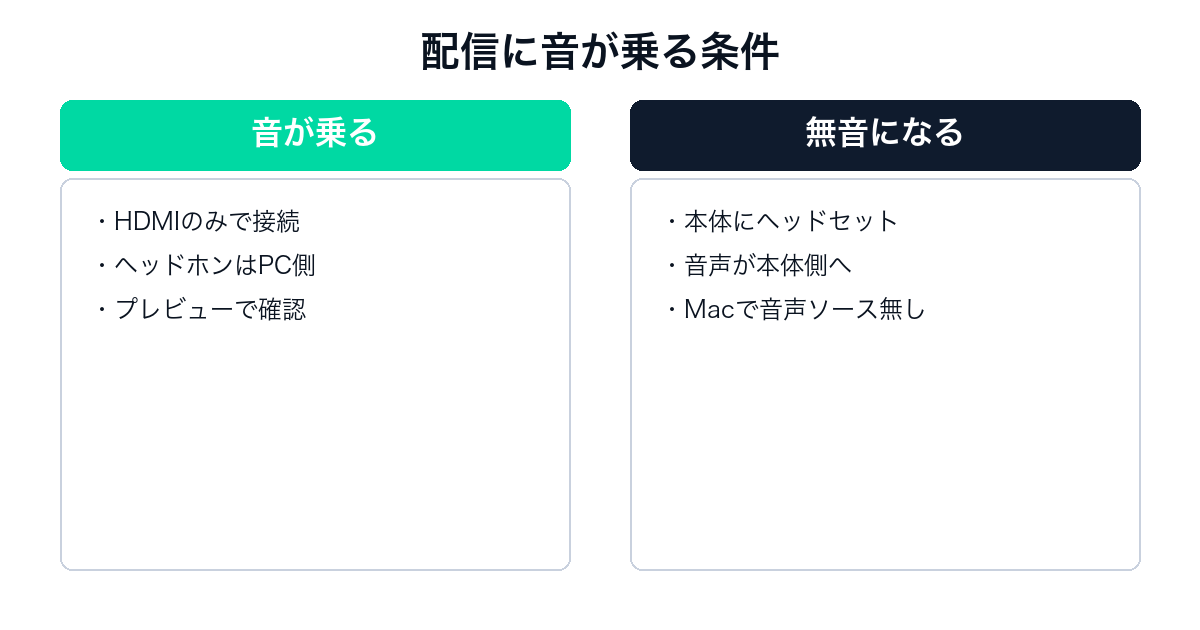
「Nintendo Switch 2がドックに接続されてGame Capture 4K Sに繋がっている場合、ゲーム音声はHDMI経由で送られるため、既定ですべて聞こえてキャプチャされます。しかしドック接続中にSwitchへヘッドセットを差すと、音声がキャプチャーカードから外れてしまい、無音の録画になることがあります」
本体にイヤホンを差したまま配信すると、視聴者側に音が届きません。
公式が勧めるのはPC側で聞く方法
Elgatoは「音声を流し続けるために、ヘッドホンは代わりにパソコンへ直接差すことを推奨します」と書いています。
理由として「録画ソフトやOBS Studioのプレビュー機能でゲーム音を最小の遅延で確認でき、ヘッドホンと録画の両方でクリアで同期した音声が得られます。音声の欠落も信号の分断もありません」と説明されています。
Macは音声ソースを別に足す
Elgatoの手順には「macOSのユーザーは、ゲーム内の音を取るために音声入力キャプチャソースも追加する必要があります」という注意があります。
Windowsでは映像キャプチャデバイスに音声が付いてくるのに対し、Macでは別のソースが必要になります。
OBS側の音声トラブルはOBSで音が出ない|ゲーム音とマイクで原因が違うに原因別でまとめました。

Switchの配信についてよくある質問
公式情報で答えます。
Q. 本体だけで配信できないの?
A. できません。
任天堂公式のキャプチャー機能の説明は、スクリーンショットと最大30秒の動画撮影までです。
Q. 録画は30秒より長くできない?
A. 本体機能では30秒が上限です。
長時間録るならキャプチャーボードでパソコン側に録ります。
Q. Switch Liteでも配信したい
A. できません。
OBS公式が「Switch Liteはドックできないためキャプチャー機器と互換性がない」と明記しています。
Q. 撮影できないゲームがあるのはなぜ?
A. 任天堂公式が「ソフトによっては、撮影が禁止されていたり、撮影できないシーンがあったりします」と注記しています。
配信でも同じ扱いになる場面があります。
Q. Switch 2なら手順が変わる?
A. 接続手順は同じですが、出力が4K60になるため入力側の対応が必要です。
HDCPを切る作業は不要です。
Q. 遅延はどれくらい?
A. パススルー側のテレビで遊べば、ほぼ遅れません。
パソコンのプレビューには遅れが出ます。
Q. パソコンのスペックはどれくらい必要?
A. OBS公式のシステム要件はWindows 10または11とDirectX 10.1対応のGPUです。
そのうえで公式は「互換性のあるシステムであっても、配信や録画ができることを保証するものではありません」と書いており、自動構成ウィザードで設定を決めるよう案内しています。

コメント