

ケーブルを挿しているのに充電マークが出ない。
この症状は本体の故障とは限らず、アダプターの選びかたやドックの差し込み位置が原因のことがあります。
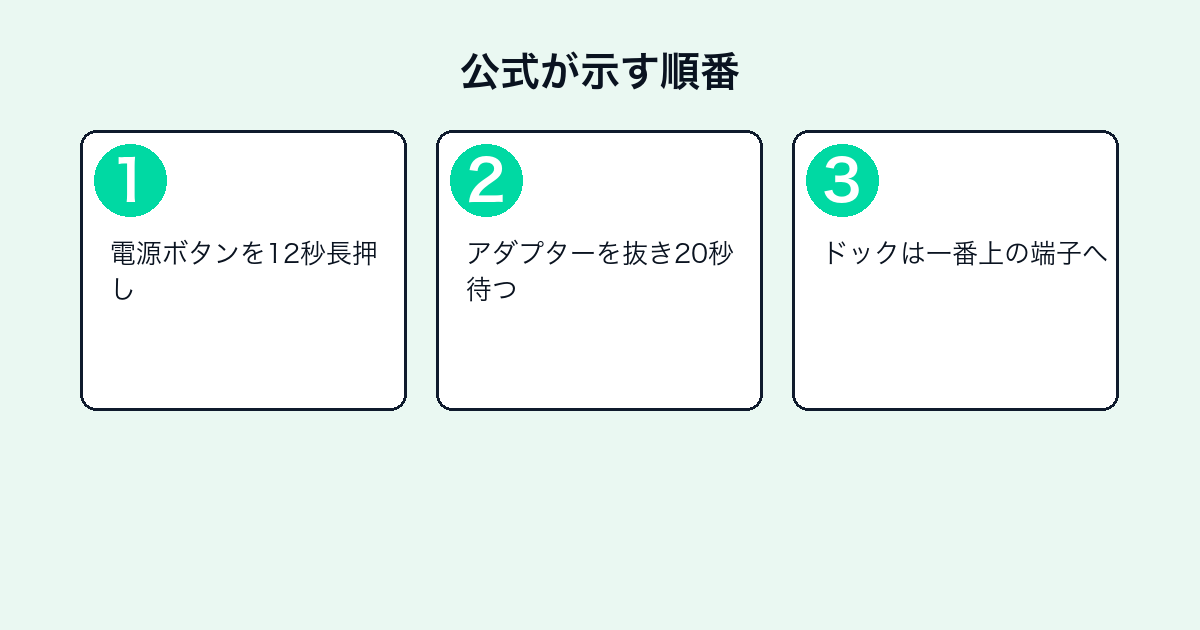
結論から言うと、任天堂公式の手順は①電源ボタンを12秒以上長押しして電源を切る②ACアダプターを抜いて20秒待って差し直す③付属のACアダプターを使っているか確認する④ドックなら一番上の端子に差す、の順番です。
そしてNintendo Switch 2 については、公式が「54 W以上の出力ができないACアダプターでは、Nintendo Switch 2 本体を充電できません」と数値で線を引いています。
旧Nintendo Switch ACアダプターの出力はDC5.0V 1.5A/15.0V 2.6Aで、最大でも39Wです。
だからSwitch 2 に旧アダプターを使う場合、公式の扱いは「充電にのみ使用できます(TVモードでは使用できません)」になります。
手順と、アダプターごとの可否、直らなかった場合の修理料金まで順に見ていきます。
※本ページはAmazonアソシエイト・プログラムのリンク(広告)を含みます。
Switchが充電できないときに公式が示す手順
まず無料で試せる範囲です。
1. 電源ボタンを12秒以上押して完全に電源を切る
公式は最初に「電源ボタンを12秒以上押し続けて本体の電源を完全にOFFにしてください。そのあと、あらためて電源をONにして」充電状況を確認する、と案内しています。
本体がフリーズしている状態では、充電していても画面に反応が出ません。
この手順はNintendo Switch 2 側の案内でも1番目に置かれています。
2. ACアダプターを抜いて20秒待ってから差し直す
次が「ACアダプターを、Switch本体(またはドック)やコンセントからいったん抜いてください」で、20秒待って再度差し込みます。
コンセントはたこ足配線を避けて直接差すよう指定されています。
ACアダプター側の保護機能が働いている場合、この待ち時間が必要になります。
3. ドックは一番上の端子に差さっているか確認する
ドック使用時について公式は「一番上の『AC ADAPTER』端子にしっかり差し込んでください。ほかの端子に接続しないようご注意ください」と明記しています。
Nintendo Switch 2 のドックでも「充電ケーブルをドック背面の一番上の端子(ACアダプター接続端子)に差し込む」と同じ案内です。
ドック背面にはUSB端子が複数あるので、下の段に差すと充電されません。
4. 本体のカバーを外して充電マークを確認する
公式は「本体にカバーを装着している場合は取り外してください」と案内しています。
充電できているときは「画面右上に充電マークが表示されます」ので、ここが判断の基準になります。
サードパーティ製のカバーが端子の奥まで差し込むのを妨げているケースがあるため、素の状態で試す手順です。
※任天堂サポート「【Switch】本体が充電できません。」および「【Switch 2】本体が充電できません。」を2026年10月14日に参照。
Switch 2 は54W以上のACアダプターでないと充電できない
ここが世代で大きく変わった部分です。
公式が初めてW数で線を引いた
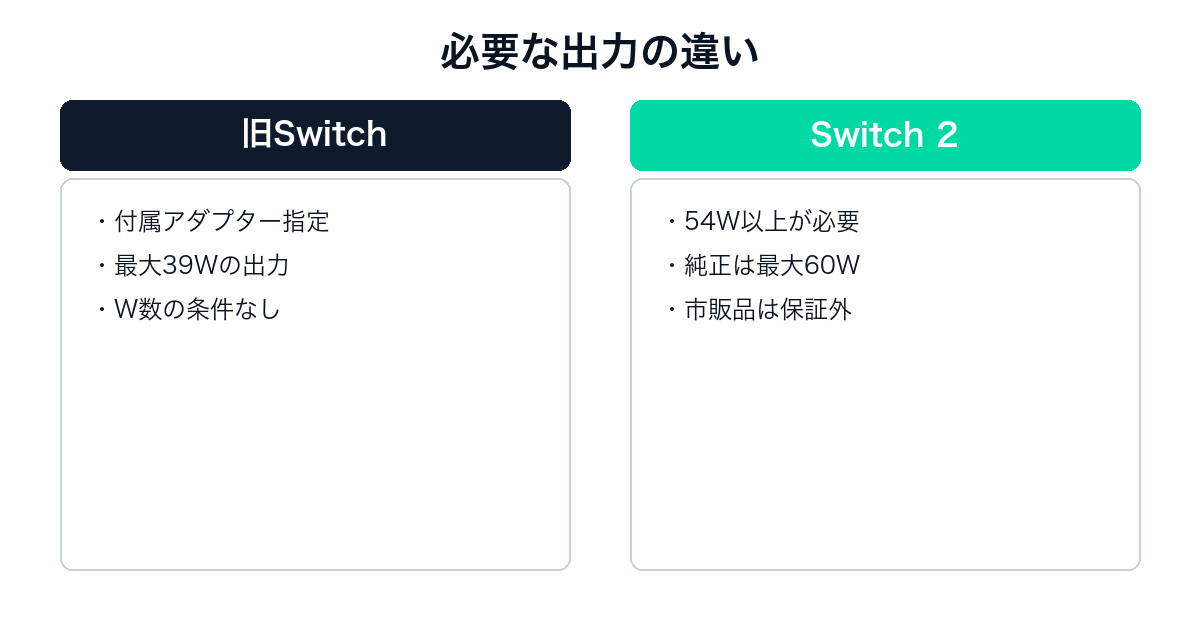
Nintendo Switch 2 のQ&Aには「54 W以上の出力ができないACアダプターでは、Nintendo Switch 2 本体を充電できません」と書かれています。
旧Nintendo Switchの案内は「本体の充電には、本体セットに付属していたACアダプターをお使いください」で、W数の指定はありません。
同じ任天堂のサポートでも、Switch 2 だけは数値基準が公開されていて、市販品を選ぶ余地が生まれています。
Switch 2 用アダプターの出力は最大60W
Nintendo Switch 2 ACアダプターの仕様は、入力がAC100V-240V 50/60Hz 1.6A、出力がDC5.0V/3.0A、9.0V/3.0A、15.0V/3.0A、20.0V/3.0Aです。
20.0V×3.0Aで60Wになり、公式が示す54Wの条件を満たします。
サイズは縦49.5mm×横38.5mm×高さ45.0mmで、USB-C充電ケーブルの長さは約1.5m、アダプターと着脱できる構造です。
旧Switchのアダプターは最大39Wで足りない
Nintendo Switch ACアダプターの出力はDC5.0V 1.5A/15.0V 2.6Aです。
15.0V×2.6Aで39Wになり、54Wには届きません。
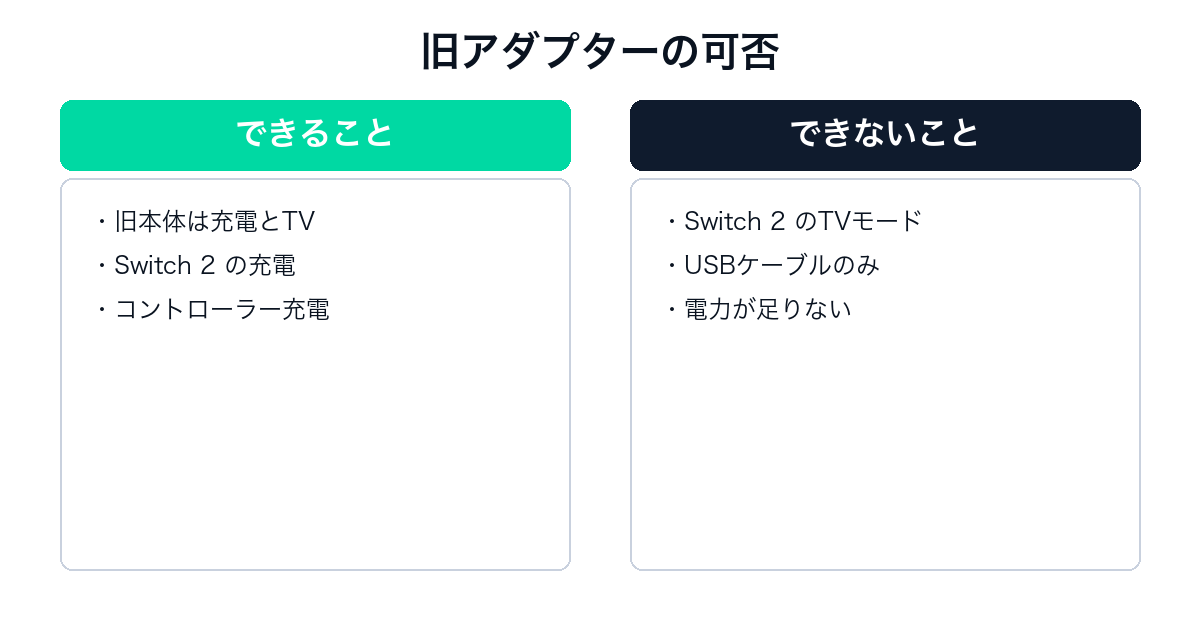
だからSwitch 2 で旧アダプターを使う場合の公式の扱いは「充電にのみ使用できます(TVモードでは使用できません)」という条件付きになります。
互換性のページはさらに踏み込んで「『Switch 2』本体を充電することはできますが、電力が足りないためTVモードでは使用できません」と、理由を電力不足と書いています。
市販のアダプターは公式が動作を保証していない
公式は54W以上の市販品も選択肢として挙げる一方で、「市販のACアダプターについては動作確認を行っておらず、安定した動作や安全性を保証するものではありません」と注記しています。
54Wという条件を満たしていても、不具合が出た場合の責任は利用者側に残ります。
充電できない原因を切り分ける段階では、まず純正アダプターで試すのが確実です。
Switchの充電に使えるACアダプターと使えないもの
世代と用途で可否が入れ替わります。
| アダプター | 旧Switch本体 | Switch 2 本体 | コントローラーの充電 |
|---|---|---|---|
| Nintendo Switch 2 ACアダプター(最大60W) | — | 充電・TVモードとも可 | 可 |
| Nintendo Switch ACアダプター(最大39W) | 充電・TVモードとも可 | 充電のみ可(TVモード不可) | 可 |
| USB充電ケーブル単体・他のアダプター | 公式は不可と案内 | 54W未満は不可 | — |
| 54W以上の市販ACアダプター | — | 可(動作保証なし) | 記載なし |
※出典は上記の任天堂サポートQ&AとNintendo Switch 2 ACアダプターの主な仕様、Nintendo Switch 2 Proコントローラーのサポートページ。
旧Switchは純正指定でUSBケーブル充電を認めていない

旧Switchの公式案内は「USB充電ケーブルなど他のアダプターでの充電は不可です」とはっきり書いています。
モバイルバッテリーやスマホの充電器で充電できないという相談が多いのは、この仕様が理由です。
純正のNintendo Switch ACアダプターは希望小売価格3,278円(税込)で、Amazon実測は2,718円でした。
コントローラーの充電だけは旧アダプターでも公式に可
Nintendo Switch 2 Proコントローラーのサポートページには「Joy-Con 2 やNintendo Switch 2 Proコントローラーの充電には、Nintendo Switch ACアダプター[HAC-002(JPN)]も使用できます」と書かれています。
本体は54W以上が必要なのに、コントローラーは39Wのアダプターで充電できるという非対称です。
旧アダプターが余っている人は、コントローラー用の充電器として残しておく使い道があります。
ドックに本体を差したままだとコントローラーが充電されない条件がある
公式の「困ったときは」には「ドックに差し込んでいる本体の電源がOFFになっている場合、Switch 2 Proコントローラーの充電ができません」とあります。
対処は「ドックから本体を取り外すか、本体の電源をONにしてください」です。
コントローラー側が充電できない相談のうち、これは故障ではなく仕様に当たります。
公式の型番表記が2種類ある
Nintendo Switch 2 Proコントローラーの仕様ページは充電用アダプターを「ACアダプター[BEE-002(JPN)]」と表記しています。
一方でサポートページは「Nintendo Switch 2 ACアダプター [NGN-01(JP)]」と書いていて、付属ケーブルはUSB充電ケーブル[BEE-016]、USB-C充電ケーブル[BEE-011]と区別されています。
公式サイト内で表記が分かれているので、型番で検索して製品を特定するより、製品名で選ぶほうが間違いません。
充電できないのが端子の故障だった場合の修理料金
手順を試しても直らなかったときの金額です。
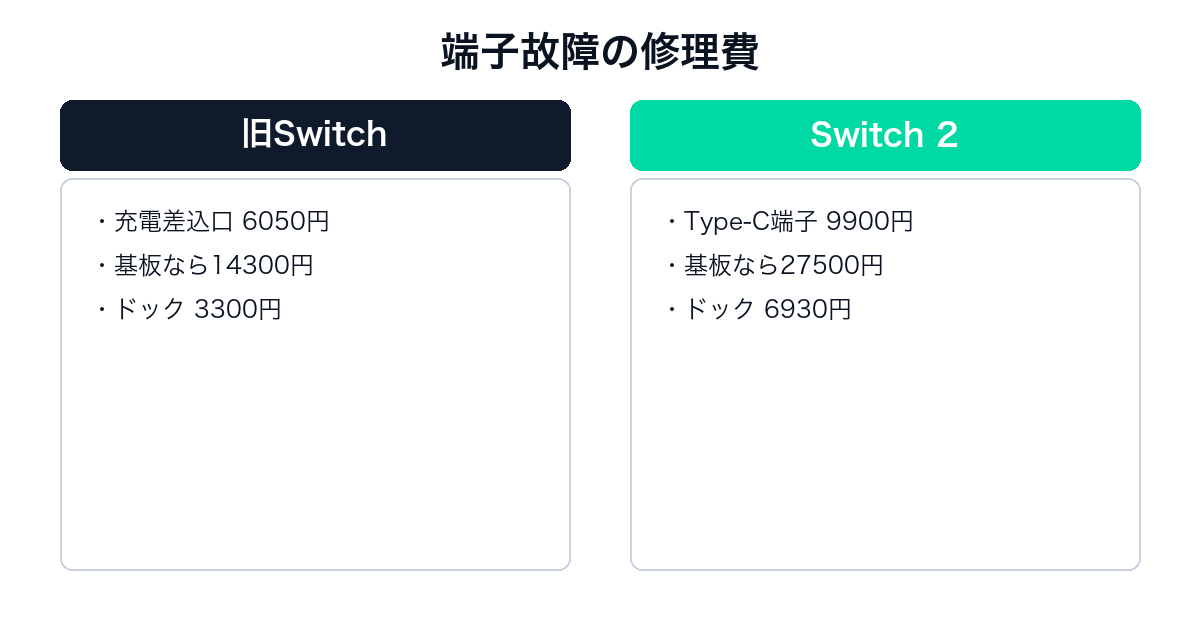
| 修理対象 | 症状の区分 | 参考価格(税込) |
|---|---|---|
| Nintendo Switch 本体 | 充電差込口の不具合(CPU基板・液晶・スタンド以外の部品) | 6,050円 |
| Nintendo Switch 本体 | 電源が入らない・充電ができない(CPU基板) | 14,300円 |
| Nintendo Switch(有機ELモデル) | 電源が入らない・充電ができない(CPU基板) | 16,500円 |
| Nintendo Switch 2 本体 | USB Type-C端子の不具合・バッテリー交換 | 9,900円 |
| Nintendo Switch 2 本体 | 電源が入らない・充電ができない(CPU基板) | 27,500円 |
| Nintendo Switch ドック | TVに映像が出ない | 3,300円 |
| Nintendo Switch 2 ドック | TVに映像が出ない | 6,930円 |
※修理の参考価格 Nintendo Switch/Nintendo Switch 2を2026年10月14日に参照。
端子だけの不具合なら基板交換より安い区分に入る
旧Switchの料金表では「充電差込口の不具合」はCPU基板・液晶ユニット・スタンド以外の部品の区分で6,050円です。
Nintendo Switch 2 では「USB Type-C端子の不具合」が9,900円の区分に入っています。
「充電できない=基板交換で14,300円や27,500円」と決めつける前に、どの区分に当たるかで倍以上変わります。
本体とACアダプターとドックをまとめて送る
公式は改善しない場合、ゲーム機本体・ACアダプター・ドック(ドック使用時に問題がある場合)を任天堂サービスセンターに送付するよう案内しています。
どこが壊れているかの切り分けも含めて見てもらう前提なので、本体だけ送ると原因が特定できないことがあります。
送る前に、保護シートやカバーなど後から付けた物品は外しておく必要があります。
2台目のアダプターを持っておくと切り分けが早い

充電できない原因がアダプター側かどうかは、別の純正アダプターで試すのが一番早い確認方法です。
Nintendo Switch 2 ACアダプターは希望小売価格3,980円(税込)、Amazon実測3,824円でした。
本体修理の9,900円や27,500円と比べれば、切り分けのための1台としても現実的な金額です。
Switchが充電できないときのよくある質問
残りやすい疑問をまとめます。
Q. スマホの充電器でSwitchは充電できる?
A. 旧Switchは公式が認めていません。
「本体の充電には、本体セットに付属していたACアダプターをお使いください」「USB充電ケーブルなど他のアダプターでの充電は不可です」と案内されています。
Nintendo Switch 2 は54W以上なら市販品も選択肢に挙がりますが、動作は保証されていません。
Q. Switch 2 に旧Switchのアダプターを使える?
A. 充電だけなら使えます。
公式は「Nintendo Switch ACアダプター」について「充電にのみ使用できます(TVモードでは使用できません)」と注記しています。
出力が最大39Wで、公式が示す54Wの条件に届かないためです。
Q. 充電マークはどこに出る?
A. 画面右上です。
公式は「画面右上に充電マークが表示されます」と案内しています。
マークが出ないときは、電源ボタンの12秒長押しとアダプターの抜き差しから試します。
Q. ドックに置いても充電されないのはなぜ?
A. 差し込む端子が違う可能性があります。
公式はドック背面の「一番上の『AC ADAPTER』端子にしっかり差し込んでください。ほかの端子に接続しないようご注意ください」と明記しています。
本体をいったんドックから外して差し直す手順も案内されています。
Q. ジョイコンやプロコンだけ充電できないときは?
A. ドックに差している本体の電源がOFFだと充電されません。
公式は「ドックから本体を取り外すか、本体の電源をONにしてください」と案内しています。
充電中は充電ランプが点灯し、完了すると消灯します。
Q. 修理に出すといくらかかる?
A. 症状の区分で変わります。
旧Switchの「充電差込口の不具合」は6,050円、Nintendo Switch 2 の「USB Type-C端子の不具合」は9,900円です。
基板交換の区分になると旧Switchが14,300円、Nintendo Switch 2 が27,500円です。

コメント