
Switchをオンラインで遊んでいて切断が多いと、有線にしたくなります。
ただ「Switchの有線接続」で検索すると、アダプターが必要という情報と不要という情報が混ざって出てきます。
結論から言うと、どちらも正しく、本体とドックによって変わります。
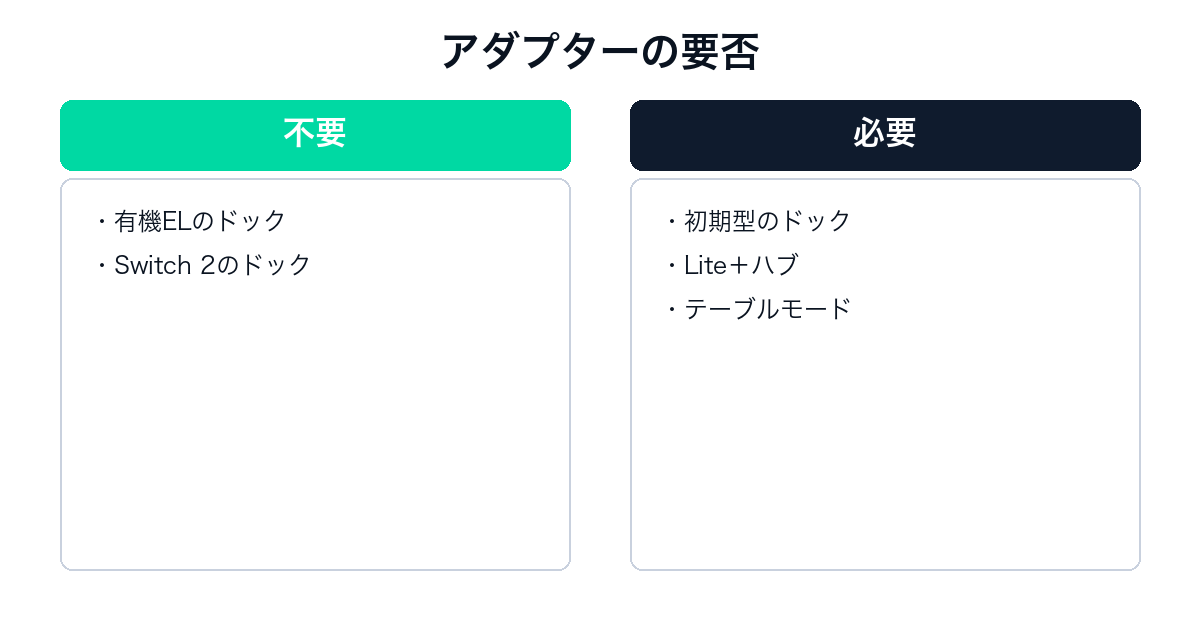
任天堂サポートは、有機ELモデル付属のドック[HEG-007]について「有線LAN端子が搭載されています(別売の『有線LANアダプター』は必要ありません)」と明記しています。
Nintendo Switch 2 のドックにもLAN端子があり、公式が必要なものとして挙げているのは本体とJoy-Con 2、ドック、LANケーブル、ルーターだけです。
別売の有線LANアダプターが必要なのは、初期型Nintendo Switch [HAC-001]付属のドック[HAC-007]を使う場合です。
そして市販品については「任天堂ライセンス商品以外のUSB有線LANアダプターは、弊社で動作確認をしておらずNintendo Switchでは動作しない可能性があります」という注意が付いています。
公式の手順をもとに、自分の本体で何が必要かを確定させます。
※本ページはAmazonアソシエイト・プログラムのリンク(広告)を含みます。
Switchの有線接続は本体で必要なものが変わる
まず自分の構成を確認します。
有機ELモデルのドックはLAN端子内蔵
公式は有機ELモデル[HEG-001]の手順で「Nintendo Switchドック[HEG-007]のLAN端子とルーターをLANケーブルでつなぎます」と書いています。
注記は「Nintendo Switch(有機ELモデル)[HEG-001]付属のNintendo Switchドック[HEG-007]には有線LAN端子が搭載されています(別売の『有線LANアダプター』は必要ありません)」です。
つまり有機ELモデルならLANケーブル1本で済みます。
初期型のドックはアダプターが必要
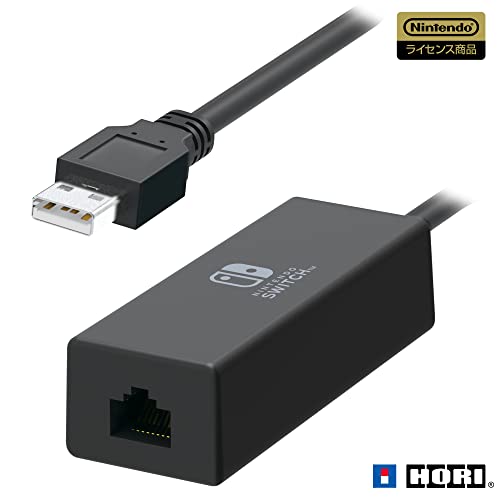
初期型Nintendo Switch [HAC-001]の手順は「Nintendo Switchドック[HAC-007]のUSB端子に有線LANアダプター(別売)を接続して、ルーターと有線LANアダプターをLANケーブルでつなぎます」です。
ドックのUSB端子を1つ使う形になります。
同じ「Nintendo Switchドック」という名前でも、HAC-007とHEG-007でLAN端子の有無が違います。
Switch 2 のドックもLAN端子内蔵
Switch 2 の公式手順で必要なものとして挙げられているのは、Nintendo Switch 2 本体+Joy-Con 2 (L)/(R)、Nintendo Switch 2 ドック、LANケーブル(別売)、ルーター(別売)、インターネット接続環境です。
有線LANアダプターは挙げられていません。
手順は「ドックのLAN端子とルーターを、LANケーブルでつなぎます」から始まります。
Switch Liteはハブが前提
公式はSwitch Lite [HDH-001]について「Nintendo Switch Lite本体で有線接続するには、別途、次のUSBハブ(発売元:株式会社ホリ)が必要になります」と案内しています。
挙げられているのは「テーブルモード専用 ポータブルUSBハブスタンド 2ポート for Nintendo Switch」です。
そのハブのUSB端子に有線LANアダプターを接続し、アダプターとルーターをLANケーブルでつなぐ流れになります。
※任天堂サポート「有線インターネット接続設定|Nintendo Switch」および同「有線でインターネットに接続する|Nintendo Switch 2」を2026年10月20日に参照。
Switchの有線接続の設定手順は共通
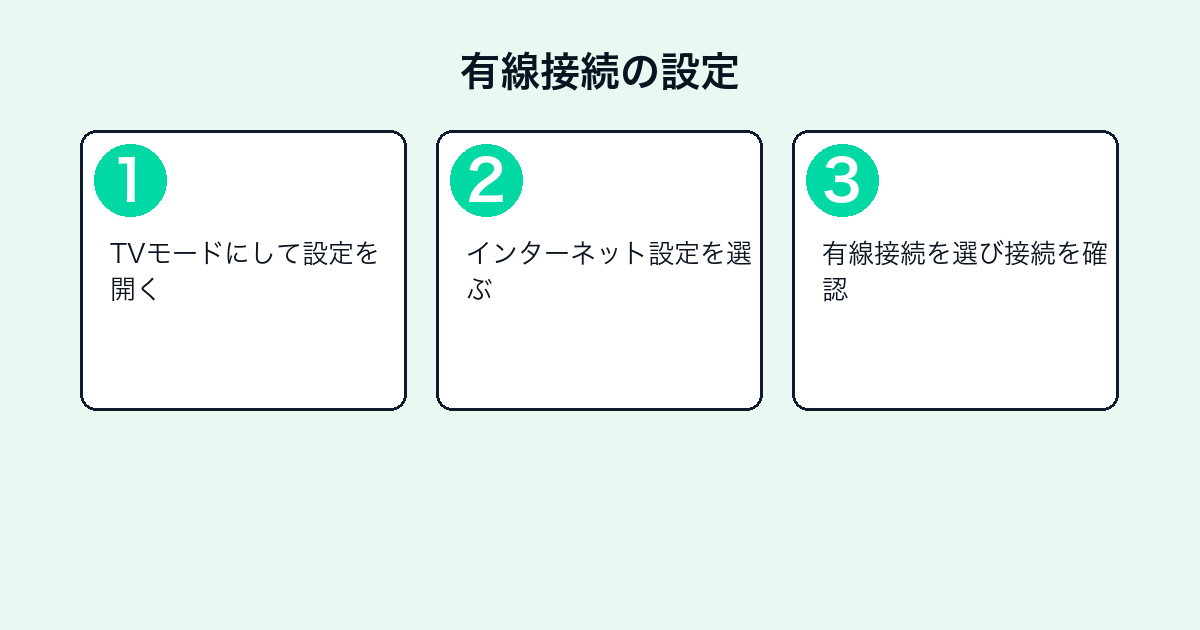
ケーブルをつないだ後の操作はどの本体でも同じです。
4ステップで終わる
コントローラーのHOMEボタンを押してHOMEメニューを表示し、「設定」を選びます。
「インターネット」→「インターネット設定」を選びます。
「登録済みのネットワーク」から「有線接続」を選びます。
「有線でインターネットに接続」を選び、「接続しました。」と表示されれば完了です。
TVモードにしてから始める
公式は設定の前提として「Nintendo SwitchをTVモードにします」と書いています。
ドックに差してテレビに映した状態で、テレビ画面を見ながら操作する流れです。
Switch 2 も「本体をドックに差し込み、テレビにつなぎます」が準備になっています。
無線接続も一緒に設定しておく
公式は「有線接続の設定だけでは、本体をNintendo Switchドックから取り外すと、インターネットに接続できなくなります」と注意しています。
続けて「無線接続も設定しておくと、Nintendo Switchドックから取り外したときに無線接続に切り替わるのでおすすめです」と案内しています。
携帯モードで遊ぶことがあるなら、両方設定しておくのが前提です。
エラーが出たらエラーコードで調べる
公式は各手順の末尾に「エラーコードが表示された場合」のリンクを置いています。
有線でつながらない場合、原因はSwitch側よりルーターやケーブル側にあることが多いです。
まずLANケーブルを別のポートに差し替え、ルーター側のランプを確認するのが先です。
Switchの有線LANアダプターは何を買えばいいか
ここが実際の買い物の判断です。
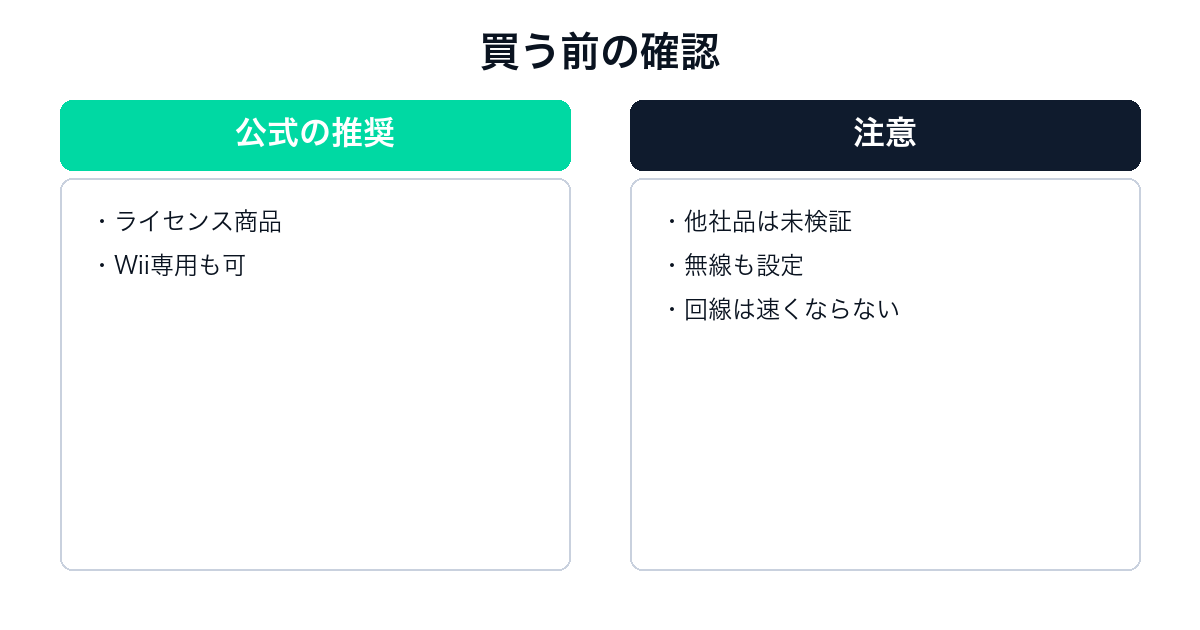
市販品は使えるがライセンス品が推奨
公式のQ&Aは「有線でインターネット接続する際は、市販のUSB有線LANアダプターを使うことができます」と答えています。
ただし続けて「任天堂ライセンス商品以外のUSB有線LANアダプターは、弊社で動作確認をしておらずNintendo Switchでは動作しない可能性があります」「『任天堂ライセンス商品』の使用をおすすめいたします」と書いています。
動かなかったときに切り分けが面倒なので、素直にライセンス品を選ぶのが早いところです。
Wii専用LANアダプターも使える
同じQ&Aには「Wii専用 LANアダプターを使うこともできます」という1文があります。
Wiiの頃に買ったLANアダプターが残っているなら、新しく買わずに済みます。
押し入れを確認してから買い物に進む価値はあります。
LANケーブルは普通のもので足りる
任天堂はLANケーブルの規格(カテゴリー)を指定していません。
手持ちのケーブルがあればそれで足り、新しく買うならカテゴリー5e以上を選べば家庭用回線では不足しません。
長さだけは、ルーターから本体までの距離に余裕を持たせて選びます。
テーブルモードで有線にしたいならハブ

任天堂ライセンス商品 テーブルモード専用ポータブルUSBハブスタンド 2ポート for Nintendo Switch(Switch Lite対応)
Nintendo Switch / Nintendo Switch Lite
公式はテーブルモードでの有線接続について「別途、次のいずれかのUSBハブ(発売元:株式会社ホリ)と有線LANアダプターが必要になります」と案内しています。
挙げられているのは「テーブルモード専用 ポータブルUSBハブスタンド 2ポート for Nintendo Switch」と「テーブルモード専用 ポータブルUSBハブスタンド for Nintendo Switch」です。
大会や持ち寄りプレイで有線にしたい場合の構成がこれになります。
※任天堂サポート「【Switch】市販のUSB有線LANアダプターは使用できますか?」を2026年10月20日に参照。
Switchを有線接続にすると何が変わるか
効果と限界の両方を押さえます。
無線の干渉を受けなくなる
無線は電子レンジやほかの無線機器の影響を受けますが、有線はその影響を受けません。
集合住宅のように無線の混雑が激しい環境では、体感差が出やすい部分です。
ルーターから遠い部屋で遊んでいる場合も、有線にすると安定します。
回線そのものは速くならない
有線にしても、契約している回線の速度や混雑そのものは変わりません。
夜間だけ遅いという症状は、プロバイダ側の混雑が原因であることが多く、有線化では解決しません。
この場合はルーターの設置場所や回線の見直しが先になります。
ドックから外すと切れる
前述のとおり、公式は有線だけを設定した状態でドックから外すと接続できなくなると注意しています。
携帯モードに持ち出す運用なら、無線も登録しておきます。
Switch 2 のドックまわりで映らない・つながらないときの切り分けはSwitch2がテレビに映らない|旧ACアダプターでは出ないにまとめました。
Switchの有線接続のよくある質問
残りやすい疑問をまとめます。
Q. Switchを有線接続するのに何が必要?
A. 本体によって変わります。
有機ELモデルのドック[HEG-007]とSwitch 2 のドックはLAN端子内蔵なのでLANケーブルだけで済みます。
初期型Switch [HAC-001]のドック[HAC-007]は別売の有線LANアダプターが必要です。
Q. ドックなしで有線接続できる?
A. ホリのテーブルモード専用USBハブスタンドを使えばできます。
公式はテーブルモードでの有線接続について、このハブと有線LANアダプターが必要と案内しています。
Switch Liteの場合も同じ構成です。
Q. 市販の安いUSB有線LANアダプターでもいい?
A. 公式は「使うことができます」としつつ、ライセンス商品以外は動作確認をしていないと書いています。
動かない可能性があるため、公式は「任天堂ライセンス商品」の使用をすすめています。
確実に動かしたいならライセンス品を選んでください。
Q. 有線にしたら速くなる?
A. 安定はしますが、回線自体が速くなるわけではありません。
無線の干渉や電波強度の問題は解消されます。
夜間だけ遅いなどの症状は回線側の混雑が原因なので、有線化では変わりません。
Q. 有線接続したのにつながらない
A. 「登録済みのネットワーク」から「有線接続」を選び直します。
それでも駄目ならLANケーブルとルーターのポートを替えて切り分けます。
エラーコードが表示される場合は、公式のエラーコード検索で対処方法を確認してください。
Q. 有線と無線はどちらが優先される?
A. 公式は、有線と無線の両方を設定しておけばドックから外したときに無線へ切り替わると説明しています。
ドックに差している間は有線が使われます。
両方設定しておくのが推奨の構成です。

コメント