
本体は起動しているのに、テレビには「信号なし」のまま。
ケーブルを抜き差ししても変わらないと、本体かドックが壊れたのかと不安になります。
結論から言うと、Switch 2 がテレビに映らない原因でいちばん多いのは、旧Switchのアクセサリーをそのまま使っていることです。
任天堂は旧SwitchのACアダプター[HAC-002(JPN)]について「充電はできますが、テレビに映像が出力されません」と書き、旧Switchのドックは「使用できません」、旧Switchに付属のハイスピードHDMIケーブルは「HDMIケーブルの規格が異なるため対応しておりません」と明記しています。
つまり充電できていても映らない状態は、故障ではなく仕様の可能性があります。
それでも映らない場合は、ケーブルの全解除から再接続、テレビの別のHDMI端子、本体の再起動という公式手順があり、最後は修理(ドックの「TVに映像が出ない」は6,930円)です。
公式サポートの記述に沿って、原因の切り分けと費用の順に見ていきます。
※本ページはAmazonアソシエイト・プログラムのリンク(広告)を含みます。
Switch2がテレビに映らないときの公式手順
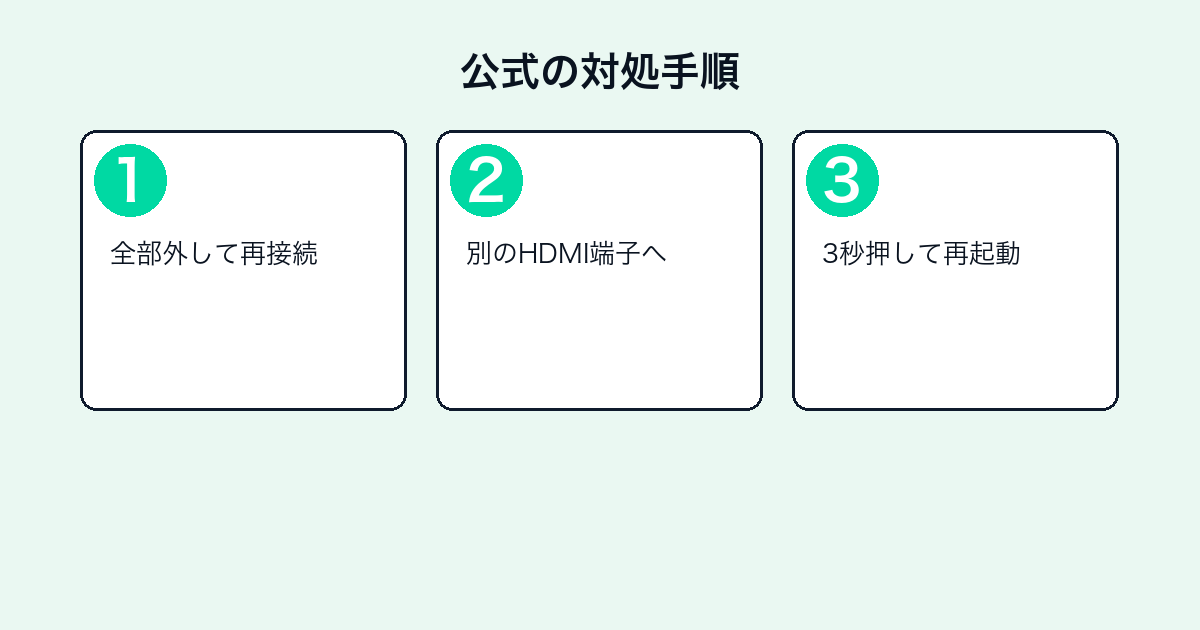
まず無料でできる範囲です。
ケーブルを全部外して最初から接続し直す
公式の「困ったときは」は、最初に「ケーブル類をすべて外して、最初から接続し直してください。端子の奥までしっかり差し込んでいるかもご確認ください」と案内しています。
ドックの背面には端子が3つ並んでいて、一番上がACアダプター、中央がHDMIです。
ここを1つずらして差していると、充電だけされて映像が出ない状態になります。
テレビ側の別のHDMI端子に差し替える
次に挙げられているのは「テレビ側の別のHDMI端子に接続してみる」です。
テレビの入力切換が合っていても、端子そのものが古い規格や故障なら映りません。
入力番号の確認は接続手順にも「HDMIケーブルを直接テレビにつなぎ、入力番号を確認します」として入っています。
本体の再起動は電源ボタン3秒から
公式は「Nintendo Switch 2 本体を再起動してみる(本体左上にある電源ボタンを3秒間押すと電源メニューが表示されます。「電源オプション」→「再起動」を選んでください。)」と手順まで書いています。
スリープではなく再起動なので、電源ボタンを短く押すだけでは足りません。
映像出力の状態は「設定」→「ディスプレイ」→「映像出力情報」で確認できます。
HDMIケーブルを別の1本に替えてみる
4つめは「ウルトラ ハイスピードHDMIケーブルを複数お持ちの場合は、それを使って接続してみる」です。
ここで指定されているのが「ウルトラ ハイスピード」である点が重要で、手持ちの一般的なHDMIケーブルは条件を満たしません。
同梱のケーブルの長さは1.5mと公式に書かれています。
※任天堂サポート「テレビにつないで遊ぶ」を2026年10月19日に参照。
テレビに映らない原因は旧世代のアクセサリーに多い
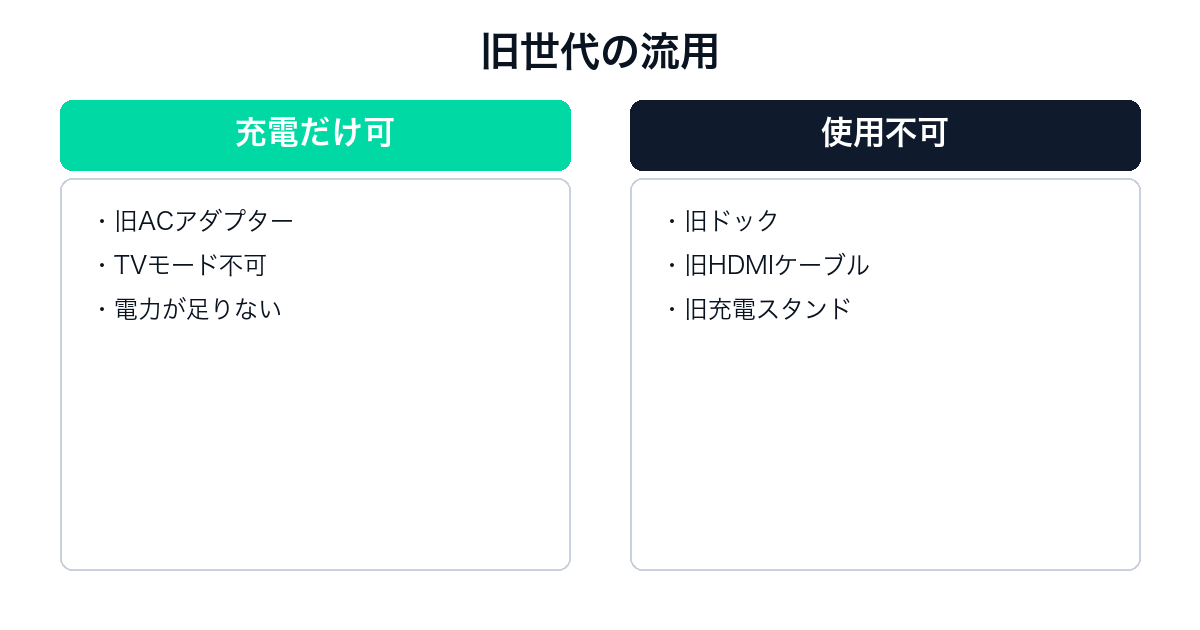
買い替え直後に起きやすいパターンです。
旧SwitchのACアダプターでは映像が出ない

公式は「テレビにつなぐ場合は、Nintendo Switch ACアダプター[HAC-002(JPN)]は使用しないでください(充電はできますが、テレビに映像が出力されません)」と書いています。
互換性のページでも同じアダプターを「『Switch 2』本体を充電することはできますが、電力が足りないためTVモードでは使用できません」と説明しています。
充電ランプが点くので故障と区別しにくく、ここが最初に疑う場所です。
旧Switchのドックはそもそも差し込めない
互換性のページは「Nintendo Switch ドック」を「お使いいただけません」に分類しています。
接続手順の注記にも「Nintendo Switchドックは使用できません(Nintendo Switch 2 本体を差し込めません)」とあります。
旧Switchの充電スタンド(フリーストップ式)も同じく非対応です。
旧付属のHDMIケーブルは規格が違う
公式は「Nintendo Switch 本体セットに付属のハイスピードHDMIケーブル」を「HDMIケーブルの規格が異なるため対応しておりません」としています。
あわせて「『Switch 2』の性能を最大限発揮するため、本体セットに付属のウルトラハイスピードHDMIケーブルをご使用ください」と指定しています。
ACアダプターとHDMIケーブルは「Nintendo Switchのものをそのまま使用せず、Nintendo Switch 2 に同梱されているものを使用してください」とまとめて注意されています。
たこ足配線は公式が避けるよう書いている
接続手順には「TVモードは電力を多く消費します。たこ足配線を使わず、直接コンセントに差し込んでください」とあります。
電源タップを経由していて映りが安定しない場合は、壁のコンセントに直結して試す価値があります。
充電だけで使うときと、TVモードで使うときで必要な電力が違うという前提です。
※任天堂「Nintendo Switchとの互換性について(周辺機器)」を2026年10月19日に参照。
Switch2のテレビ接続は手順と端子が決まっている
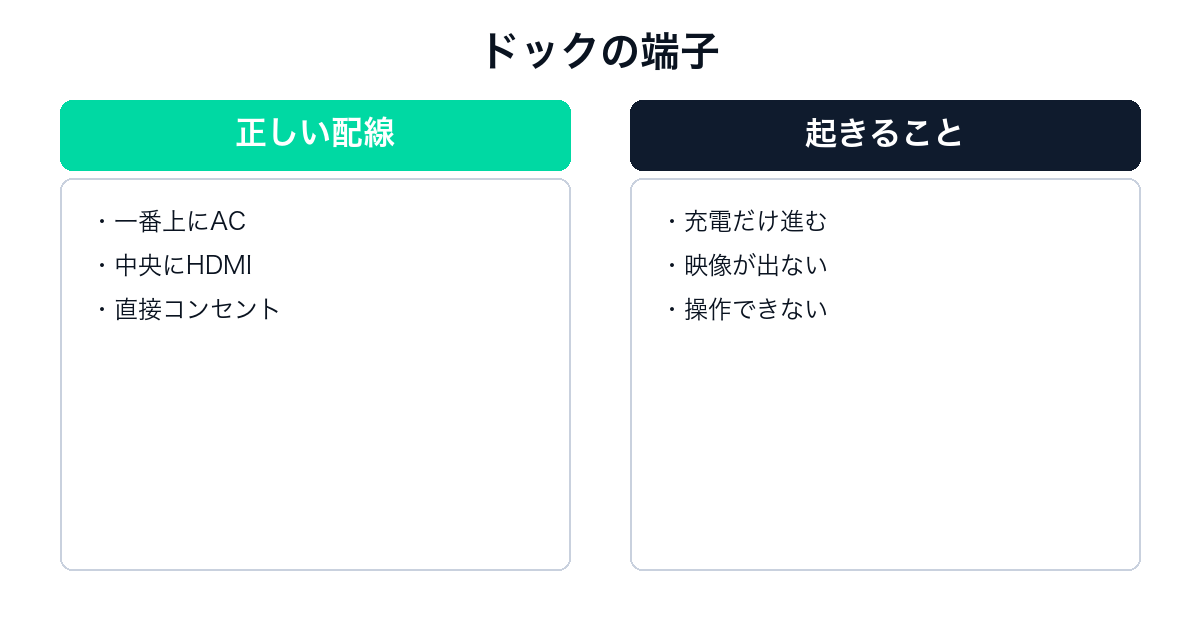
正しい順番を確認しておきます。
ドックのカバーを開けて上とHDMIに差す
公式手順は、ドック背面上部の隙間に指をかけてカバーを開け、「一番上の端子にはNintendo Switch 2 ACアダプターに接続したUSB-C充電ケーブルを、中央の端子にはHDMIケーブルをつなぎ」と指定しています。
その後ACアダプターを直接コンセントに差し込み、HDMIケーブルをテレビにつなぎます。
ここまでが配線で、本体を差し込むのは最後です。
本体を差すとドックのTV出力ランプが点く
本体の電源ボタンを押してHOMEメニューまで進めてから、上からゆっくりドックに差し込みます。
公式は「奥まで差し込むと、本体の画面が消えます」「ドックのTV出力ランプが点灯します」と状態の目印を書いています。
本体画面が消えてランプが点いているなら、本体とドックの接続までは成立しています。
Joy-Con 2 を付けたままだと操作できない
手順6は「本体から左右のJoy-Con 2 を取り外します」で、「Joy-Con 2 を本体に取り付けたままドックに接続すると、本体に取り付けたJoy-Con 2 では操作できなくなります」と注意されています。
映っているのに動かない場合は、故障ではなくこれが原因のことがあります。
Proコントローラーなど他のコントローラーを使う場合は、取り外す必要はありません。
ドックから外してもスリープのままにできる
公式には「HOMEメニューの『設定』→『スリープ』→『ACアダプターを抜き差ししたときにスリープ解除』を『OFF』にすると、ドックから取り外したときでもスリープ状態のままになります」という設定も載っています。
TVモードと携帯モードを行き来する使い方なら、先に変えておくと挙動が安定します。
ソフト側がTVモードに対応しているかは、パッケージ裏面やニンテンドーeショップのアイコンで確認できます。
映像が乱れる・色がおかしい場合は別の対処
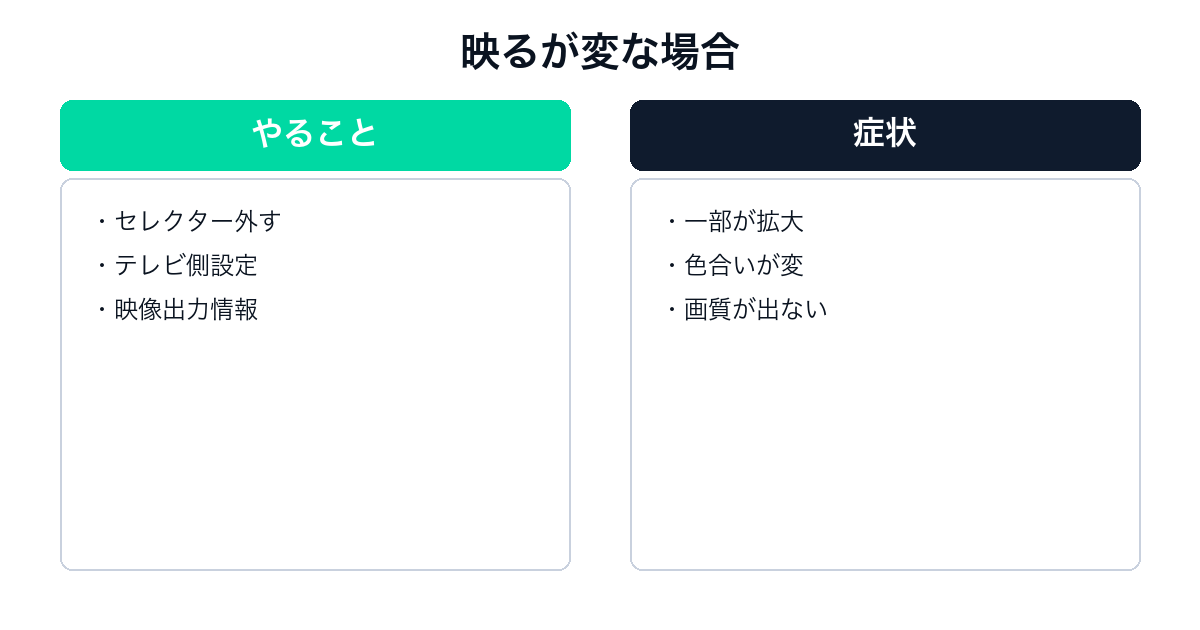
映るけれど変という段階の話です。
HDMIセレクターを外して直結する
公式は画面の一部が拡大される、色合いがおかしい、意図した画質にならない場合の対処として「ドックとテレビの間に別の機器(HDMIセレクターなど)を接続している場合は、その機器を取り外し、HDMIケーブルでドックとテレビを直接接続する」を挙げています。
切替器やサウンドバーを経由していると、信号の規格が落ちることがあります。
切り分けのために一度直結して確認するのが早道です。
テレビ側の設定を見直す
2つめは「テレビ側の設定を見直す」で、「くわしくはお使いのテレビの取扱説明書やウェブサイトをご確認ください」と任天堂側は線を引いています。
4Kや120Hzの入力は、テレビの端子ごとに有効・無効の設定があることが多いです。
本体側の出力状態は「映像出力情報」で数値を確認できます。
モニターで使うなら対応表を先に見る
テレビではなくPCモニターに映す場合も、必要なのはウルトラ ハイスピードHDMIケーブルとドックです。
家庭用ゲーム機向けのモニター選びはゲーミングモニターおすすめ|家庭用機は120Hz上限で整理しています。
音声がモニターから出ない構成になりやすいので、スピーカーの有無も確認しておきます。
それでも映らないときの修理費用
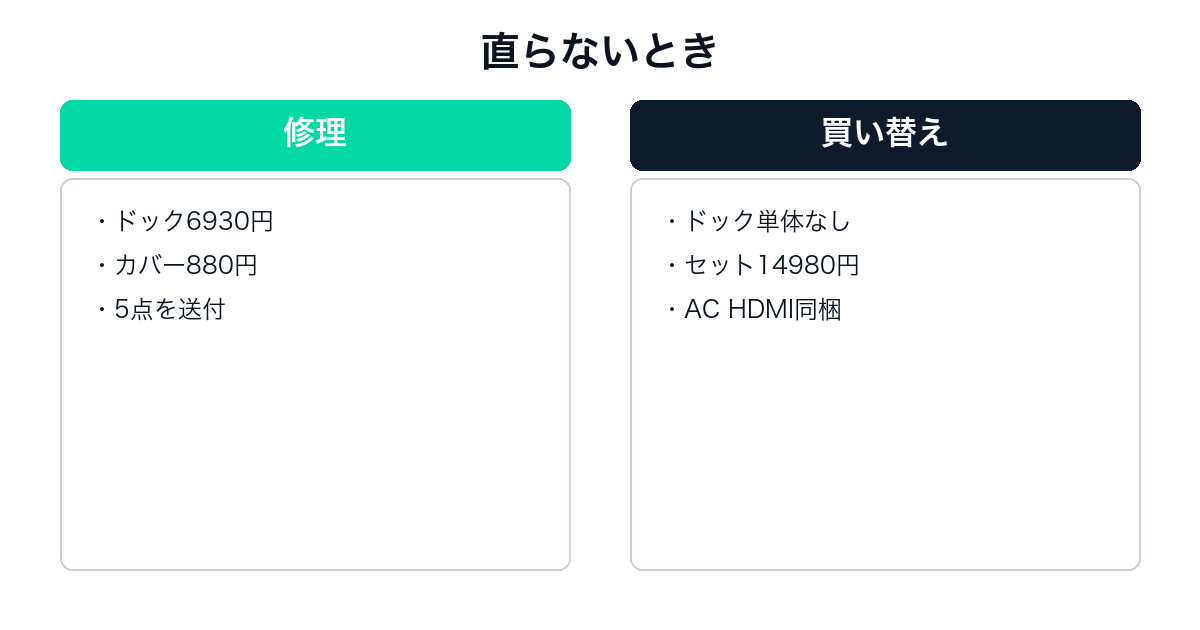
公式の参考価格が出ています。
ドックの「TVに映像が出ない」は6,930円

修理の参考価格では、Nintendo Switch 2 ドックの症状「TVに映像が出ない」が6,930円(税込)です。
ドックのカバーの破損だけなら880円で、パーツ販売でも購入できると書かれています。
一方で公式の周辺機器ラインナップに並ぶのは「Nintendo Switch 2 ドックセット」14,980円(税込)で、ドック単体の販売はありません。
本体側の故障なら11月16日から値上げ
本体[BEE-001]の「電源が入らない/画面が止まる/充電ができない」などに該当するCPU基板の交換は、2026年11月15日まで27,500円、2026年11月16日以降は37,400円(いずれも税込)です。
公式は「修理部品の価格高騰により、2026年11月16日(月)に弊社に到着した修理品から、Nintendo Switch 2 本体の修理価格を改定いたします」と告知しています。
液晶ユニットの区分も15,400円から16,500円に上がるため、症状が本体側にあるなら日付を意識する価値があります。
送るのは本体だけではない
公式は、改善しない場合に送付する製品として本体、ドック、ウルトラ ハイスピードHDMIケーブル、ACアダプター、USB-C充電ケーブルを挙げています。
原因の切り分けを任天堂側で行うため、関係する5点をまとめて送る案内です。
手元に別のケーブルやアダプターがあるなら、送る前に入れ替えて試すほうが早く済みます。
※任天堂サポート「修理の参考価格 Nintendo Switch 2」および任天堂「Nintendo Switch 2 専用周辺機器」を2026年10月19日に参照。
Switch2がテレビに映らないときのよくある質問
残りやすい疑問をまとめます。
Q. 充電されているのに映らないのはなぜ?
A. 旧SwitchのACアダプターを使っている可能性があります。
公式は[HAC-002(JPN)]について「充電はできますが、テレビに映像が出力されません」と書いています。
TVモードで使うなら、Nintendo Switch 2 ACアダプターが必要です。
Q. 旧Switchのドックは使えない?
A. 使えません。
互換性のページで「お使いいただけません」に分類されていて、本体を差し込むこともできません。
もう1部屋で使いたい場合は、ドックセット14,980円(税込)が公式の選択肢です。
Q. 手持ちのHDMIケーブルでいい?
A. ウルトラ ハイスピードHDMIケーブルが指定されています。
旧Switch付属のハイスピードHDMIケーブルは「規格が異なるため対応しておりません」と書かれています。
公式の対処手順でも、替えて試すのは「ウルトラ ハイスピードHDMIケーブル」です。
Q. 映っているのにコントローラーが効かない
A. Joy-Con 2 を本体に付けたままドックに差している状態かもしれません。
公式は「本体に取り付けたJoy-Con 2 では操作できなくなります」と注意しています。
左右のJoy-Con 2 を外してから操作します。
Q. 画面の色がおかしいだけの場合は?
A. 間に別の機器が入っていないか確認します。
公式はHDMIセレクターなどを取り外して直結する方法と、テレビ側の設定の見直しを挙げています。
改善しない場合は点検・修理の案内になります。
Q. ドックだけ買い替えられる?
A. 公式の周辺機器にドック単体はありません。
あるのは「Nintendo Switch 2 ドックセット」14,980円(税込)で、ACアダプターとウルトラ ハイスピードHDMIケーブルが同梱です。
症状が「TVに映像が出ない」なら、修理6,930円のほうが安く済みます。

コメント