
Switch 2 を買ったあと、最初に検討する周辺機器がプロコンです。
ただ手元に旧プロコンがあると「買い直す必要があるのか」で止まります。
結論から言うと、Nintendo Switch 2 Proコントローラーの希望小売価格は9,980円(税込)で、旧プロコン(7,678円)より2,302円高くなっています。
増えた機能はGL/GRボタン、ゲームチャットを呼び出すCボタン、本体底面のヘッドホンマイク端子の3点です。
旧プロコンもSwitch 2 本体に無線接続して使えるので、まず試してから買い足す判断ができます。
ただしヘッドホン端子には「ヘッドホンなどを使用できるSwitch 2 Proコントローラーは1個のみ」という公式の制約があり、ここを知らずに2個目を買うと期待と違う結果になります。
公式仕様と価格を並べて、買い替えが必要かどうかを順に見ていきます。
※本ページはAmazonアソシエイト・プログラムのリンク(広告)を含みます。
Switch2のプロコンは希望小売価格9,980円
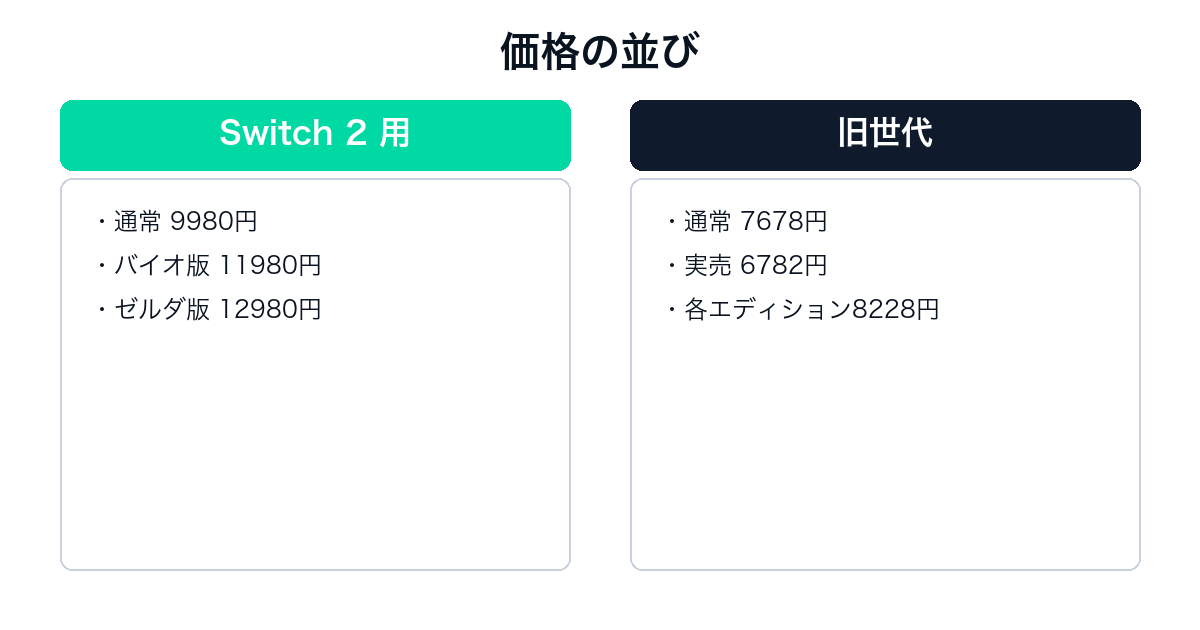
まず価格の全体像です。
| 製品 | 希望小売価格(税込) | Amazon実測 |
|---|---|---|
| Nintendo Switch 2 Proコントローラー | 9,980円 | 9,980円 |
| Switch 2 Proコントローラー バイオハザード レクイエム エディション | 11,980円 | — |
| Switch 2 Proコントローラー ゼルダの伝説 40周年アニバーサリーエディション | 12,980円 | — |
| Nintendo Switch Proコントローラー(旧世代) | 7,678円 | 6,782円 |
| 旧世代の各ソフトエディション | 8,228円 | — |
※希望小売価格はNintendo Switch 2 周辺機器およびNintendo Switch 周辺機器の表記、実測はAmazonの各商品ページを2026年10月14日に参照した価格です。
旧プロコンとの価格差は2,302円
希望小売価格で比べると9,980円と7,678円で、差は2,302円です。
Amazonの実測では9,980円と6,782円になり、差は3,198円に開きます。
旧プロコンは実売で値が下がっているので、機能を求めない場合の価格差は3,000円を超えます。
限定カラーは2,000円から3,000円高い
バイオハザード レクイエム エディションが11,980円、ゼルダの伝説 40周年アニバーサリーエディションが12,980円です。
中身の仕様は通常版と同じで、差額は外装のデザイン分になります。
旧世代でも通常版7,678円に対してソフトエディションが8,228円(550円差)だったので、価格差の付け方が広がっています。
修理料金も世代で2,200円上がっている
公式の参考修理価格は、Switch 2 Proコントローラーが6,490円、旧Proコントローラーが4,290円です。
スティック・ボタン操作ができない症状とバッテリー交換が同じ区分に入っています。
新品9,980円に対して修理6,490円なので、差額は3,490円です。
Switch2プロコンと旧プロコンの違い
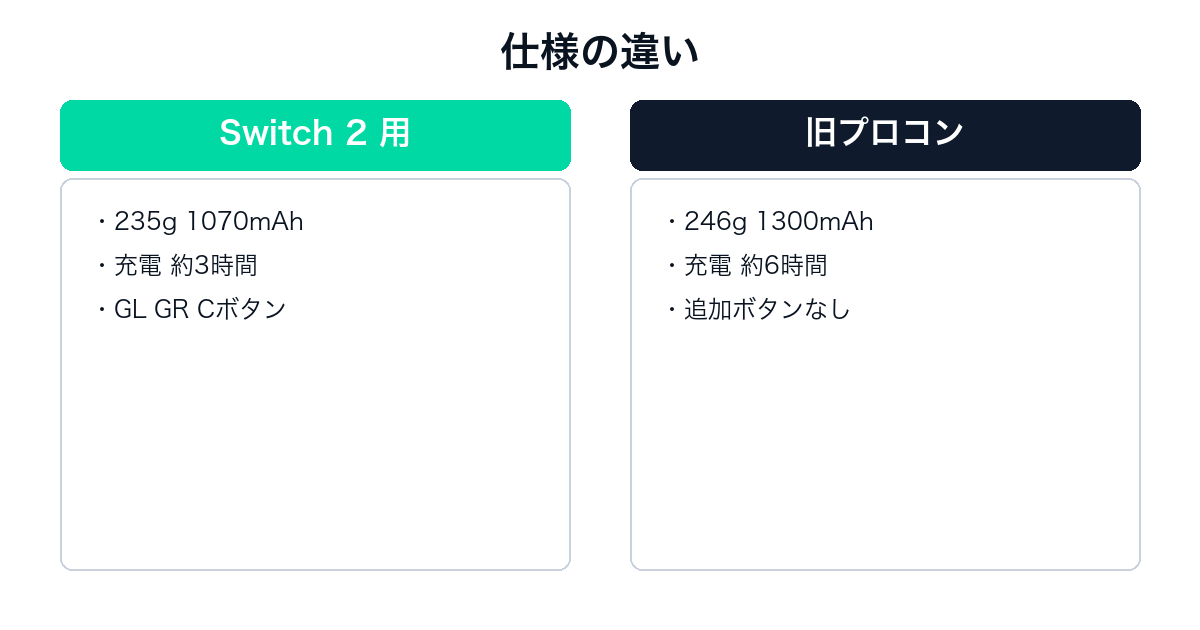
仕様表を並べると変わった点がはっきりします。
| 項目 | Switch 2 Proコントローラー | Nintendo Switch Proコントローラー |
|---|---|---|
| サイズ | 縦105mm×横148mm×厚さ60.2mm | 縦106mm×横152mm×厚さ60mm |
| 質量 | 約235g | 約246g |
| 内蔵バッテリー | 1070mAh | 1300mAh |
| バッテリー持続時間 | 約40時間 | 約40時間 |
| 充電時間 | 約3時間 | 約6時間 |
| 振動機能 | HD振動2 | HD振動 |
| 追加ボタン | GL/GRボタン・Cボタン | なし |
| ヘッドホンマイク端子 | あり(3.5mm 4極・CTIA規格) | なし |
| 通信機能 | Bluetooth/NFC | Bluetooth 3.0/NFC |
※Nintendo Switch 2 Proコントローラーの主な仕様とNintendo Switch Proコントローラーの主な仕様を2026年10月14日に参照。
容量は減ったのに持続時間は同じ40時間
内蔵バッテリーは1300mAhから1070mAhへ、約18%減っています。
それでも公式のバッテリー持続時間はどちらも「約40時間」です。
容量を削っても持ちが落ちていないので、消費電力そのものが下がったと読めます。
充電時間は約6時間から約3時間に半分になった
旧プロコンの充電時間は約6時間、Switch 2 Proコントローラーは約3時間です。
遊ぶ前に挿しておく時間が半分になるので、1台だけで運用する人にはここが一番効きます。
どちらも内蔵バッテリーの取り外しはできず、交換が必要な場合は有償修理と公式に明記されています。
GL/GRボタンは好きなボタンを割り当てられる
公式は「GL/GRボタンには、好きなボタンを自由に割り当てることができます」と説明しています。
背面に増えた2つのボタンで、親指を離さずに操作を追加できる構造です。
サードパーティ製のコントローラーが背面パドルで差別化してきた部分が、純正に入りました。
Cボタンはゲームチャットの呼び出し専用
Cボタンについて公式は「ゲームチャットの機能を呼び出します」と書いています。
Joy-Con 2 (R)にも同じCボタンがあり、Switch 2 のボイスチャット機能に直結したボタンです。
11g軽くなって4mm短くなった筐体に、ボタンが2種類増えた形になります。
Switch2のプロコンはヘッドホン端子に条件がある
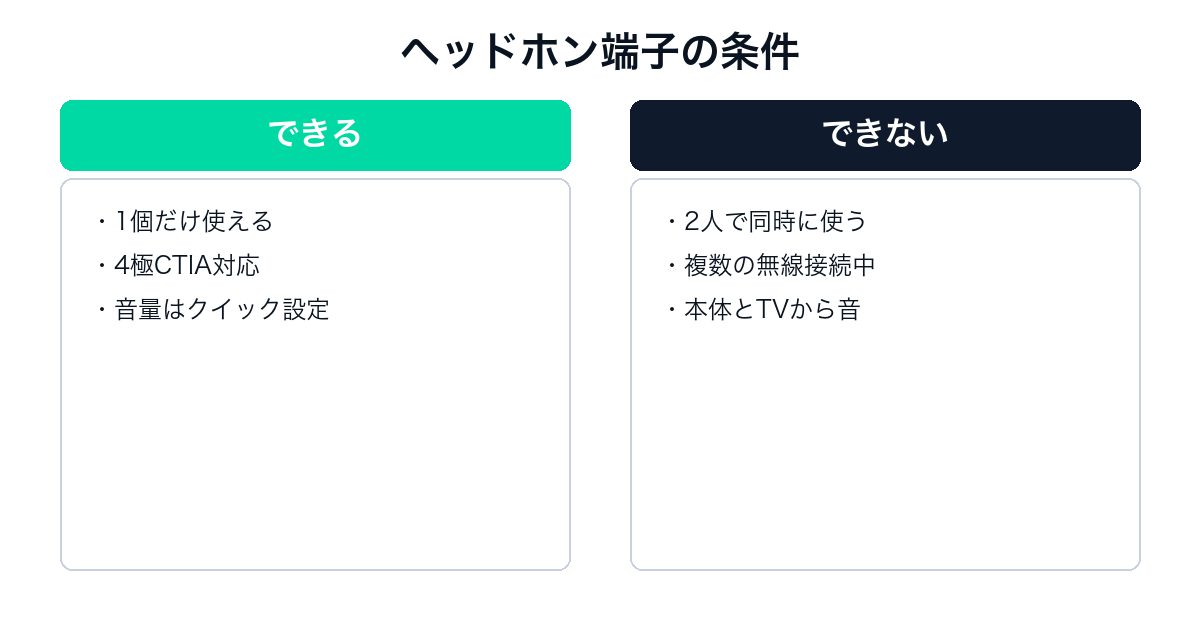
ここが公式の注意書きを読まないと分からない部分です。
ヘッドホンを使えるのは1個のプロコンだけ

公式は「ヘッドホンなどを使用できるSwitch 2 Proコントローラーは1個のみです」と明記しています。
2個目のプロコンにヘッドホンを挿した場合は「あとから接続した方が優先されます」という挙動です。
2人がそれぞれプロコンにヘッドホンを挿して遊ぶ、という使い方はできません。
複数を無線接続しているとヘッドホンが使えない
公式の条件はさらに続き、「複数のコントローラーを無線接続している場合は、ヘッドホンなどを使用することはできません」と書かれています。
逆向きも同じで、「無線接続しているSwitch 2 Proコントローラーでヘッドホンなどを使用しているときは、他のコントローラーを無線接続することはできません」とされています。
公式が「1人プレイ時の使用をおすすめします」と添えているのは、この制約が理由です。
ヘッドホンを挿すと本体とテレビから音が出なくなる
「ヘッドホンなどを接続しているときは、Nintendo Switch 2 本体やテレビから音声は出力されません」と公式にあります。
音量を変えたい場合は、HOMEボタンの長押しで出るクイック設定から操作します。
端子は3.5mmの4極ステレオミニプラグ(CTIA規格)対応で、マイク付きのイヤホンがそのまま使える規格です。
Switch2のプロコンで使えるソフトと本体の組み合わせ
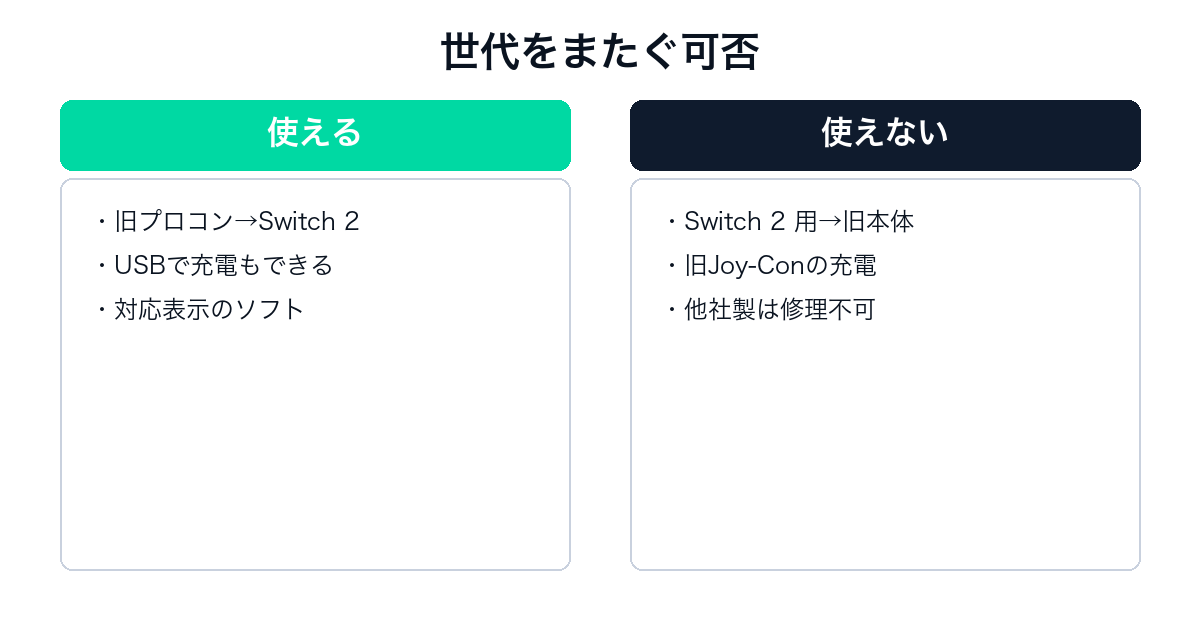
世代をまたぐときの可否です。
対応表示があるソフトで使える
公式は「Switch 2 Proコントローラーは、パッケージ裏面やソフト紹介画面で、Switch 2 Proコントローラー対応の表示があるソフトで使用できます」と案内しています。
すべてのソフトで無条件に使えるという書き方ではありません。
Joy-Con 2 のマウス操作を前提にしたソフトなど、コントローラーの種類で遊べるモードが変わる場合があります。
Switch 2 ProコントローラーはSwitch本体では使えない
公式のQ&Aは「Nintendo Switch 2 Proコントローラーは、Nintendo Switchでも使用できますか?」に対して「Nintendo Switchでは使用できません」と答えています。
新しいプロコンを買って旧Switchでも使い回す、という運用はできません。
2台持ちの家庭では、どちらの本体で使うかを決めてから買うことになります。
旧プロコンはSwitch 2 で使えて充電もできる

互換性のページは旧Proコントローラーについて「Nintendo Switch 2 本体に無線接続いただくことでお使いいただけます。Switch 2 本体とUSBケーブルで接続することで充電できます」と書いています。
同じ表で旧Joy-Conは「ただしSwitch 2 本体では充電できません」とされていて、充電の可否が分かれています。
手元に旧プロコンがあるなら、まずそれをSwitch 2 につないで足りるかどうか試すのが先です。
※Nintendo Switchとの互換性について(周辺機器)を2026年10月14日に参照。
他社製コントローラーは任天堂の修理対象外
公式の修理料金ページには「他社製品(HORI製品など)は、任天堂では修理をお受けできません」「修理受付せずに返送いたします」と明記されています。
サードパーティ製を選ぶ場合、故障時の窓口は発売元になります。
純正との価格差を見るときは、この差も含めて比べることになります。
Switch2プロコンの充電と本体への登録
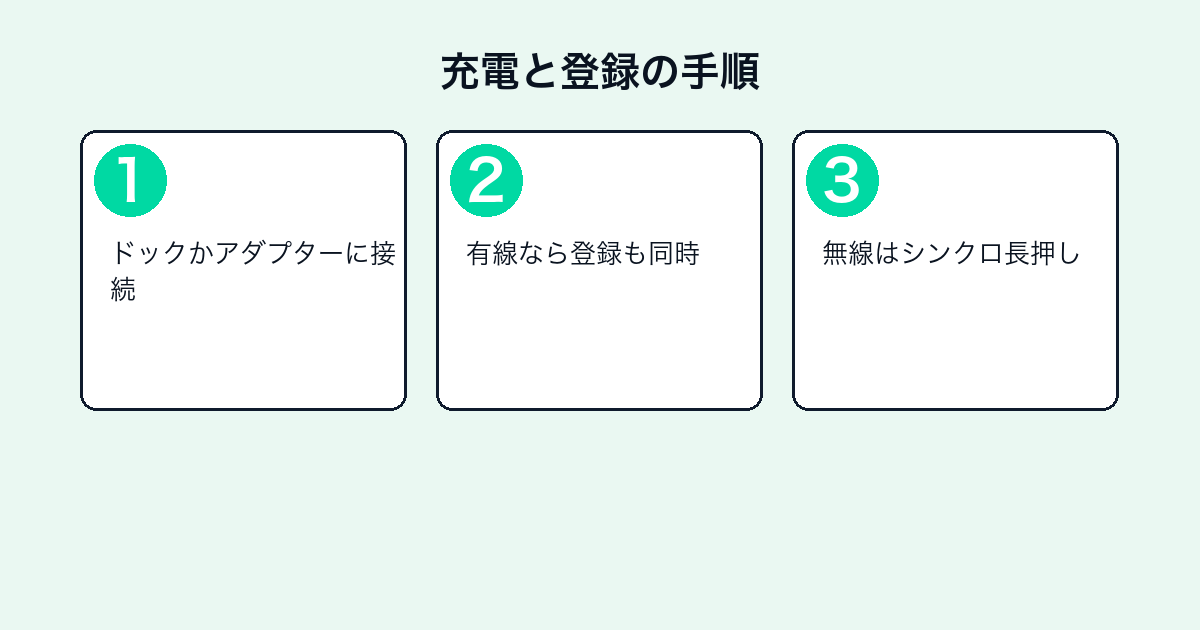
買ってから最初につまずく手順です。
充電の方法は2通り
公式は「Nintendo Switch 2 ドックに接続する」「Nintendo Switch 2 ACアダプターを直接接続する」の2通りを案内しています。
ドック経由の場合はドックにACアダプターを接続しておく必要があり、「充電と同時にNintendo Switch 2 本体に登録されます」。
フル充電にかかる時間は約3時間で、充電中は充電ランプが点灯し、完了すると消灯します。
旧SwitchのACアダプターでも充電できる
公式は「Joy-Con 2 やNintendo Switch 2 Proコントローラーの充電には、Nintendo Switch ACアダプター[HAC-002(JPN)]も使用できます」と書いています。
Switch 2 本体の充電には54W以上が必要とされている一方で、コントローラーの充電は旧アダプターで足ります。
市販のACアダプターについては「動作確認を行っておらず、安定した動作や安全性を保証するものではありません」という注記付きです。
有線でつなぐと自動的に有線通信になる
USB充電ケーブル[BEE-016]でドックにつなぐ、またはUSB-C充電ケーブル[BEE-011]で本体に直接つなぐと、登録と充電が同時に行われます。
どちらの方法でも「自動的に有線通信になります」と公式が説明しています。
有線で接続しているときでもamiiboは使用できる、という注記も付いています。
別の本体で使うたびに登録し直す
無線で登録する手順は、HOMEメニューの「コントローラー」→「持ちかた/順番を変える」→シンクロボタンを長押し、の流れです。
公式は「使用する本体を変えるたびに、登録し直してください」と案内しています。
本体が2台ある家庭では、プロコンを行き来させるたびにこの操作が必要です。
Switch2プロコンのよくある質問
残りやすい疑問をまとめます。
Q. Switch2のプロコンはいくら?
A. 希望小売価格は9,980円(税込)です。
Amazonの実測も9,980円でした。
限定デザインはバイオハザード レクイエム エディションが11,980円、ゼルダの伝説 40周年アニバーサリーエディションが12,980円です。
Q. 旧プロコンはSwitch 2 で使える?
A. 使えます。
公式の互換性ページは「Nintendo Switch 2 本体に無線接続いただくことでお使いいただけます」としていて、本体とUSBケーブルでつなげば充電もできます。
ただしGL/GRボタン、Cボタン、ヘッドホン端子は旧プロコンにはありません。
Q. Switch 2 のプロコンを旧Switchで使える?
A. 使えません。
公式Q&Aが「Nintendo Switchでは使用できません」と明記しています。
世代をまたいで使えるのは旧プロコン→Switch 2 の方向だけです。
Q. 旧型との違いは何?
A. GL/GRボタン、Cボタン、ヘッドホンマイク端子の3点が増えました。
充電時間は約6時間から約3時間に短くなり、質量は246gから235gに軽くなっています。
バッテリー容量は1300mAhから1070mAhに減りましたが、持続時間はどちらも約40時間です。
Q. プロコンにイヤホンを挿して2人で遊べる?
A. できません。
公式は「ヘッドホンなどを使用できるSwitch 2 Proコントローラーは1個のみです」「複数のコントローラーを無線接続している場合は、ヘッドホンなどを使用することはできません」と明記しています。
後から挿したほうが優先される挙動です。
Q. プロコンが充電できないときは?
A. ドックに差している本体の電源がOFFだと充電されません。
公式は「ドックから本体を取り外すか、本体の電源をONにしてください」と案内しています。
充電ランプが点灯しているか、HOMEメニューの「コントローラー」で充電マークが出ているかも確認項目です。

コメント