
ゲームを録画したい、配信してみたい。
調べると必ず「OBS Studioを入れろ」と出てくるのに、インストールした画面は黒いまま何も映らない。
結論から言うと、OBSの使い方は公式のクイックスタートガイドが挙げる5ステップで足ります。
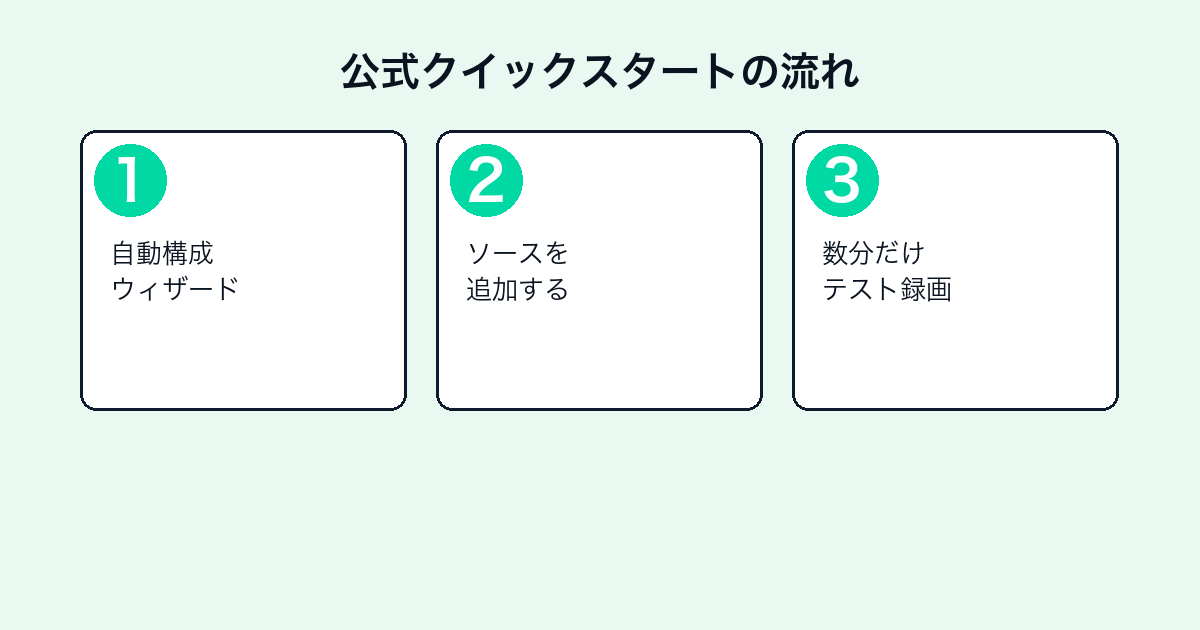
自動構成ウィザードを走らせ、ソースを足し、音声メーターを見て、短くテスト録画する。これだけです。
そして最初につまずく原因はほぼ1つで、「ゲーム画面をどのソースで取るか」を間違えているだけです。
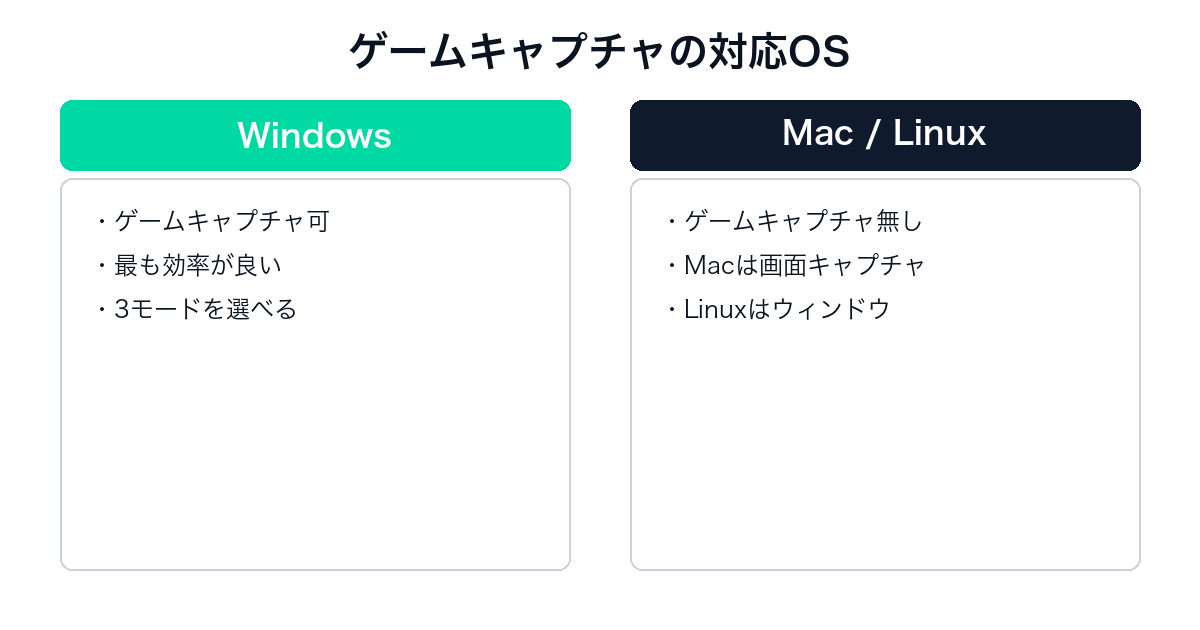
公式の対応表では「ゲームキャプチャ」はWindows専用で、MacとLinuxには使えないと明記されています。
この記事では、OBS公式のナレッジベースと最新版のリリース情報をもとに、設定の順番・ソースの選び方・公式が名指しした12タイトルの対処・重いときの一手を整理します。
※本ページはAmazonアソシエイト・プログラムのリンク(広告)を含みます。
OBSの使い方は公式の5ステップで足りる
まず全体の順番です。
公式が挙げる手順は4つしかない
OBS公式のクイックスタートガイドは「5つの簡単なステップで始めよう」という見出しで始まります。
ところが実際に並んでいるのは4項目で、最後は「ステップ5はありません」という文言で終わります。
つまり公式が必要だと考えている作業は、自動構成ウィザード・ソースの追加・音声の確認・テストの4つだけです。
| 順番 | 作業 | 公式の指示 |
|---|---|---|
| 1 | 自動構成ウィザードを実行 | 初回起動時に表示。後からは ツール → 自動構成ウィザード |
| 2 | シーンにソースを追加 | ソースドックの + から選ぶ |
| 3 | 音声を設定 | 既定でデスクトップ音声とマイクを取得。動かなければ 設定 → 音声 で手動選択 |
| 4 | 設定をテスト | 設定 → 出力 を確認し、数分のテストを強く推奨 |
自動構成ウィザードは何を決めてくれるのか
公式は、ウィザードが「OBSで何をしたいか・パソコンのハードウェア資源・(配信するなら)ネットワーク状況」の3つを考慮して最適化すると説明しています。
解像度・フレームレート・エンコーダー・ビットレートを自力で決める必要はありません。
システム要件のページにも「CPUの要求はエンコーダー・解像度・FPS・シーンの複雑さで大きく変わる」と書かれており、そのうえで自動構成ウィザードを使えと案内されています。
テスト録画を飛ばさない
公式は「初めての配信や録画に飛び込む前に、数分間テストを走らせることを強く推奨します」と書いています。
特に後述するフルスクリーンゲームでは、プレビューに映らなくても録画自体は成功していることがあります。
先にテストすれば、本番で無音や真っ黒に気づくという事故を避けられます。
※OBS公式 Quick Start GuideおよびSystem Requirementsを2026年10月28日に参照(原文は英語)。
OBSの使い方で最初に決めるのはゲーム画面の取り方
ここが最大の分岐点です。
ソースは目的ごとに別れている
公式のクイックスタートガイドは、最初に試すべきソースを4種類挙げています。
| ソース | 用途 | 対応OS |
|---|---|---|
| ゲームキャプチャ | DirectX/OpenGLのゲームを最高効率で取る | Windowsのみ |
| ディスプレイキャプチャ/ウィンドウキャプチャ | デスクトップ全体や単一ウィンドウ | WindowsとLinux |
| macOS画面キャプチャ | デスクトップや単一ウィンドウ | macOS |
| 映像キャプチャデバイス | Webカメラとキャプチャーボード | 全OS |
公式のゲームキャプチャの解説は「これは再生中のDirectXまたはOpenGLのゲームを直接キャプチャします。OBS Studioにゲームを追加する最も効率的な方法で、常に最初に試すべきです」という書き方です。
ゲームキャプチャはWindows専用と明記されている
同じページの対応表には、Windowsが「利用可能」、macOSが「macOS画面キャプチャかディスプレイキャプチャを使う」、Linuxが「ウィンドウキャプチャを使う」と書かれています。
MacでOBSを入れて「ゲームキャプチャが見つからない」と悩む必要はありません。
存在しないのが正しい状態です。
ゲームキャプチャの3つのモードを使い分ける
公式はモードを3つ挙げ、それぞれに注意書きを付けています。
「全画面アプリケーションをキャプチャ」はプライマリモニターでフルスクリーン実行中のゲームを自動検出するモードで、公式は「フルスクリーンで遊ぶならこれを選ぶべき」としています。
ただし注意として「モニターが1枚しかない場合、ゲームから抜けてOBSを確認するとゲームの描画が止まるため、OBSのプレビューには映りません」と書かれています。
「特定のウィンドウをキャプチャ」はゲーム以外のウィンドウには向かず、その場合はウィンドウキャプチャを使えとされています。
「ホットキーで最前面のウィンドウをキャプチャ」は、遊ぶゲームを頻繁に変える人向けの指定方法です。
既定でオンになっているのは2つだけ
ゲームキャプチャのプロパティは公式表でデフォルト値まで公開されています。
既定でオンなのは「カーソルをキャプチャ」と「アンチチート互換フックを使用する」の2つです。
「SLI/Crossfireキャプチャモード(遅い)」「透過を許可する」「キャプチャのフレームレートを制限する」「サードパーティのオーバーレイをキャプチャする(Steamなど)」はすべて既定でオフです。
公式はSLI/Crossfireモードについて「共有テクスチャキャプチャよりも効率が悪く、他に選択肢がない場合のみ有効にするべき」と書いているので、むやみに触る項目ではありません。
OBSの使い方でつまずく12タイトルは公式が名指ししている
「このゲームだけ映らない」は、ほぼ既知の問題です。
公式のトラブルシューティング表は12タイトル
OBS公式のゲームキャプチャ トラブルシューティングには、問題が知られているゲームの一覧表があります。
掲載されているのはCall of Duty・Counter-Strike 2・Destiny 2・フォートナイト・原神・GTA サンアンドレアス・崩壊スターレイル・League of Legends・Minecraft Java Edition・Roblox・San Andreas Multiplayer・ゼンレスゾーンゼロの12タイトルです。
対処は4パターンに分かれる
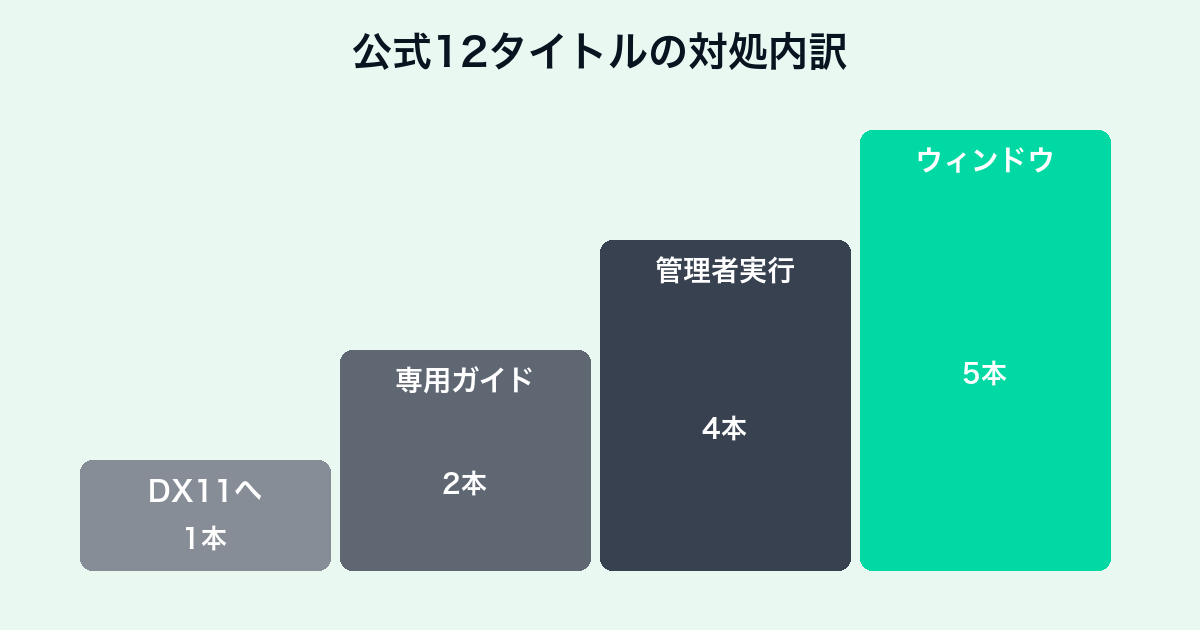
12タイトルの指示を数えると、対処は4種類しかありません。
| 対処 | 該当タイトル | 本数 |
|---|---|---|
| ウィンドウキャプチャに変更 | CS2/Destiny 2/GTA SA/Roblox/SA-MP | 5 |
| OBSを管理者として実行 | Call of Duty/原神/崩壊スターレイル/ゼンレスゾーンゼロ | 4 |
| 専用ガイドに従う | League of Legends/Minecraft Java Edition | 2 |
| DX12からDX11へ切り替え | フォートナイト | 1 |
つまり半分弱は「ゲームキャプチャを諦めてウィンドウキャプチャにする」だけで解決します。
公式も「Destiny 2やCounter-Strike 2のような特定のゲームは、ゲームキャプチャでのフックを許可しません。ウィンドウモードかボーダーレスフルスクリーンで実行し、代わりにウィンドウキャプチャを使うことを推奨します」と明記しています。
管理者として実行は公式の常套手段
公式は「一部のゲームは正しくキャプチャするためにOBS Studioを管理者として実行する必要があります。これにはCall of DutyやValorantなどが含まれます」と書いています。
表に載っていないValorantも本文で名前が挙がっているので、FPSで映らないときは管理者実行を先に試す価値があります。
競合ソフトも公式が名指ししている
「オーバーレイ・FPSカウンター・アンチウイルスなどの既知の競合」を確認せよという項目もあります。
そのうえで「27.1以降、RivatunerとMSI Afterburnerはとりわけ頻発する競合です」と具体的に書かれています。
RTSS 7.3.2以降なら設定の「Use Microsoft Detours API hooking」でOBSとの互換が取れる、という回避策まで公開されています。
※OBS公式 Game Capture TroubleshootingおよびGame Capture Sourceを2026年10月28日に参照(原文は英語)。
OBSの使い方と最新版33.0の変更点
2026年10月に大きな更新が入りました。
33.0.0は2026年10月23日公開
GitHubのリリース情報では、OBS Studio 33.0.0の公開日時は2026年10月23日です。
2026年の安定版リリースは32.1.0・32.1.1・32.1.2・32.2.0・32.2.1・32.2.2・33.0.0の7回でした。
年に数回しか上がらないので、「最新版にしたら直った」を狙うより公式の切り分け手順を踏むほうが早いという目安になります。
プラグインの置き場所が変わった
33.0のリリースノートには「プラグイン読み込みの全面的な見直し」が挙げられています。
ファーストパーティのプラグインは core という新しいフォルダーに移り、サードパーティのプラグインもインストール場所とフォルダー構成が変わりました。
ただし「既存のサードパーティプラグインはOBS Studio 34.0までは従来の場所から読み込まれ続けます」と書かれているので、今すぐ全部入れ替える必要はありません。
ブラウザソース用のCEFも127系から150系へ更新され、2024年7月相当から2026年9月相当まで一気に進みました。
使われているのは圧倒的にWindows
直前の安定版32.2.2(2026年8月14日公開)の配布ファイルのダウンロード数を集計すると、デバッグ用ファイルを除いた699,907件のうちWindowsが88.9%、macOSが9.5%、Linuxが1.6%でした。
同じ単体ファイルで比べると、Windows x64のインストーラーが567,786件、macOS(Apple Silicon)版のdmgが46,767件で、12.1倍の差があります。
日本語の解説記事がWindows前提で書かれていることが多いのは、この偏りがそのまま反映されているためです。
Macで同じ手順を探すと見つからないのは当然なので、公式の対応表を基準にしたほうが確実です。
※OBS Studio リリース情報(GitHub)を2026年10月28日に参照し、配布ファイルのダウンロード数を集計。
OBSの使い方で重い・コマ落ちするときの一手
公式の切り分け順も公開されています。
最初の一手は管理者として実行
公式のエンコードパフォーマンス トラブルシューティングは、解決策の先頭に「クイックフィックス:OBSを管理者として実行する(Windowsのみ)」を置いています。
理由は「OBS StudioはWindowsに対してGPU容量の一部を自分用に確保するよう要求できる」ためで、公式は「多くの場合、管理者として実行するだけでGPU過負荷の問題は解決します。このガイドを読み進める前に試してください」と書いています。
次はゲーム側のフレームレート制限
公式が挙げる順番は、GPUを使う他のプログラムを閉じる、ゲームのフレームレートを制限する(または垂直同期を有効にする)、ゲームの画質設定を下げる、です。
「ゲームを全力でGPUに描かせていると、OBSが合成するためのGPU処理能力がほとんど残らない」という説明が付いています。
「エンコードが過負荷です」というメッセージが出る場合は、OBS側の設定を下げる前にゲーム側を絞るのが公式の順番です。
シーンを複雑にしないことも公式の助言
「OBSに必要な資源を減らしたいなら、よりシンプルなシーンとシーンコレクションを作れ」とも書かれています。
ソースを大量に重ねたレイアウトは、それ自体がGPUの負荷になります。
配信のレイアウトを作り込むのは、安定して録画できるようになってからで十分です。
モニター側のリフレッシュレートで悩んでいるならゲーミングモニターおすすめ|家庭用機は120Hz上限も合わせて確認してください。
※OBS公式 Encoding Performance Troubleshootingを2026年10月28日に参照(原文は英語)。

OBSの使い方についてよくある質問
公式情報で答えます。
Q. OBSは無料で全機能が使える?
A. 使えます。
公式サイトから配布されているOBS Studioはオープンソースで、機能制限や透かしはありません。
GitHubで全ソースが公開されており、33.0.0でもソース配布物が併せて置かれています。
Q. 録画と配信は同時にできる?
A. できます。
公式の録画ガイドも「配信と同時に録画する場合でも、オフライン用途だけで録画する場合でも優れたツール」と書いています。
ただし同時実行はエンコード負荷が増えるので、先にテストしてください。
Q. 自動構成ウィザードを後からやり直せる?
A. できます。
公式は「もう一度使いたい場合は ツール メニュー → 自動構成ウィザード をクリック」と案内しています。
Q. Macでゲームキャプチャが出てこないのは不具合?
A. 不具合ではありません。
公式の対応表でmacOSは「macOS画面キャプチャかディスプレイキャプチャを使う」と指定されています。
Q. フルスクリーンのゲームがプレビューに映らない
A. 仕様です。
公式は「フルスクリーンで動作するゲームからalt+tabで抜けると、ゲームは描画を停止します。つまり最小化している間はOBSにゲームが映りません」と書いています。
テスト録画で確認するか、OBSを2枚目のモニターに置くのが公式の案です。
Q. ゲーム画面が赤い点付きで変なサイズになった
A. ソースのサイズが固定されてしまった状態です。
公式はソースを右クリック → 変換 → 変換をリセット(Ctrl+R)、続けて画面に合わせる(Ctrl+F)という手順を案内しています。
Q. エミュレータや古いゲームが取れない
A. 公式が「エミュレータや古いゲームは、現代的なゲームフック処理と互換性がないことが多い」と書いています。
ウィンドウキャプチャで取るのが現実的です。

コメント