
友達と通話しながらのプレイをそのまま録りたい。
でも配信には自分の声だけ乗せたい、あるいは通話は録るけど後で消せるようにしておきたい。
結論から言うと、OBSにDiscordの音声を入れる方法は2つだけです。
デスクトップ音声でパソコンの音ごと拾うか、アプリケーション音声キャプチャでDiscordだけを独立したソースにするかです。
後者を選ぶ場合、公式は「エコーを避けるために設定→音声でグローバルのデスクトップ音声を無効にしたほうがよい」と明記しています。
この一文を知らずに両方を有効にしているのが、通話が二重に聞こえる症状のほぼ唯一の原因です。
この記事では、OBS公式のアプリケーション音声キャプチャガイドと複数音声トラック録画ガイドをもとに、分け方の手順とMacでの代替方法を整理します。
※本ページはAmazonアソシエイト・プログラムのリンク(広告)を含みます。
OBSでDiscordの音声を入れる2つの方法
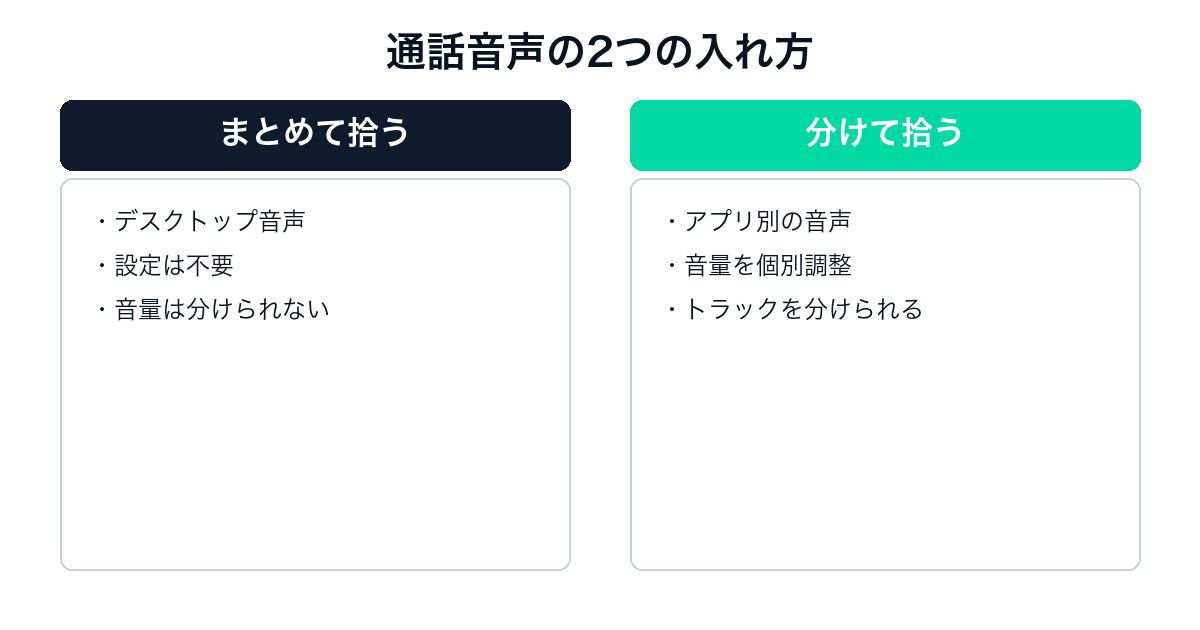
先にどちらを使うかを決めます。
まとめて拾うか、分けて拾うか
| 方法 | 必要なもの | 向いている用途 |
|---|---|---|
| デスクトップ音声 | 設定不要(既定で有効) | 通話もゲーム音もまとめて1本で済ませたい |
| アプリケーション音声キャプチャ(BETA) | OBS 28以降/Windows 10 Version 2004以降またはWindows 11 | 通話だけ音量を変える・別トラックに分ける |
公式は「OBS Studio 28以降、Windows 10(Version 2004以降)とWindows 11を使っているユーザーはアプリ別の音声ソースを利用できます」と条件を書いています。
「これらのアプリケーション音声キャプチャ(BETA)ソースを使えば、キャプチャしたいアプリケーションをそれぞれ独立した音声ソースとして追加できます」とも説明されています。
公式が挙げる用途は2つ
同じページには、分けると何が良いのかが具体的に書かれています。
「別々の音声ソースを持つことは、Twitchへ配信しつつ別のVOD音声トラックを持ちたいときに役立ちます。録画時に音声を複数トラックへ分割する場合にも有用です」
配信にはBGMを流すがアーカイブには残さない、通話は録画にだけ入れる、といった使い分けがこれで実現します。
まとめて拾うなら設定はいらない
通話もゲーム音も区別せず残すなら、既定のデスクトップ音声のままで足ります。
公式のクイックスタートガイドも「既定でOBS Studioはデスクトップ音声とマイクをキャプチャするように設定されています」と書いています。
この場合、Discord側で通話相手の音量を調整すれば配信に乗る音量もそのまま変わります。
OBSでDiscordだけを別ソースにする手順
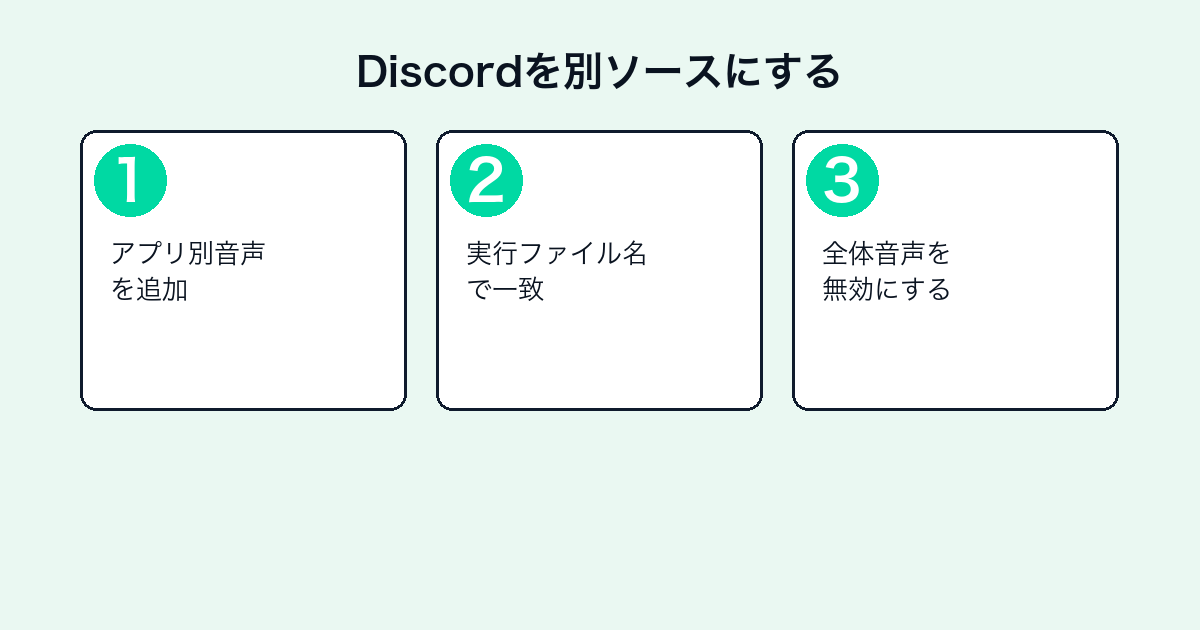
ここからは分けて拾う方法です。
公式の手順は5段階
1. ソースドックの + をクリックし、一覧から「アプリケーション音声キャプチャ(BETA)」を選びます。
2. ソースに名前を付けます。公式は「どの音声を取っているか素早く判別できる名前が普通です」としています。
3. ドロップダウンから、取りたい音声を出しているウィンドウを選びます。
4. ウィンドウ一致の優先度を選びます。
5. 他に音声を取りたいアプリがあれば、同じ手順を繰り返します。
Discordは「実行ファイル名で一致」が安全
ウィンドウ一致の優先度について、公式はこう書いています。
「ほとんどのアプリケーションでは種類で一致させることを推奨します」
「Google ChromeやSpotifyのようにウィンドウタイトルが変わるアプリケーションでは、実行ファイル名で一致させることで、タイトルが何に変わっても音声をキャプチャし続けられます」
Discordはサーバーやチャンネルを移動するとウィンドウタイトルが変わるので、この後者に当てはまります。
種類で一致させたまま使うと、チャンネルを移った瞬間に音が切れることがあります。
デスクトップ音声を無効にする
手順の最後に置かれている注意が、実務上もっとも重要です。
「アプリケーション音声キャプチャのソースを使っている場合は、エコーを避けるために設定→音声メニューでグローバルのデスクトップ音声ソースを無効に設定したほうがよいでしょう」
デスクトップ音声は「パソコンから出る音すべて」なので、Discordの音を別ソースで足すと同じ音を2回拾います。
アプリ別に分けた瞬間、デスクトップ音声は切るものだと覚えておけば迷いません。
その代わり、ゲーム音も別途ソースを用意する必要があります。
ゲーム音は映像ソースに同梱できる
公式は「OBS Studio 30.1のリリースにより、ウィンドウキャプチャまたはゲームキャプチャのソースに音声を含められるようになりました」とも書いています。
ゲームキャプチャの「音声をキャプチャ(BETA)」にチェックを入れれば、ゲーム画面と音をひとつのソースで扱えます。
この構成だと、Discord・ゲーム・マイクの3系統がきれいに分かれます。
OBSでDiscordの音を別トラックに録る
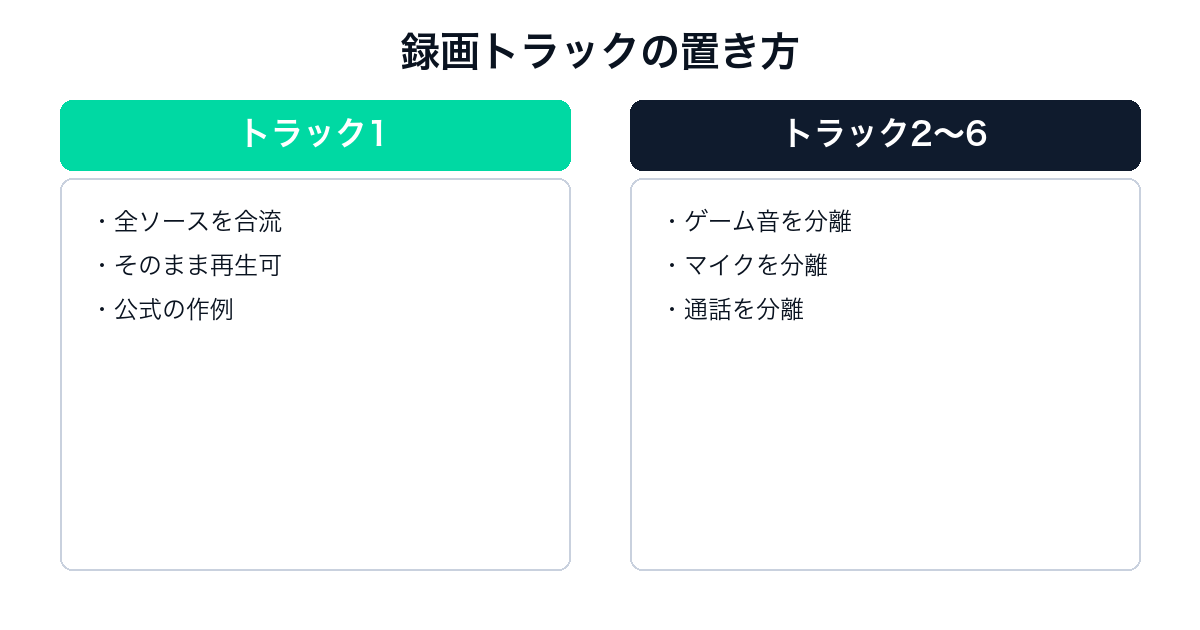
編集で消せるようにする設定です。
手順は3つだけ
公式の複数音声トラック録画ガイドは、次の3手順です。
1. 音声ミキサードックの左下の歯車アイコンをクリックして「音声の詳細プロパティ」を開きます(メニューバーの「編集」からも開けます)。
2. 各音声ソースを、それぞれの録画トラックに割り当てます。
3. 設定→出力で、録音したいトラックを有効にします。
トラック1は全部入りにしておく
公式が冒頭に置いている注意はこうです。
「標準的な動画プレイヤーはすべて、一度に1つの音声トラックしか再生しません。したがって公開前にすべての動画を編集ソフトで処理する予定がないなら、すべての音声ソースをトラック1に送ってください」
公式の作例も「すべてのソースをトラック1に割り当てて標準プレイヤーで再生できるようにし、トラック2〜6で残りの音声を分ける」という形です。
| トラック | 公式の作例での役割 |
|---|---|
| 1 | 全ソースを合流させる(そのまま再生できる) |
| 2〜6 | ゲーム・マイク・通話などを個別に分ける |
通話だけ後から消したいなら、トラック1に全部入れつつトラック3にDiscordだけを入れる、という置き方になります。
配信と録画で乗せる音を変えられる
設定→出力の詳細モードでは、録画する音声トラックを選べます。
公式は用途を「たとえば配信には著作権のある音楽を流しているが、録画には入れたくない場合」と説明しています。
同じ仕組みで、通話は録画にだけ残して配信には乗せない構成も作れます。
録画形式そのものの選び方はOBSで録画する設定|MKV推奨はもう古いにまとめました。
※OBS公式 Application Audio Capture GuideおよびMultiple Audio Track Recording Guideを2026年10月28日に参照(原文は英語)。
MacでDiscordの音をOBSに入れる
Windowsの手順はそのまま使えません。
アプリ別に取れるかはmacOSのバージョンで決まる
公式のmacOSデスクトップ音声キャプチャガイドによると、macOS 13(Ventura)以降でOBS 30以降なら「macOS音声キャプチャ」ソースが使えます。
公式は「デスクトップ音声をすべてキャプチャするか、特定のアプリケーションだけをキャプチャするかを選べます」と書いています。
この条件を満たしていれば、Discordだけを選ぶことができます。
OBS 28・29では画面キャプチャが音も取る
macOS 13以降でOBS 28・29の場合は「macOS画面キャプチャ」ソースを使います。
公式は「非推奨のウィンドウソースやディスプレイソースではなく」と明示し、「特定のアプリケーションやウィンドウからの音声だけを取りたい場合は、モードをアプリケーションキャプチャまたはウィンドウキャプチャに切り替えます」と案内しています。
注意として「ソースが非表示の場合、音声は削除されます」とあるので、映像を出したくないときは背面に置くかサイズを0にします。
古いmacOSはVB-CABLEでは足りない
macOS 12以前では追加ソフトが必要で、公式はVB-CABLE・Loopback・Sound Siphonの3つを挙げています。
ただしVB-CABLEには「手動で設定する必要があり、アプリ別の音声キャプチャには対応していません」という限界が明記されています。
LoopbackとSound Siphonについては、いずれも「アプリ別の音声キャプチャを含む、手間のかからない音声ルーティングに使えます」と書かれています。
Discordだけを分けたい古いMac環境では、無料のVB-CABLEでは要件を満たしません。
※OBS公式 macOS Desktop Audio Capture Guideを2026年10月28日に参照(原文は英語)。
家庭用機のボイスチャットはOBSの外で決まる
PCとは経路が違います。
PS5のDiscordは本体機能
PS5にはDiscordの音声を本体で扱う仕組みがありますが、PS5側のパーティーとの併用には制約があります。
本体側の仕様はPS5のDiscord|パーティーと同時には使えないで整理しました。
PS5の画面をキャプチャーボードで取る場合、通話の音がHDMIに乗るかどうかは本体側の出力先設定で決まります。
コントローラーにヘッドセットを差すと音が消える
Elgatoの公式手順は「PS5はすべての音声(ゲーム音とボイス)をコントローラーへ回すため、キャプチャーカードには音が届かなくなります」と書いています。
対策として公式が最初に挙げるのは「ヘッドセットをパソコンに差して、キャプチャソフトやOBSのプレビューでゲーム音を聞く」方法です。
パーティーチャットまで録りたい場合は、専用の音声アダプターを使う方法が案内されています。
Switch 2のゲームチャットも本体側の機能
Switch 2のボイスチャットは本体のゲームチャット機能で動くため、OBS側の設定では増やせません。
人数や画面共有の上限はSwitch2のゲームチャット|画面共有は4人までにまとめました。

OBSとDiscordについてよくある質問
公式情報で答えます。
Q. 通話が二重に聞こえる
A. デスクトップ音声とアプリケーション音声キャプチャを同時に有効にしている状態です。
公式がエコー回避のためデスクトップ音声を無効にするよう案内しています。
Q. チャンネルを移動したら通話の音が切れた
A. ウィンドウ一致の優先度を「実行ファイル名で一致」に変えてください。
公式がタイトルの変わるアプリ向けにこの方法を指定しています。
Q. 相手の声だけ音量を下げたい
A. アプリケーション音声キャプチャでDiscordを別ソースにすれば、ミキサーのフェーダーで独立して調整できます。
Q. 自分の声はDiscord側のマイクと別に録るべき?
A. 別に録るほうが編集しやすくなります。
OBSのマイク入力をトラックに分けておけば、通話の相手の声と自分の声を個別に扱えます。
Q. Windows 10でアプリケーション音声キャプチャが出てこない
A. 公式の条件はVersion 2004以降です。
それより古い場合は使えません。
Q. ゲーム内のボイスチャットが拾えない
A. 公式は一部アプリで互換性がないことを認めており、VB-Cableを使う手順を公開しています。
例としてValorantとCall of Dutyが名指しされています。
Q. 通話相手に無断で録ってよい?
A. 公開を前提にするなら、事前に同意を取るのが前提です。
配信や投稿に乗せる場合は、参加者に伝えてから録ってください。


コメント