
PCやスマホの友人と同じ通話に入りたいとき、PS5だけ別アプリというのは不便です。
PS5は本体からDiscordのボイスチャットに参加できますが、できないことがはっきり決まっています。
まず前提として、PlayStation公式サポートは「PS5でDiscordを使用するには、DiscordのアカウントとPlayStationのアカウントをリンクする必要があります」と書いています。
そして制限として「Discordボイスチャットでは、パーティーのボイスチャットとは異なり、シェアスクリーンやシェアプレイをはじめとした機能を利用できません」「Discordボイスチャットとパーティーのボイスチャットには同時に参加できません」と明記されています。
さらに音声について「Discordボイスチャットの音声はPS5本体のキャプチャーやブロードキャストには対応していません」と公式が回答しています。
つまり通話はできても、配信や画面共有をDiscord側でまとめる使い方には向きません。
公式サポートの記述に沿って、始め方と制限を整理します。
※本ページはAmazonアソシエイト・プログラムのリンク(広告)を含みます。
PS5でDiscordを使う前にアカウントをリンクする
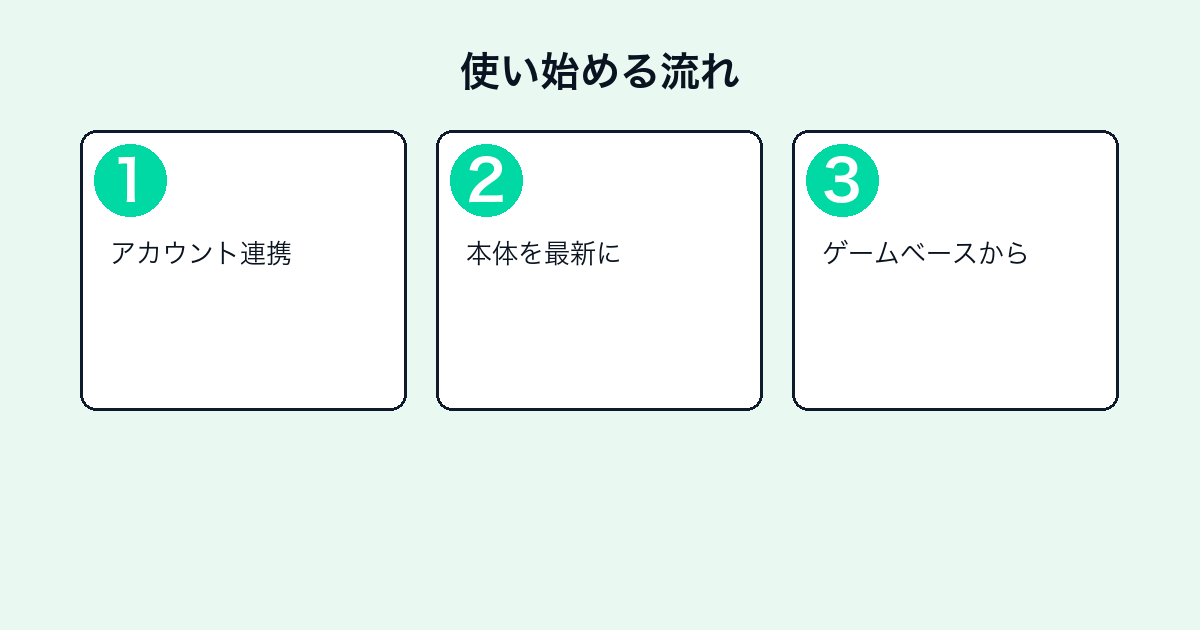
最初の設定です。
アカウントのリンクが必須
公式の1行目は「PS5でDiscordを使用するには、DiscordのアカウントとPlayStationのアカウントをリンクする必要があります」です。
リンク手順は別ページで案内されていて、ここを済ませていないと本体側にDiscordのタブが出ません。
メンバーリストでは「メンバーがPlayStationのアカウントとDiscordのアカウントをリンクしていると、実名やオンラインIDとともにPlayStationのマークが表示されます」とも説明されています。
システムソフトウェアは最新にする
公式は「Discordボイスチャットの機能を使用するには、ご利用のPS5を最新のシステムソフトウェアにアップデートしてください」と注記しています。
機能自体が本体更新で追加されたものなので、古いままだと表示されません。
更新後は、コントロールセンターの「ゲームベース」からDiscordのタブに入ります。
入口はコントロールセンターのゲームベース
ダイレクトボイスチャットの手順は「コントロールセンターにアクセスして[ゲームベース]を選択します」→「[Discord]タブに移動し、[ダイレクトボイスチャット]を選択します」です。
そこで相手またはグループを選び、[ボイスチャットを開始]を選びます。
すでに通話が始まっているなら[参加]に変わります。
サーバーのボイスチャンネルにも入れる
サーバー経由の場合も「[Discord]タブに移動してサーバーを選択します」から入ります。
公式は「チャット中のボイスチャンネルがある場合は、参加しているプレイヤーのアバターが表示されます」と説明しています。
参加したいチャンネルを選び[参加]を選ぶ流れです。
※PlayStationサポート「PS5でDiscordを使用してボイスチャットする方法」を2026年10月19日に参照。
PS5のDiscordはスマホやPCから呼び出せる
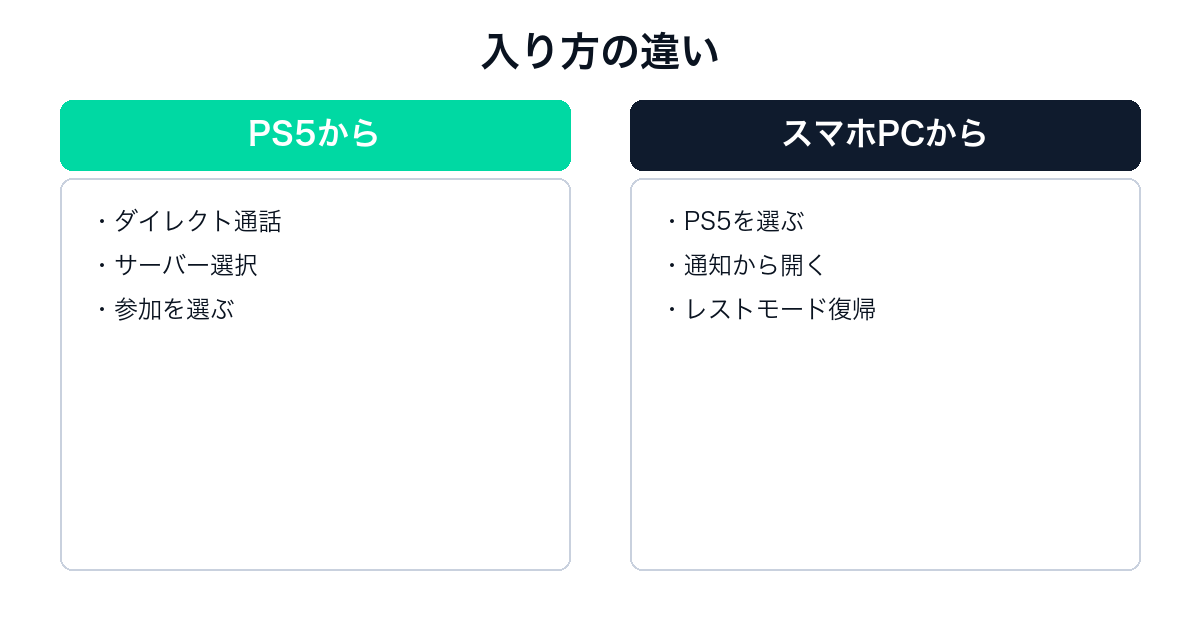
実際に便利なのはこちらの入り方です。
アプリ側で始めてPS5を選ぶ
公式の手順は「モバイル機器やPCでDiscordアプリを開き、Discordのアカウントにログインして、ボイスチャンネルを開始または参加します」から始まります。
次に「PlayStationで参加するオプションを選択し、表示される一覧からご利用のPS5を選択します」です。
リンクが成功するとPS5の画面に通知が出て、そこから「Discordボイスチャットをみる」を選びます。
レストモードからPS5の電源を入れられる

公式は「Discordアプリでボイスチャットを開始すると、レストモード中の本体を復帰できます」と書いています。
前提として「[設定]>[システム]>[省電力]>[レストモード中に使う機能]の順に移動し、[ネットワーク経由でPS5の電源を入れる]で電源を入れます」という設定が必要です。
この設定を入れておけば、通話に呼ばれた側はコントローラーを握る前に本体が起動します。
マイクはコントローラー内蔵でも使える
公式は「ボイスチャットでは、コントローラーの内蔵マイクやヘッドセットを使って他のメンバーと会話できます」と書いています。
DualSenseには内蔵マイクがあるため、ヘッドセットが無くても会話は成立します。
音質や周囲の音の拾い方を考えると、ヘッドセットのほうが相手の負担は小さくなります。
ヘッドセットは他社製も使える

PS5の後方互換性のページでは「USB端子やオーディオ端子で接続する他社製のヘッドセットは、PS5本体で使用できます」と書かれています。
DualSenseの3.5mm端子に有線で差す構成が、いちばん条件が少ない選び方です。
比較はゲーミングヘッドセットおすすめ|有線が無難な理由で整理しています。
PS5のDiscordでできないこと
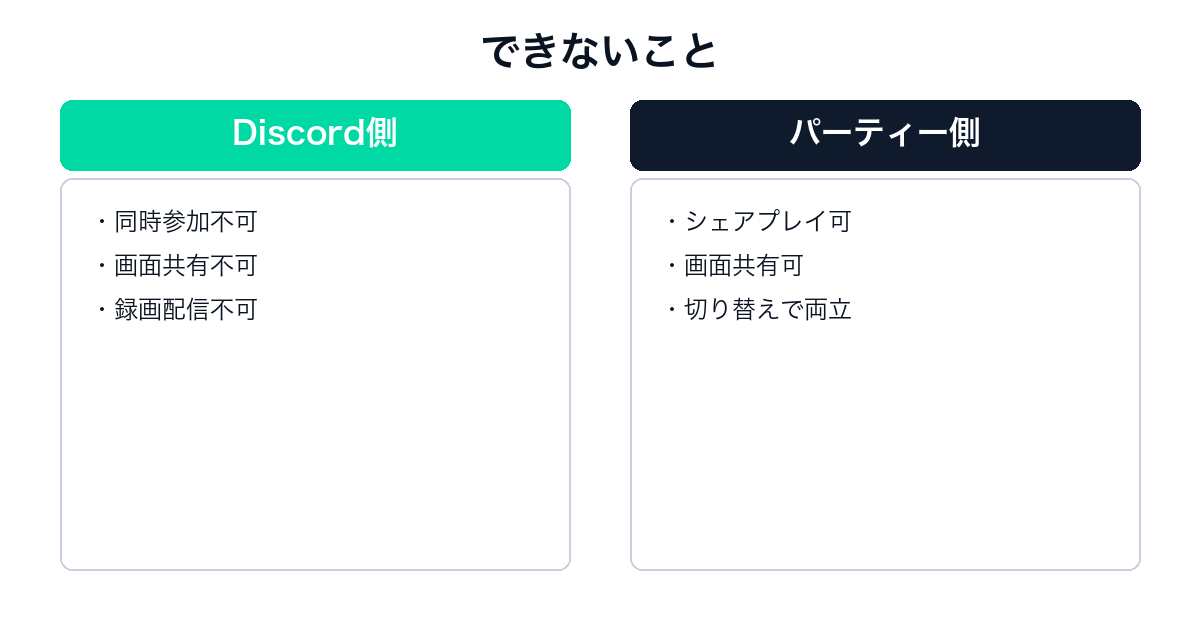
公式が明記している制限です。
パーティーのボイスチャットと同時参加できない
「Discordボイスチャットとパーティーのボイスチャットには同時に参加できません」と公式に書かれています。
PS5の友人とパーティーで話しながら、PC勢とDiscordでも話すという使い方はできません。
代わりに「参加中のDiscordチャットからゲームのボイスチャットへは、シームレスに切り替えられます」と切り替え前提の設計が説明されています。
シェアスクリーンとシェアプレイが使えない
公式は「Discordボイスチャットでは、パーティーのボイスチャットとは異なり、シェアスクリーンやシェアプレイをはじめとした機能を利用できません」と書いています。
画面を見せ合いながら攻略する使い方は、PS5のパーティー側の機能です。
Discordを選ぶとこの機能を手放す形になります。
音声の録画・配信ができない
「Discordの音声は、キャプチャーまたはブロードキャストできますか?」という項目に対し、公式の回答は「いいえ。Discordボイスチャットの音声はPS5本体のキャプチャーやブロードキャストには対応していません」です。
実況動画に通話音声を乗せたい場合、PS5本体の録画機能では実現できません。
配信を前提にするならPC側で音をまとめる構成になります。
切り替えは手動で管理する
コントロールセンターのボイスチャットカードには、参加しているボイスチャットの数とアクティブなものが表示されます。
公式は「参加しているボイスチャットのリストが表示され、どのボイスチャットをアクティブにするか切り替えられます」と説明しています。
同時参加はできなくても、どちらを有効にするかは画面上で選べます。
PS5のDiscordの音量と報告の設定
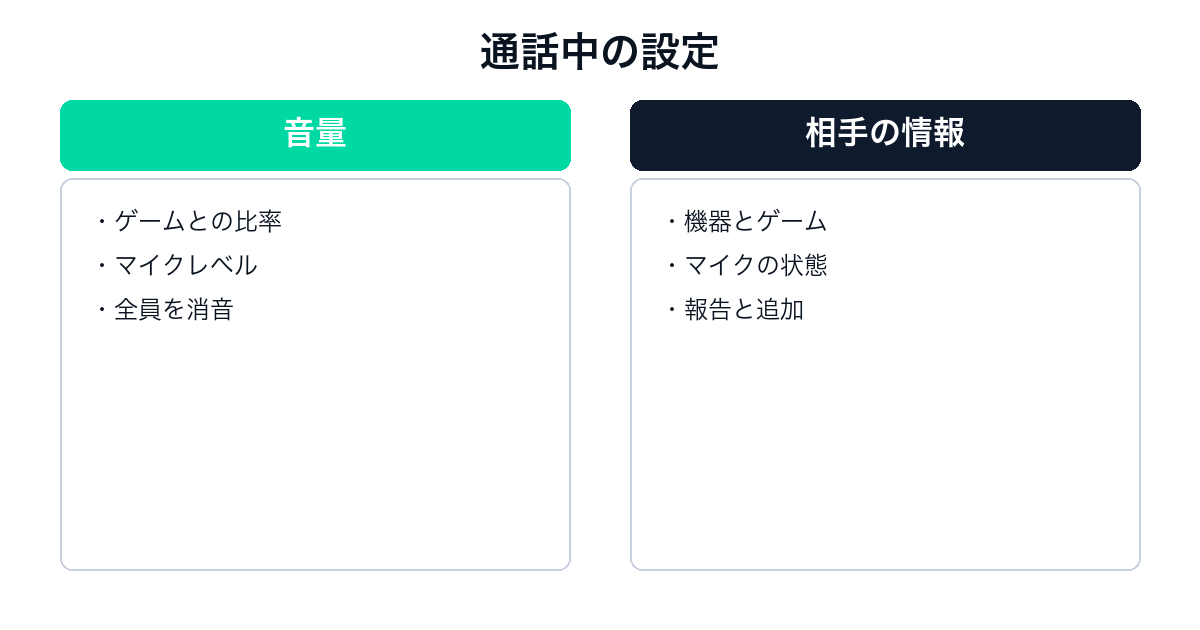
通話中に触る項目です。
ゲーム音とのバランスを調整できる
ボイスチャットカードの「アクション」には「オーディオバランス」があり、公式は「ボイスチャットの音声とゲームの音声のバランスを調整できます」と説明しています。
マイクレベルは「ボイスチャット設定」から調整します。
「すべてを消音」でメンバー全員の音声を一括で消せます。
メンバーごとに音量を変えられる
メンバーリストから「メンバーを選択してオーディオ音量を調整したり、PlayStationのプロフィールを閲覧したり(メンバーがアカウントをリンクしている場合)、その他のアクションを実行できます」と書かれています。
声の大きさが違う相手がいるときは、個別に下げるほうが早いです。
話している間はアバターが光り、消音中は消音アイコンが表示されます。
不適切な発言はDiscordに報告する
アクションの「報告」について公式は「不適切な発言があった場合に、Discordのモデレーションチームに報告できます」と説明しています。
PlayStation側ではなくDiscord側のチームに届く仕組みです。
通話の管理はDiscordの規約に沿う形になります。
相手の状況が表示される
メンバーリストにはPlayStation Plusの加入表示、使っている機器と遊んでいるゲーム、マイクの状態が並びます。
「メンバーが遊んでいるゲームに、あなたが参加できる場合」には参加できるゲームの表示が出ます。
フレンド登録も「相手がPlayStationのアカウントを持っている場合は、フレンドに追加できます」と案内されています。
PS5のDiscordのよくある質問
残りやすい疑問をまとめます。
Q. PS5でDiscordは使える?
A. ボイスチャットなら使えます。
PlayStationのアカウントとDiscordのアカウントをリンクし、本体を最新のシステムソフトウェアにしておく必要があります。
テキストチャットではなく、ボイスチャットへの参加が公式の機能です。
Q. Discordアプリは本体に入れる?
A. アプリをインストールするわけではありません。
コントロールセンターの「ゲームベース」に[Discord]タブが出て、そこから操作します。
スマホやPCのDiscordから「PlayStationで参加」を選ぶ方法もあります。
Q. パーティーと同時に使える?
A. 同時には参加できません。
公式が「Discordボイスチャットとパーティーのボイスチャットには同時に参加できません」と明記しています。
片方からもう片方へ切り替える形になります。
Q. 画面共有はできる?
A. できません。
「シェアスクリーンやシェアプレイをはじめとした機能を利用できません」と公式に書かれています。
画面を見せ合う用途はPS5のパーティー側の機能です。
Q. 通話の音声を録画・配信できる?
A. できません。
公式は「Discordボイスチャットの音声はPS5本体のキャプチャーやブロードキャストには対応していません」と回答しています。
配信に乗せたい場合はPC側で音をまとめます。
Q. ヘッドセットは必要?
A. 必須ではありません。
コントローラーの内蔵マイクでも会話できると公式に書かれています。
周囲の音を拾いやすいので、長く使うなら有線のヘッドセットが無難です。




コメント