
PS5の画面が出ない、起動しない、勝手にセーフモードで立ち上がる。
どれも焦る場面ですが、セーフモードの選択肢を上から順に押していくと、消したくないデータまで消えます。
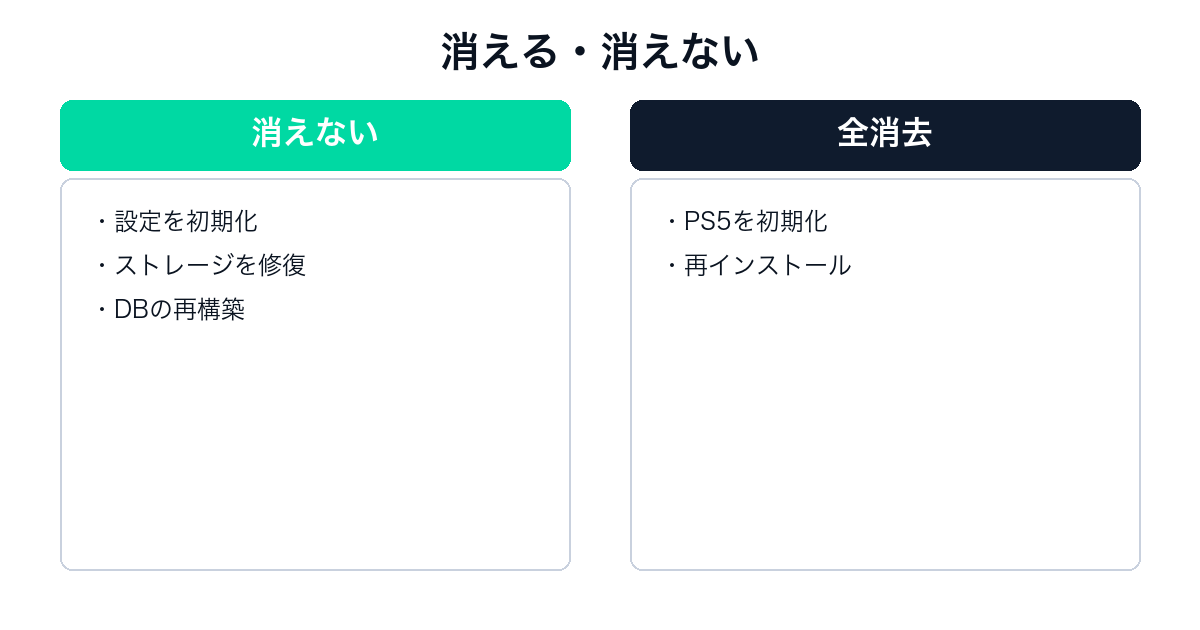
結論から言うと、公式が挙げるPS5のセーフモードの項目は8つで、このうちユーザーデータが消えるのは「PS5を初期化」と「PS5を初期化(システムソフトウェアを再インストール)」の2つだけです。
「設定を初期化」は公式が「本体ストレージに保存された内容(ゲーム / アプリ / スクリーンショット / ビデオクリップ / セーブデータなど)は消去されません」と明記しており、名前の印象より安全な操作です。
「本体ストレージを修復」も公式が「このオプションでは、データは消去されません」と書いています。
起動方法は、電源を切ってから電源ボタンを長押しし、2度目のビープ音で手を離す形です。公式は「最初にボタンを押したときに1度目のビープ音が鳴り、その7秒後に2度目のビープ音が鳴ります」と説明しています。
PlayStationサポートの記述をもとに、安全な順番で見ていきます。
※本ページはAmazonアソシエイト・プログラムのリンク(広告)を含みます。
PS5のセーフモードはビープ音2回で起動する
まず入り方です。
手順は電源を切ってから長押し
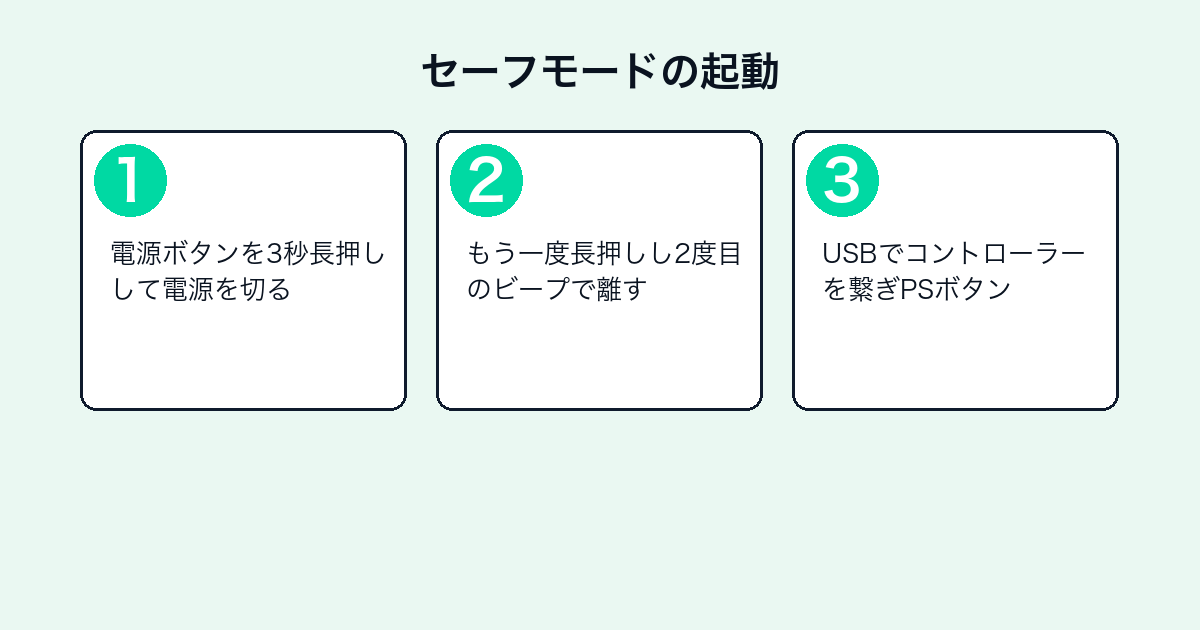
公式の手順は、電源ボタンを3秒間長押しして本体の電源を切ることから始まります。
公式は「電源ランプがしばらく点滅してから電源が切れます」と書いています。
本体の電源が切れたら電源ボタンを再び長押しし、2度目のビープ音が聞こえたらボタンから手を離します。
ビープ音の間隔は7秒
公式の注記は「最初にボタンを押したときに1度目のビープ音が鳴り、その7秒後に2度目のビープ音が鳴ります」です。
1度目で離すと通常起動になるので、7秒数えるつもりで押し続けます。
早く離してしまった場合は、もう一度電源を切ってやり直します。
コントローラーはUSBケーブルで接続する

公式は「USBケーブルでコントローラーを接続し、コントローラーのPSボタンを押します」と書いています。
セーフモードでは無線接続が使えないので、ケーブルが手元にないと操作できません。
PS5のトラブル対応では、まずUSBケーブルを用意するのが前提になります。
セーフモードは何のためにあるか
公式は「セーフモードを使うことによって、基本的な機能のみを使用した状態でPlayStationを起動させることができます」と説明しています。
目的として挙げられているのは、本体ストレージのデータベース再構築、解像度の変更、工場出荷時の設定へのリセットです。
つまり画面が映らない、起動が不安定、動作が重いといった症状の切り分けに使う道具です。
※PlayStationサポート「PlayStation 5 / PlayStation 4のセーフモード」を2026年10月20日に参照。
PS5のセーフモードの選択肢は8項目
公式が掲載している順に見ていきます。
上から4つはデータを消さない操作
1つ目の「PS5の再起動」はセーフモードを終了して通常モードで再起動します。
2つ目の「映像出力を変更」は[解像度を変更する]または[HDCPモードを変更]を選ぶ項目で、公式は「このオプションは、画面が表示されない場合のトラブルシューティングに役立ちます」としています。
3つ目の「本体ストレージを修復」は公式が「このオプションでは、データは消去されません」と明記しており、「PS5が正しく起動しない、またはストレージに問題がある場合」に使います。
4つ目の「システムソフトウェアをアップデート」は、直接ダウンロードするかUSBストレージドライブから実行する項目です。
「設定を初期化」もデータは消えない
5つ目の「設定を初期化」は、公式の説明では「PS5を工場出荷時の設定に戻します」ですが、続けて「初期設定に戻しても、本体ストレージに保存された内容(ゲーム / アプリ / スクリーンショット / ビデオクリップ / セーブデータなど)は消去されません」と書かれています。
名前だけ見ると全消去に見えますが、消えるのは設定だけです。
画面や音の設定がおかしくなった場合の復旧に向いています。
キャッシュ消去とデータベース再構築は2段構え
6つ目の「キャッシュの消去とデータベースの再構築」には2つの選択肢があります。
公式は「本体の機能に問題がある場合や、パフォーマンスが低下している場合は、[システムソフトウェアのキャッシュを消去]を選択します」と案内しています。
[データベースを再構築]については「ドライブをスキャンし、本体にある全コンテンツのデータベースを新たに作成します。このオプションは、本体の機能に問題がある場合や、ゲームを削除してもホームにアイコンが残ってしまう場合に使用します」と説明しています。
最後の2つが全消去
7つ目の「PS5を初期化」は公式の説明で「すべてのユーザーデータを消去し、PS5を初期状態に戻します」です。
8つ目の「PS5を初期化(システムソフトウェアを再インストール)」は「すべてのユーザーデータを消去し、PS5のシステムソフトウェアを削除します」です。
公式は「セーフモードオプションの中には、データの消失を伴うものもあります。このようなオプションを選択する際は、必ず事前にUSBドライブまたはクラウドストレージにデータをバックアップしてください」と注意しています。
PS4とは項目が違う
PS4のセーフモードも公式の掲載は8項目ですが、中身が違います。
PS4には「解像度を変更する」(480pに変更)があり、PS5の「映像出力を変更」にあたります。
PS4だけにあるのが「HDCPモードを設定する(PlayStation 4 Proのみ)」で、PS4 ProがHDCP 2.2非対応の4Kテレビにつながっている場合の対処です。
PS5のセーフモードから抜けられないときの手順
何度やってもセーフモードで起動する場合です。
まず電源ケーブルを抜いて20分待つ
公式の手順は、本体からビープ音が鳴るまで電源ボタンを長押しし、電源ランプが白く点滅して電源が切れるのを待つところから始まります。
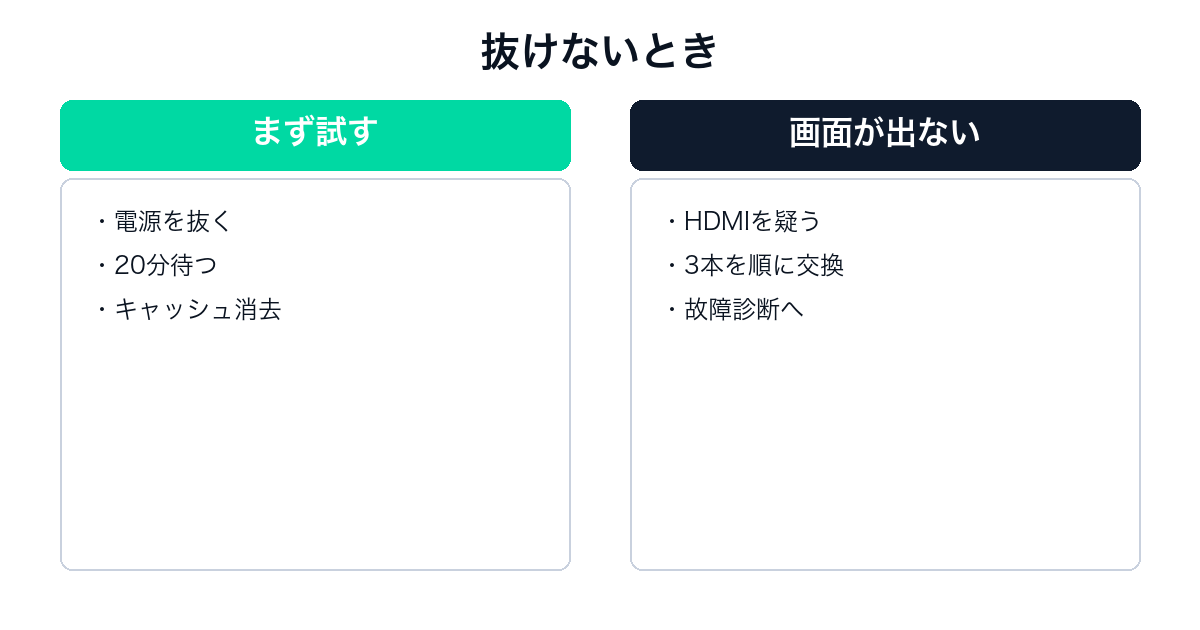
次に「電源ケーブルを抜き、20分間本体をそのままにしておきます」と指示しています。
20分という具体的な時間が書かれているので、短く切り上げずに待つ必要があります。
それでも戻らないならキャッシュ消去
公式は「PS5がまだセーフモードで起動する場合は、[キャッシュの消去とデータベースの再構築]>[システムソフトウェアのキャッシュを消去]に移動し、[OK]を選択します」と案内しています。
この操作ではユーザーデータは消えません。
初期化は最後の手段として温存できます。
セーフモードの画面が出ないならケーブルを疑う
公式は「セーフモードで起動できない場合は、USBケーブル/HDMIケーブル/電源ケーブルのいずれかに問題がある可能性があります」としています。
「画面にセーフモードが表示されない場合は、HDMIケーブルが正しく接続されていない可能性があります」とも書かれています。
切り分け方として公式が挙げているのは「ケーブルを交換するごとにセーフモードを起動して、どのケーブルに問題があるかを確認します」という手順です。
それでも駄目なら故障診断へ
公式は「上記の手順を試した後もセーフモードで起動できない場合は、PlayStation Repairs(故障診断)にアクセスしてさらなる手順をご確認のうえ、必要に応じて修理をお申込みください」と案内しています。
ファンの異音や発熱が併発しているなら、内部の清掃で改善することもあります。
掃除のやり方はPS5のファン掃除|公式は低電力の掃除機を指定にまとめました。
※PlayStationサポート「セーフモードを起動できない」を2026年10月20日に参照。
PS5のセーフモードでシステムソフトウェアを更新する
ホーム画面に入れないときの最後の手段です。
まずは本体から直接アップデートを試す
公式は、セーフモードで起動したあと「[システムソフトウェアをアップデートする]を選択します」と案内しています。
これで本体にアップデートファイルがダウンロードされ、システムソフトウェアが更新されます。
公式は「アップデートに失敗した場合、手動アップデートをお試しください」と続けています。
手動アップデートに必要なもの
公式が挙げているのは、DualSenseワイヤレスコントローラーまたはワイヤレスコントローラー(DUALSHOCK 4)とUSBケーブル1本、インターネットに接続されたPCまたはMac、そしてFAT32またはexFAT形式でフォーマットされたUSBドライブです。
USBドライブの容量指定はありませんが、フォーマット形式は指定されています。
NTFSのままでは認識しません。
フォルダ名とファイル名は大文字
公式の手順は、USBドライブに「PS5」という名前のフォルダーを作り、その中に「UPDATE」という名前のフォルダーを作るところから始まります。
ダウンロードしたアップデートファイルは「PS5UPDATE.PUP」という名前でUPDATEフォルダーに保存します。
公式は「PS5本体がアップデートファイルを認識しない場合は、フォルダー名とファイル名に誤りがないか確認してください。フォルダー名とファイル名は大文字で入力します」と注意しています。
選ぶのは「USBストレージ機器からアップデートする」
USBドライブを挿した状態でセーフモードを起動し、[システムソフトウェアをアップデートする]を選びます。
次に[USBストレージ機器からアップデートする]>[OK]を選択します。
公式は、この手順も失敗する場合「システムソフトウェアの再インストールが必要な場合があります。これは工場出荷時設定にリセットする方法と同様で、本体が出荷時の状態に戻ります」と説明しています。
※PlayStationサポート「セーフモードでPS5 / PS4のシステムソフトウェアをアップデートする方法」を2026年10月20日に参照。
PS5のセーフモードのよくある質問
残りやすい疑問をまとめます。
Q. セーフモードを使うとデータは消える?
A. 選ぶ項目によります。
公式の説明でユーザーデータが消えるのは「PS5を初期化」と「PS5を初期化(システムソフトウェアを再インストール)」の2つです。
「設定を初期化」「本体ストレージを修復」はデータを消しません。
Q. なぜ勝手にセーフモードになる?
A. 公式は原因を1つに特定していません。
対処として挙げられているのは、電源ケーブルを抜いて20分待つ方法と、[システムソフトウェアのキャッシュを消去]を実行する方法です。
それでも改善しない場合はPlayStation Repairsの故障診断に進むよう案内されています。
Q. セーフモードでコントローラーが反応しない
A. USBケーブルで有線接続してからPSボタンを押します。
公式の手順も「USBケーブルでコントローラーを接続し、コントローラーのPSボタンを押します」です。
セーフモードでは無線接続が使えません。
Q. 画面が真っ暗でセーフモードの表示が出ない
A. HDMIケーブルを疑います。
公式は「画面にセーフモードが表示されない場合は、HDMIケーブルが正しく接続されていない可能性があります」と書いています。
USBケーブル・HDMIケーブル・電源ケーブルを1本ずつ替えて、どれが原因か切り分けてください。
Q. 「データベースを再構築」は安全?
A. 公式はデータが消えるオプションとしては挙げていません。
用途は「本体の機能に問題がある場合や、ゲームを削除してもホームにアイコンが残ってしまう場合」です。
ただし容量や状態によって時間がかかるため、途中で電源を切らないようにします。
Q. USBメモリはどんなものでもいい?
A. FAT32またはexFAT形式でフォーマットされている必要があります。
公式が手動アップデートの必要なものとして挙げているのはこの条件だけです。
PCまたはMacでフォーマットしてから、PS5/UPDATEのフォルダを作成します。



コメント