
Switchを売る、人に譲る、あるいは調子が悪いから購入時の状態に戻したい。
どれも「初期化」ですが、公式の初期化は1種類ではありません。
結論から言うと、Switchの初期化は「キャッシュの初期化」「キーボードの初期化」「本体の初期化」「セーブデータを残して初期化」の4種類で、売る・譲るときに必要なのは全部消える「本体の初期化」です。
そして最大の落とし穴は、公式が「本体の初期化はインターネットに接続できる環境で行ってください」と指定している点です。
未接続で初期化すると「バーチャルゲームカードを利用できる本体」の登録が消えず、ニンテンドーアカウントのウェブサイトから解除すると「ウェブサイトからの解除は1年間できなくなります」と公式が明記しています。
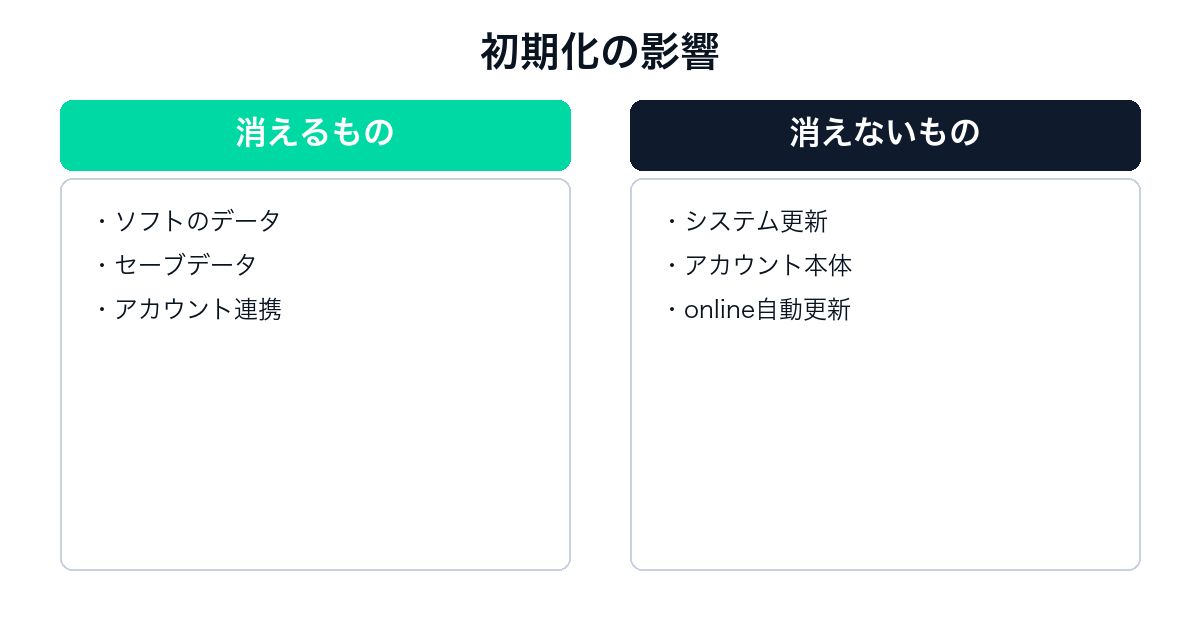
一方で初期化しても、本体のシステムバージョンは下がらず、ニンテンドーアカウント自体も消えず、Nintendo Switch Onlineの自動継続購入も止まりません。
任天堂サポートの記述をもとに、手順と順番を整理します。
※本ページはAmazonアソシエイト・プログラムのリンク(広告)を含みます。
AmazonでmicroSD Expressの価格を見る →
Switchの初期化は4種類ある
やりたいことによって選ぶ項目が変わります。
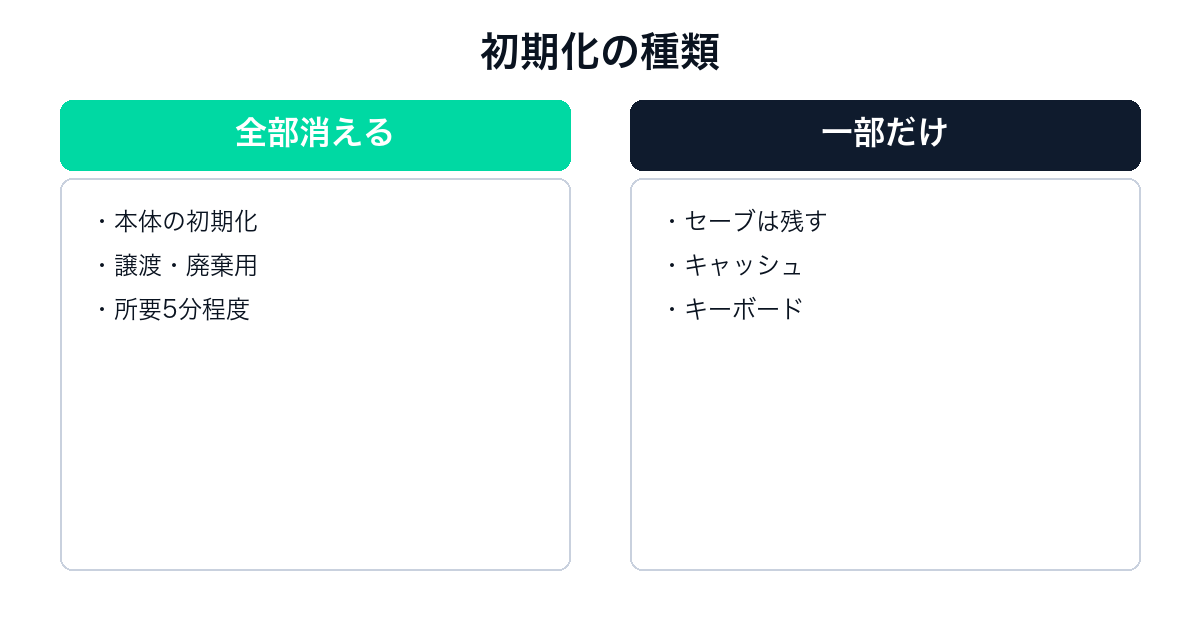
全部消えるのは「本体の初期化」
公式は本体の初期化を「ソフトのデータ(ダウンロード版ソフトや追加コンテンツなど)、セーブデータ、画面写真/動画、ユーザーの情報など、本体保存メモリー内にあるすべてのデータを消去します」と説明しています。
用途は「本体を譲渡・廃棄するときなど」です。
手順はHOMEメニューの「設定」→「本体」→「初期化」→「本体の初期化」で、公式は「完了までに5分程度かかる場合があります」と書いています。
調子が悪いだけなら「セーブデータを残して初期化」
公式は「本体の調子がおかしいので、初期化して購入時の状態に戻してみようという場合は、本体の初期化ではなく『セーブデータを残して初期化』をおすすめします」と案内しています。
残るのはセーブデータ、画面写真/動画、ユーザーの情報、ニンテンドーアカウントとの連携です。
消えるのはソフトのデータなので、ダウンロードソフトはバーチャルゲームカードをセットし直せば遊べるようになります。
キャッシュとキーボードはユーザーごとに消せる
「キャッシュの初期化」は、本体でウェブサイトを表示したときに保存されたIDやパスワード、Cookie、履歴、キャッシュをユーザーごとに消去します。
「キーボードの初期化」は、入力した文字から作られる予測変換のデータをユーザーごとに初期化します。
どちらもソフトやセーブデータには影響しないので、人に貸す前の軽い対処として使えます。
選び分けまとめ
売る・譲る・廃棄するなら本体の初期化です。
動作が不安定で直したいだけなら、まずセーブデータを残して初期化を試します。
入力履歴やログイン情報だけ消したいならキャッシュとキーボードの初期化で足ります。
※任天堂サポート「初期化|Nintendo Switch サポート情報」を2026年10月20日に参照。
Switchの初期化はインターネットに接続して行う
ここが公式がもっとも強く注意している部分です。
未接続だと本体の登録が消えない
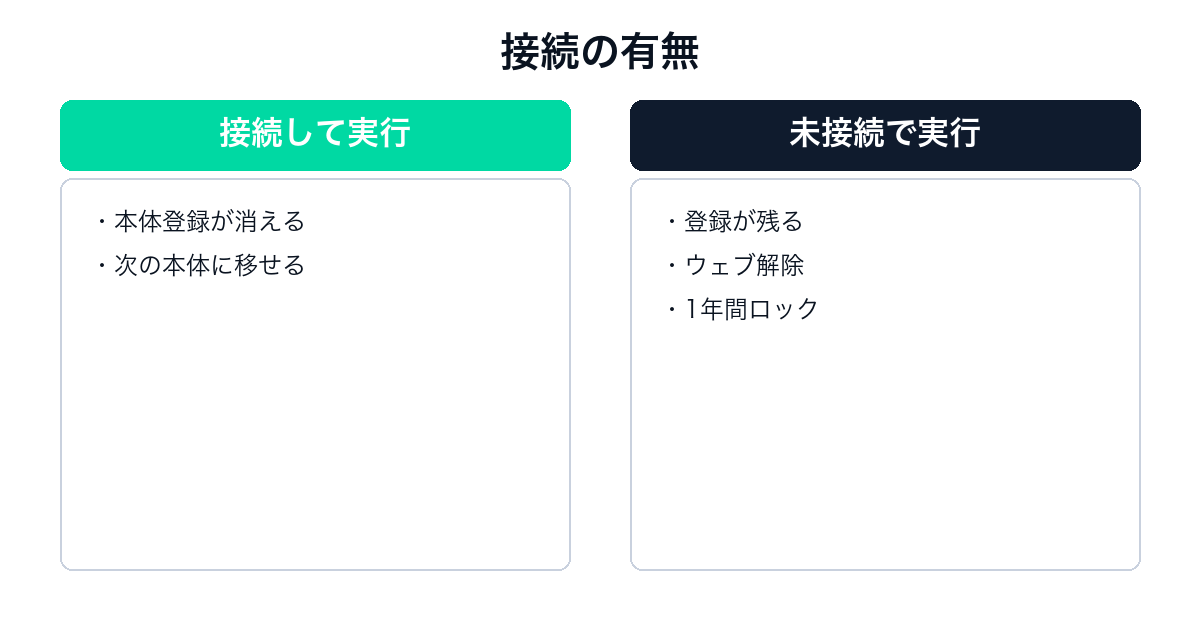
公式は「インターネットに接続せずに初期化すると、『バーチャルゲームカードを利用できる本体』や『特定ソフトの利用券を共有できる本体』の登録が消えません」と書いています。
バーチャルゲームカードを利用できる本体は1つのニンテンドーアカウントで2台までなので、売った本体の登録が残ると次の本体を登録できなくなります。
手放す本体がもう手元にない状態でこれに気づくのが最悪のパターンです。
ウェブから解除すると1年間ロックされる
公式の注記は「『特定ソフトの利用券を共有できる本体』の登録の解除は、ニンテンドーアカウント(ウェブサイト)の『利用券』→『特定ソフトの利用券を共有できる本体』でもできます。ただし、ウェブサイトから行うと、ウェブサイトからの解除は1年間できなくなります」です。
つまり救済手段は用意されていますが、使えるのは実質1回です。
なお「特定ソフトの利用券を共有できる本体」とは、公式の説明では『ジャストダンス』『太鼓の達人 ドンダフルフェスティバル』の利用券をすべてのユーザーで共有できる本体のことです。
電源が入らないときはウェブ解除とパスワード変更
公式は故障で初期化できない場合について「ニンテンドーアカウントのウェブサイトから『バーチャルゲームカードを利用できる本体』や『特定ソフトの利用券を共有できる本体』の設定を解除したあと、念のためニンテンドーアカウントのパスワードも変更してください」と案内しています。
理由として「故障した本体を『バーチャルゲームカードを利用できる本体』のままにしていると、別の本体にバーチャルゲームカードをセットできなくなる場合があります」と書かれています。
修理に出す前か、廃棄する前にウェブ側の作業を済ませる流れです。
接続すれば自動で消える条件もある
Switch 2 の公式ページでは、未接続で初期化した場合の登録がいつ消えるかを明記しています。
「バーチャルゲームカードを利用できる本体」の登録はその本体がインターネットに接続されたとき、「特定ソフトの利用券を共有できる本体」の登録はその本体でニンテンドーeショップをはじめて利用するときです。
売却後に新しい持ち主が接続すれば解除されますが、それまでは自分のアカウント側が制限を受けます。
※任天堂サポート「Nintendo Switchの譲渡/廃棄について」および同「本体を初期化する|Nintendo Switch 2 サポート」を2026年10月20日に参照。
Switchの初期化で消えないものを先に確認する
「初期化すれば全部リセット」と思っていると取り違えます。
システムバージョンは下がらない
公式は「本体のシステムバージョンは変わりません」と明記しています。
初期化は購入時の状態に戻す操作ですが、本体更新を巻き戻す操作ではありません。
アップデートで起きた不具合を戻す目的では意味がないということです。
ニンテンドーアカウントは消えない
公式は「本体のユーザーに連携していた『ニンテンドーアカウント』が消去されることはありません」と書いています。
消えるのはユーザーとニンテンドーアカウントの連携です。
購入履歴や残高はアカウント側に残るので、初期化後に同じアカウントを連携し直せば、購入済みのバーチャルゲームカードをセットし直せます。
Nintendo Switch Onlineは止まらない
公式は「Nintendo Switch Onlineの自動継続購入は停止されません」としています。
譲渡ページでも「ニンテンドーeショップ/Nintendo Storeで更新停止してから、本体の初期化をしてください(本体の初期化では、更新停止されません)」と案内しています。
本体を手放したのに課金が続く事故は、この順番を守れば防げます。
microSDカードはソフトだけ使えなくなる

Samsung microSD Express Card 256GB for Nintendo Switch 2(任天堂ライセンス商品)
Nintendo Switch 2|2025-06-05
公式は「microSDカードに保存されているソフトのデータが使えなくなります」「microSDカード内の画面写真/動画のデータは引き続き使えます」と分けて書いています。
ソフトは再ダウンロードで戻せますが、同じカードを次の本体で使うなら整理が必要です。
譲渡ページには「microSDカードをお使いの方は、microSDカードを忘れずに抜いてください」とも書かれています。
Switchを売る前の初期化は順番を間違えない
やることは4つで、順番が大事です。
1. ユーザーの引っ越しを先にする
公式は「引き続き別の本体で遊ぶ場合は、初期化の前に『ユーザーの引っ越し』を行ってください」と案内しています。
初期化してしまうとセーブデータは戻らないので、新しい本体が手元にある状態で先に移します。
Switch 2 へ移すなら、まるごと転送やユーザーの引っ越しの違いをSwitchからSwitch2へのデータ移行|まるごと転送は初回だけで確認してください。
2. Nintendo Switch Onlineの自動継続を止める
前述のとおり、本体の初期化では自動継続購入は止まりません。
ニンテンドーeショップまたはNintendo Storeで更新停止の手続きをします。
ファミリープランで家族が使っている場合は、止める前に影響範囲を確認します。
3. インターネットに接続して本体の初期化
接続した状態で「設定」→「本体」→「初期化」→「本体の初期化」を実行します。
完了まで5分程度かかる場合があります。
終わったらmicroSDカードを抜きます。
4. 廃棄するなら放電してから出す
公式は本体について「電源が入らない状態になるまで放電してから廃棄してください」と書いています。
Joy-ConやProコントローラーは「本体から取り外した状態、または有線接続していない状態で、ボタンを押してもプレイヤーランプが光らなくなるまで放電してから廃棄してください」です。
廃棄方法そのものは各自治体で定められているため、公式は市区町村への問い合わせを案内しています。
Switch2の初期化はここが違う
Switch 2 では初期化の意味がひとつ増えています。
初期化すると「まるごと転送」をもう一度使える
公式は「初回設定のときのみ利用できる機能のため、Nintendo Switch 2 本体の初回設定が完了したあとも本体を初期化すれば、初回設定をするときに『まるごと転送』を利用できます」と書いています。
つまり初回設定を済ませてしまった後でも、初期化すればまるごと転送をやり直せます。
セーブデータを残して初期化ではなく、本体の初期化が条件です。
解除操作はアカウントごとに必要
公式は「『バーチャルゲームカードを利用できる本体』の情報はニンテンドーアカウントごとに管理されているため、Nintendo Switch 2 にログインしていたニンテンドーアカウントそれぞれで操作を行う必要があります」と注記しています。
家族で1台を共有していた場合、人数分の解除作業になります。
初期化前に、誰のアカウントがログインしているかを確認しておくと手戻りがありません。
消えるのはmicroSD Express側のソフトデータ
Switch 2 はmicroSD Expressカード専用なので、初期化の影響もそちらに出ます。
公式は「microSD Expressカードに保存されているソフトのデータも使えなくなります」「microSD Expressカード内の画面写真/動画のデータは引き続き使えます」と書いています。
カードの規格についてはSwitch2のSDカードはmicroSD Express一択で整理しました。
Switchの初期化のよくある質問
残りやすい疑問をまとめます。
Q. Switchを初期化したらアカウントは消える?
A. 消えません。
公式は「ニンテンドーアカウント自体は消去されません(ユーザーとニンテンドーアカウントの連携が解除されるだけです)」と書いています。
購入済みのダウンロードソフトも、同じアカウントを連携し直せばセットできます。
Q. 初期化はどれくらい時間がかかる?
A. 公式の記述では5分程度かかる場合があります。
インターネットに接続した状態で行うため、通信環境が安定している場所で実行してください。
途中で電源が切れないよう、ACアダプターをつないでおくのが安全です。
Q. ネットに繋がずに初期化してしまった
A. ニンテンドーアカウントのウェブサイトから本体の登録を解除します。
ただし「特定ソフトの利用券を共有できる本体」をウェブから解除すると、ウェブサイトからの解除が1年間できなくなります。
本体がまだ手元にあるなら、インターネットに接続して初期化をやり直すほうが安全です。
Q. 初期化すればシステムのバージョンも戻る?
A. 戻りません。
公式は「本体のシステムバージョンは変わりません」と明記しています。
更新を取り消す手段は用意されていません。
Q. 売る前にmicroSDカードはどうする?
A. 抜いてから手放します。
公式の譲渡ページも「microSDカードを忘れずに抜いてください」と案内しています。
初期化するとカード内のソフトデータは使えなくなりますが、画面写真と動画は引き続き使えます。
Q. Switch Onlineは初期化で解約される?
A. されません。
公式は「本体の初期化では、更新停止されません」と書いています。
ニンテンドーeショップまたはNintendo Storeで更新停止してから初期化してください。

コメント