
新しいSwitch 2 を箱から出す前に、いちばん気になるのが「前の本体のデータはそのまま持っていけるのか」です。
セーブデータは消えないのか、ダウンロードしたソフトは買い直しなのか、SDカードは差し替えるだけでいいのか。
結論から言うと、SwitchからSwitch 2 へのデータ移行には「まるごと転送」と「セーブデータの引っ越し」の2種類があり、前者はSwitch 2 の初回設定時にしか使えません。
まるごと転送ならユーザーもセーブデータもダウンロードソフトもまとめて移りますが、言語・地域・日付と時刻の設定、Bluetoothオーディオの登録、コントローラーのボタンの割り当ては転送されません。
そしてSwitchで使っていたmicroSDカードは、microSD Expressでない限りSwitch 2 では使えません。
任天堂サポートの記述に沿って、移るデータと移らないデータ、2つの方法の使い分け、つまずきやすい場所を順に見ていきます。
※本ページはAmazonアソシエイト・プログラムのリンク(広告)を含みます。
AmazonでmicroSD Expressの価格を見る →
SwitchからSwitch2へのデータ移行は2種類ある
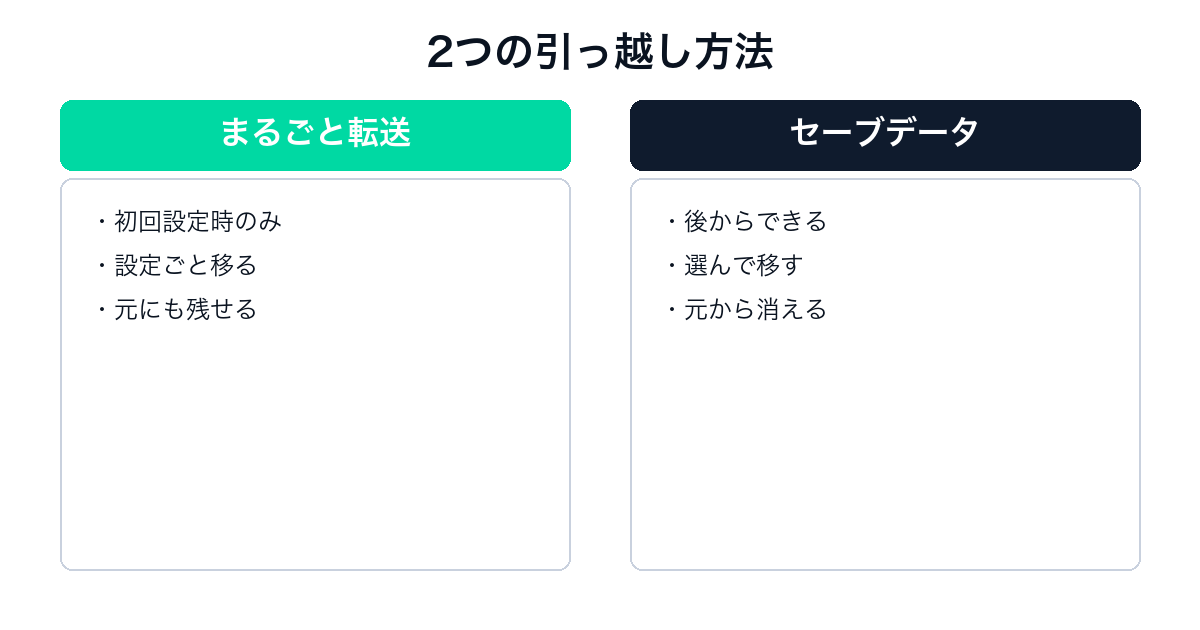
まず方法の違いから整理します。
まるごと転送はSwitch 2 の初回設定時だけ使える
任天堂サポートは引っ越しの方法を「本体初回設定時のみ利用できる『まるごと転送』と、初回設定時以外も利用できる『セーブデータの引っ越し』の2種類」と説明しています。
まるごと転送はセーブデータだけでなく、ユーザー、ニンテンドーアカウントのログイン状態、フレンド、ダウンロードソフトのデータまでまとめてコピーする機能です。
使えるのは初回設定の1回きりなので、Switch 2 を先に自分で設定してしまうと選べなくなります。
セーブデータの引っ越しは後からでも使える
セーブデータの引っ越しは「使用中の本体から別の本体へセーブデータだけを引っ越し(移動)する機能」です。
初回設定を済ませたあとでも使えますが、名前のとおり移動なので、引っ越し元の本体からはセーブデータが消去されます。
Switch 2 からSwitchへ戻す方向にも使えます(Switch 2 専用ソフトは戻せません)。
どちらを選ぶかは「元の本体を残すか」で決まる
元のSwitchを下取りや譲渡で手放すなら、設定も含めて丸ごと持っていけるまるごと転送が向いています。
元のSwitchも家族が使い続けるなら、必要なソフトだけ選んで動かせるセーブデータの引っ越しのほうが事故が少ないです。
まるごと転送には元の本体にもデータが残るローカル通信の方法があるので、両方残したい場合はそちらを選びます。
※任天堂サポート「Nintendo Switch本体からNintendo Switch 2 本体に引っ越しする」を2026年10月19日に参照。
まるごと転送で移るデータと移らないデータ
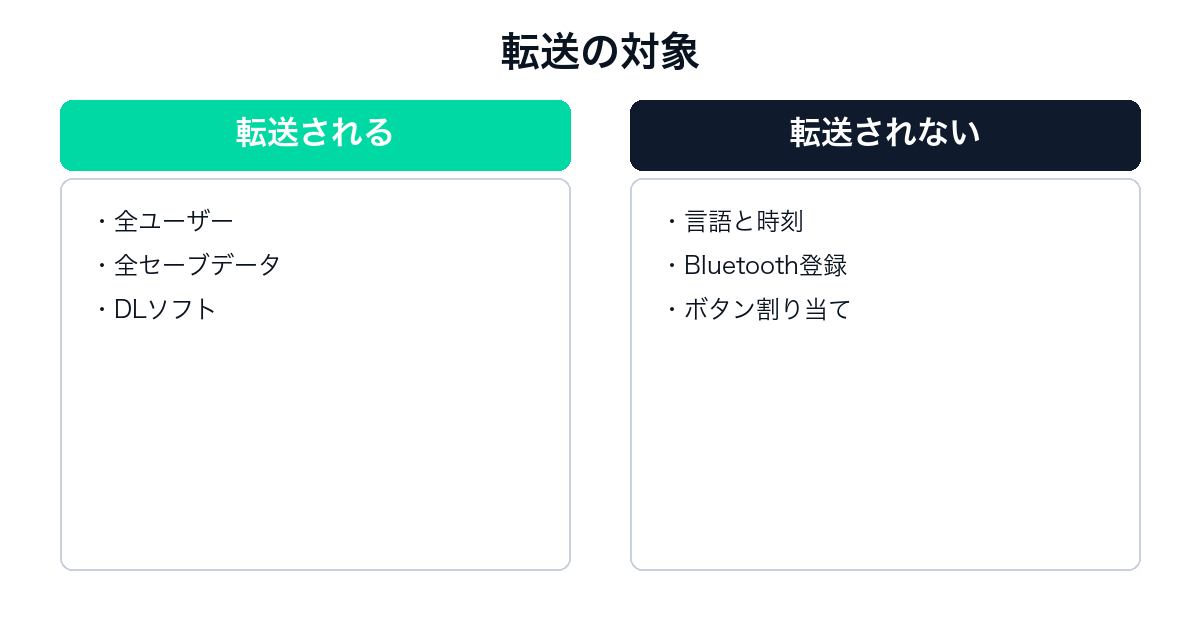
公式が転送される/されないを一覧で公開しています。
ユーザーとセーブデータは全部まとめて移る
転送されるのは、すべてのユーザー、ユーザー設定、ログインしているニンテンドーアカウント、フレンド、「マイページ」のプレイ記録といっしょにあそんだ人の記録です。
セーブデータは「すべてのセーブデータ」で、ユーザーごとのものに加えて『あつまれ どうぶつの森』のように本体ごとに保存されるセーブデータも含まれます。
登録済みのアクセスポイント、みまもり設定、Miiのデータ、HOMEメニューのアイコンの並びやグループ設定も移ります。
言語・時刻・Bluetooth・ボタン割り当ては移らない
一方で転送されないデータとして、言語・地域・日付と時刻の設定、Bluetoothオーディオの登録、コントローラーのボタンの割り当てが挙げられています。
どれも数分で再設定できる項目ですが、Bluetoothイヤホンを使っている人は接続し直す作業が1回発生します。
Switch側の「ゲームニュース」の受信データやチャンネル登録情報も転送対象外です。
microSD Expressカードのデータは転送されない
Switch 2 で使っているmicroSD Expressカードの中身は、まるごと転送では送られません。
公式は「microSD Expressカードを差し替えることで転送先のSwitch 2 で使用できます」と書いていて、差し替えるときは電源をOFFにするよう指定しています。
カードそのものを持っていく前提の設計です。
あつ森は島ごと引越しサービスが不要になる
『あつまれ どうぶつの森』について公式は「『まるごと転送』を行うことで、他のデータと一緒に島も転送先のSwitch 2 に引き継がれます。『島ごと引越しサービス』を利用する必要はありません」と明記しています。
ただし「『まるごと転送』後は、転送元の本体から島のデータが削除されます」という注意も同じページにあります。
『スプラトゥーン2』『ポケットモンスター スカーレット・バイオレット』のようにセーブデータお預かりに非対応のソフトも、まるごと転送なら引き継げます。
※任天堂サポート「まるごと転送とは」を2026年10月19日に参照。
SwitchからSwitch2へのデータ移行の準備と手順
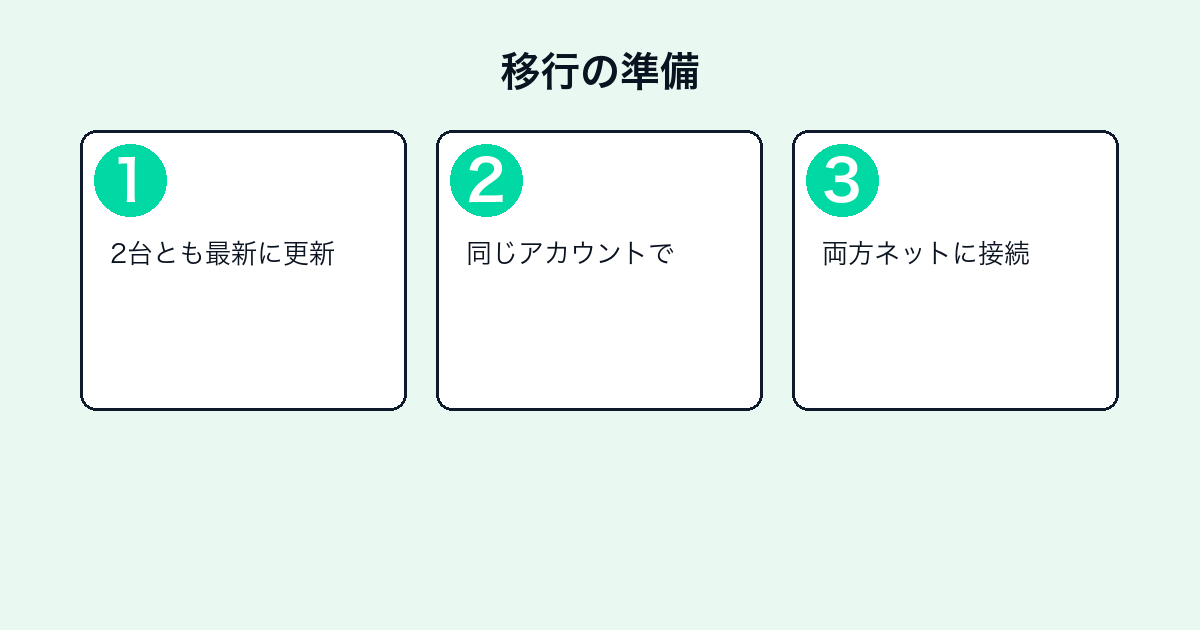
実際の流れです。
事前に必要なものは4つ

公式が挙げる前提は、引っ越し元と引っ越し先の両方の本体、両方のシステムバージョンを最新にすること、両方のインターネット接続、そして同じニンテンドーアカウントへのログインです。
あわせて「本体セットに付属したACアダプターが必要になる場合があります。あらかじめご準備ください」と書かれています。
転送には時間がかかるので、2台とも電源につないだ状態で始めるのが安全です。
ローカル通信なら元の本体にもデータが残る
まるごと転送には2つの経路があり、両方の本体が手元にある場合はローカル通信で転送できます。
公式は「転送元の本体でも引き続き遊ぶ場合は、元の本体にもデータが残る、ローカル通信でまるごと転送する(コピーする)方法をおすすめします」と案内しています。
ローカル通信の場合は、バーチャルゲームカードを利用できる本体の登録も転送先に追加されます(他に2台登録済みなら登録が移ります)。
サーバー経由は本体を先に手放す人向け
もう一方は、転送元のデータをいったん専用のサーバーに送り、あとからSwitch 2 で受け取る方法です。
公式は「転送先のSwitch 2 を購入する前に転送元の本体を手放す方のために」と目的を書いています。
ただし操作できるのは子どもアカウントやみまもり対象ではないユーザーに限られ、受け取り時に暗証番号を改めて設定します。
転送後は再ダウンロードが自動で始まる
公式の注記では、まるごと転送の完了後に転送先の本体で再ダウンロードが順次開始されます。
ダウンロードソフトの本体が落ちてくるまでは、回線の速さ次第で時間がかかります。
ソフトを手動で入れ直す場合は、HOMEメニューの「バーチャルゲームカード」から行う形になります。
セーブデータの引っ越しは元の本体から消える
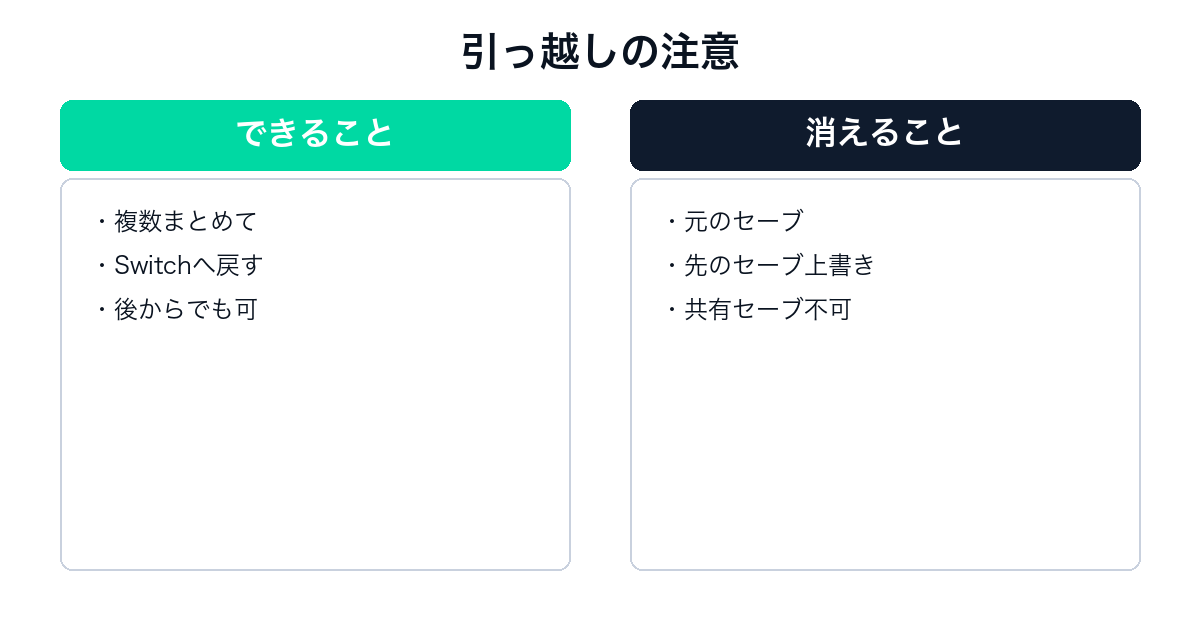
後から移す方法の注意点です。
操作は元の本体から始めて11ステップ
手順は、引っ越し元のSwitchで「設定」→「データ管理」→「セーブデータの引っ越し」→「ほかの本体へ送る」を選び、ユーザーとセーブデータを選択します。
続いてSwitch 2 側で同じく「データ管理」→「セーブデータの引っ越し」→「受け取る」を選びます。
公式手順では両方の本体を近づけてから始めるよう指示されていて、「セーブデータを受け取りました。」の表示で完了です。
引っ越し先に同じソフトのデータがあると上書きされる
公式は「引っ越し先の本体にすでにセーブデータがある場合は、引っ越し先のセーブデータは上書き消去されます」と書いています。
受け取り側で「同じソフトのセーブデータは上書きして保存されます。」という確認が出るので、ここで止めて中身を確認する余地があります。
引っ越し元と違うニンテンドーアカウントでログインしているユーザーには引っ越せません。
共有セーブのソフトは引っ越せない
「本体ごとにセーブデータが保存されるソフト(1つのセーブデータを他のユーザーと共有しているソフト)のセーブデータは引っ越しできません」と公式が明記しています。
例外として『あつまれ どうぶつの森』だけは「島ごと引越しサービス」を使えば移せます。
この制約があるため、あつ森を含む家族共用の本体ではまるごと転送のほうが確実です。
データ移行でつまずきやすい場所
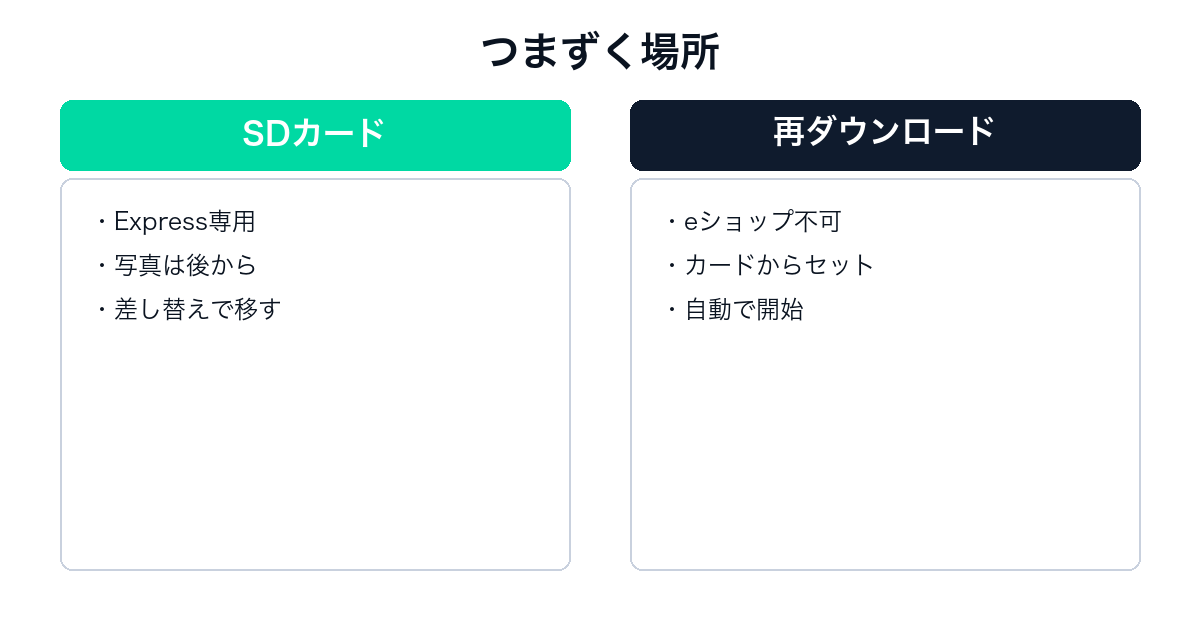
SDカードと再ダウンロードまわりが中心です。
microSDカードはSD Express以外使えない

Samsung microSD Express Card 256GB for Nintendo Switch 2(任天堂ライセンス商品)
Nintendo Switch 2|2025-06-05
互換性のページは「Nintendo Switchで使用していたmicroSDカード」を「お使いいただけません」と分類し、「Switch 2 は、従来のmicroSDカードよりも高速にデータ転送が可能な規格である『microSD Express』カード専用です」と理由を書いています。
つまり手持ちのカードをそのまま差し替える前提では動きません。
選び方はSwitch2のSDカードはmicroSD Express一択で整理しています。
画面写真と動画は後からでもコピーできる
Switchのカードに入っている画面写真や動画は、Switch 2 のHOMEメニューから「設定」→「データ管理」→「画面写真と動画の管理」→「SwitchのSDカードから取り込む」でコピーできます。
公式は「まるごと転送のタイミングでコピーできなかった場合でも、あとからデータをコピーできます」と補足しています。
ただし『大乱闘スマッシュブラザーズ SPECIAL』の動画データだけはこの方法では移行できず、ソフト専用のデータ転送機能を使います。
再ダウンロードはeショップからではない
公式の「困ったときは」には「HOMEメニューの『バーチャルゲームカード』で、購入したソフトのバーチャルゲームカードをセットするとダウンロードが始まります。ニンテンドーeショップからは再ダウンロードできません」と書かれています。
eショップの購入履歴から入れ直す従来の手順とは入口が変わっています。
ソフトが見当たらないときは、まずバーチャルゲームカードの棚を確認します。
エラー2216-7981はサーバーのメンテナンス
まるごと転送中にこのコードが出た場合、公式は「ネットワークサービスのサーバーがメンテナンス中の場合に表示されるエラーコードです。メンテナンスの終了までお待ちください」と説明しています。
本体やカードの故障ではないので、時間をおいて再開します。
転送中は電源を落とさず、ネットワーク設定も触らないのが前提です。
SwitchからSwitch2へのデータ移行のよくある質問
残りやすい疑問をまとめます。
Q. まるごと転送は後からでもできる?
A. できません。
公式は、まるごと転送を「本体初回設定時のみ利用できる」機能と説明しています。
初回設定を終えたあとに移したい場合は、ユーザーごとの「セーブデータの引っ越し」を使います。
Q. ダウンロードしたソフトは買い直しになる?
A. なりません。
まるごと転送では「購入したダウンロードソフトのデータ、ソフトの更新データ」が転送対象に含まれています。
転送後は自動で再ダウンロードが始まり、手動の場合はバーチャルゲームカードからセットします。
Q. セーブデータの引っ越しをすると元の本体はどうなる?
A. 引っ越し元からセーブデータが消えます。
公式は「引っ越し元の本体からは、セーブデータが消去されます」と明記しています。
元の本体でも遊び続けたい場合は、ローカル通信のまるごと転送を選びます。
Q. 設定はそのまま引き継がれる?
A. 大部分は引き継がれますが、例外があります。
言語・地域・日付と時刻の設定、Bluetoothオーディオの登録、コントローラーのボタンの割り当ては転送されません。
アクセスポイントの登録やみまもり設定、Miiのデータは転送されます。
Q. Switchで使っていたSDカードはそのまま使える?
A. microSD Expressカードでなければ使えません。
Switch 2 はmicroSD Express専用で、従来のmicroSDカードは互換性のページで「お使いいただけません」に分類されています。
中の画面写真や動画は、Switch 2 側の「SwitchのSDカードから取り込む」でコピーできます。
Q. 本体を先に売ってしまった場合は?
A. サーバー経由のまるごと転送が用意されています。
転送元のデータを専用のサーバーに預けておき、あとからSwitch 2 で受け取る方法です。
ただし子どもアカウントやみまもり対象のユーザーでは操作できません。

コメント