
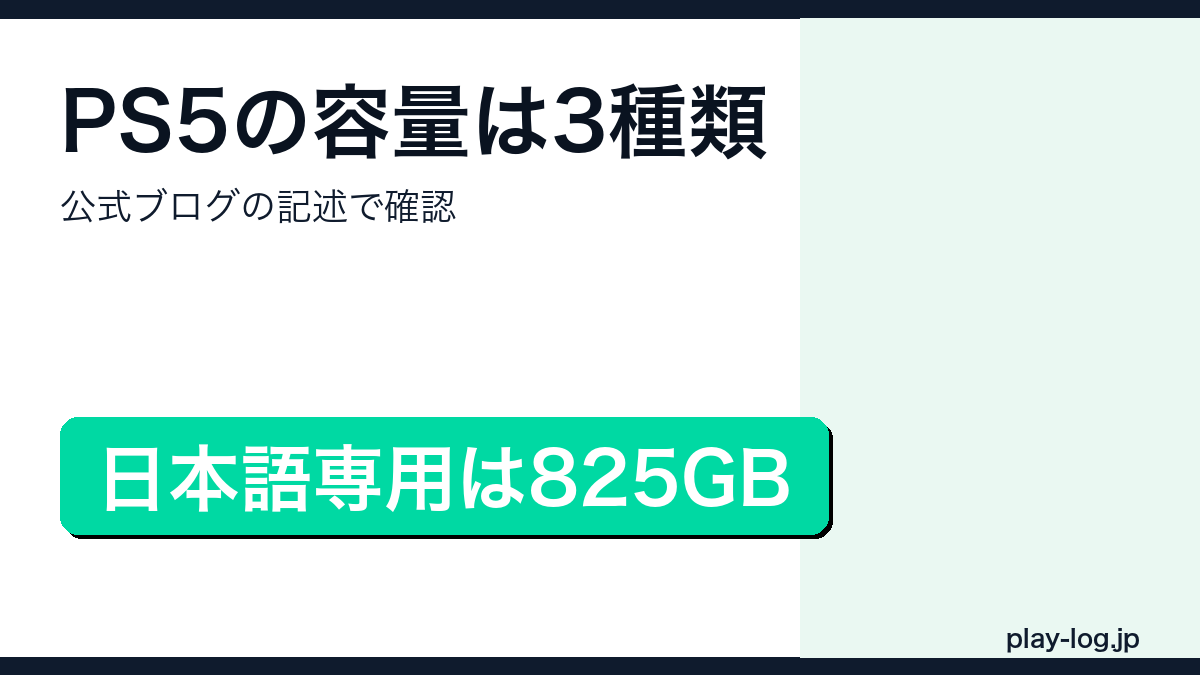
PS5を買うときに「容量はいくつあれば足りるのか」で止まる人は多いです。
しかも今のPS5は、同じ「PS5」という名前でもモデルによって内蔵ストレージの容量が違います。
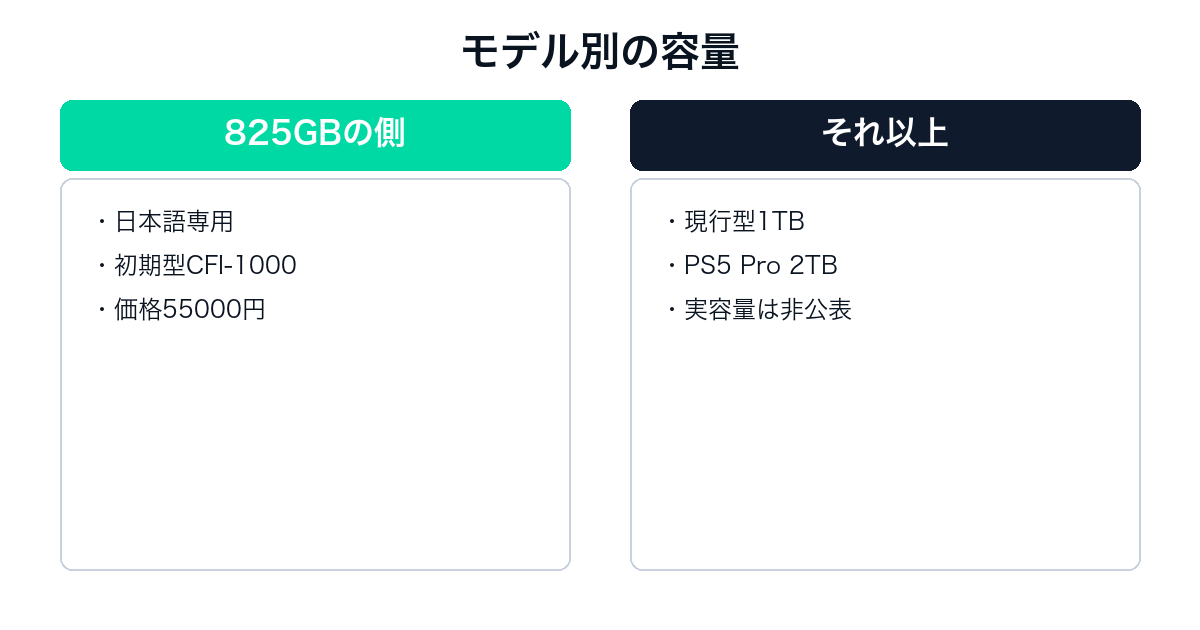
結論から言うと、PlayStation公式ブログの記述では、現行型(CFI-2000 model group–slim)が1TB、「PS5 デジタル・エディション 日本語専用」が825GB、初期型(CFI-1000 model group)が825GB、PlayStation 5 Proが2TBです。
つまり日本で55,000円(税込)で売られている「日本語専用」モデルは、同じ現行型でも825GBの側に入ります。
そして公式は「SSD容量の一部はシステムソフトウェアやその他の機能のために確保されており、実際に使用可能な領域は表記と異なる場合があります」と注記するだけで、実際に使える容量の数値は公表していません。
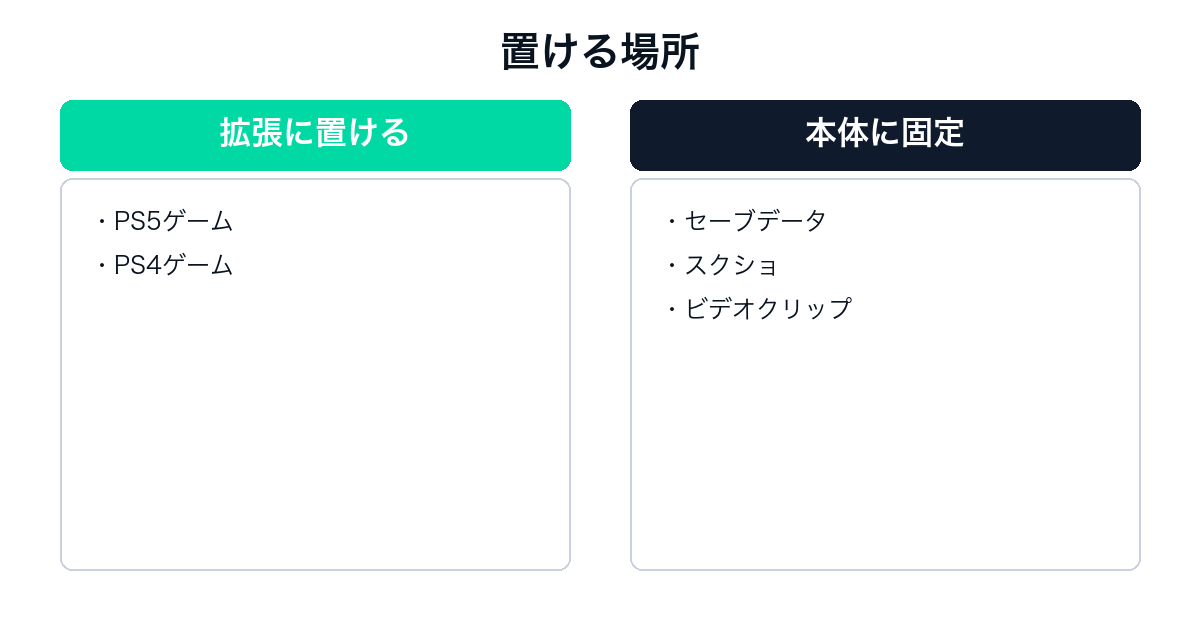
足りなくなったときの拡張は2通りあり、M.2 SSDはPS5ゲームをそのまま遊べますが、外付けUSBドライブに置いたPS5ゲームは遊ぶ前に本体へ戻す必要があります。
公式の仕様と公式ブログの記述をもとに、容量の考え方を整理します。
※本ページはAmazonアソシエイト・プログラムのリンク(広告)を含みます。
PS5の容量はモデルで3種類に分かれる
まず自分の本体がどれなのかを確定させます。
現行型は1TB、日本語専用モデルは825GB
PlayStation公式ブログのストレージ拡張ガイドは、PS5の内蔵ストレージを「『PS5 デジタル・エディション 日本語専用』が825GB、その他の現行型(CFI-2000 model group–slim)が1TB、初期型(CFI-1000 model group)が825GB、そしてPlayStation 5 Proが2TB」と説明しています。
同じ現行型でも、日本語専用モデルだけが825GBという並びです。
日本語専用モデルの希望小売価格は55,000円(税込)で、公式が「日本向けに一部の仕様をカスタマイズした」と書いているのがこの部分にあたります。
初期型も825GB、PS5 Proは2TB
2020年の初期型(CFI-1000 model group)は825GBで、数字だけ見れば日本語専用モデルと同じです。
PS5 Proは2TBで、現行型の2倍です。
公式の本体ラインナップでは、PS5 Proの希望小売価格は137,980円(税込)です。
公式は「使える容量」の実数を出していない
PS5の製品ページには「SSD容量の一部はシステムソフトウェアやその他の機能のために確保されており、実際に使用可能な領域は表記と異なる場合があります」という注記が付いています。
PS5 Proのページにも同じ注記があります。
つまり825GBや1TBは「搭載しているSSDの容量」で、ゲームを入れられる量はそれより少ないという前提で考える必要があります。
空き容量の実数は、ホーム画面の[設定]→[ストレージ]で自分の本体の数字を見るのがいちばん確実です。
モデル名で容量が変わるので型番を見る
店頭やネット通販では「PS5 デジタル・エディション」という同じ呼び方で825GBと1TBが並ぶことがあります。
容量を優先するなら、モデルグループ(CFI-1000/CFI-2000)と「日本語専用」の表記を確認してから買うのが安全です。
なおディスクドライブは別売で、希望小売価格11,980円(税込)です。
※PlayStation「PS5」・同「PS5 Pro」・PlayStation.Blog「PS5®の容量を増やしてゲームライフを快適に!──ストレージ拡張ガイド【2026年夏 更新版】」を2026年10月20日に参照。
PS5の容量が足りなくなる理由は3つある
同じ容量でも減り方が人によって違います。
1本で100GBを超えるゲームがある
公式ブログは「近年はデータサイズが100GBを超える大作ゲームもある」と書いています。
単純計算で、825GBの本体なら100GB級のゲームは8本も置けません。
システムが確保している領域を引けば、さらに少なくなります。
セーブデータとスクリーンショットは本体ストレージから動かせない
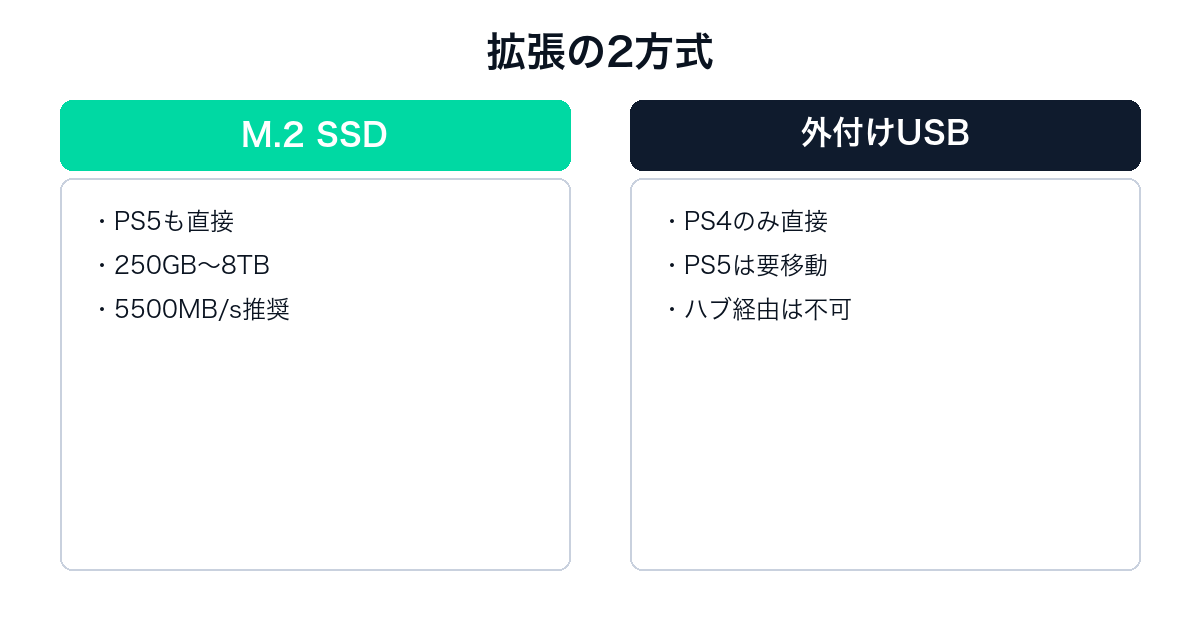
公式ブログは「セーブデータ、スクリーンショットやビデオクリップのデータは必ず本体ストレージに保存されます」と明記しています。
拡張ストレージを足しても、この3種類は本体側を使い続けます。
動かすには、PlayStation Plus加入者が使えるクラウドストレージか、FAT/exFAT形式でフォーマットした外付けUSBドライブへのコピーになります。
削除してもライブラリーから戻せる
公式は「ゲームやアプリケーションを削除しても、購入されたコンテンツはいつでもゲームライブラリーから再度ダウンロードしてご利用いただけます」と案内しています。
遊んでいないゲームを消すのは、拡張を買う前に試せる唯一の無料の手段です。
ただし再ダウンロードには時間と通信量がかかるので、頻繁に遊ぶゲームほど本体に置いたままにする判断になります。
※PlayStation「PS5で本体ストレージを使用する方法」を2026年10月20日に参照。
PS5の容量を増やす方法は2つある
拡張の手段は、増設するM.2 SSDと外付けUSBドライブの2択です。
M.2 SSDはPS5ゲームを直接遊べる

公式ブログは「8TBまで拡張可能なM.2 SSDではPS5ゲームとPS4ゲームを直接プレイできる」と説明しています。
増設できる数は1つで、本体の内蔵ストレージと同じように使えます。
要件はPCI-Express Gen4x4対応のM.2 NVMe SSD(Key M)で、容量は250GB〜8TB、シーケンシャル読み込み速度は5,500MB/秒以上が推奨です。
取り付け時の寸法で落ちやすいのは高さで、公式は「最大11.25mm(基盤から上8.0mmまで/基盤から下2.45mmまで)」と指定しています。
選び方の詳細はPS5のSSD増設|高さ11.25mmが落とし穴にまとめました。
外付けUSBドライブはPS4ゲームだけ直接遊べる
公式ブログは「8TBまで拡張可能な外付けUSBドライブではPS4ゲームのみ直接プレイできる」と書いています。
PS5ゲームも保存はできますが、遊ぶには本体ストレージかM.2 SSDへ戻す必要があります。
要件はSuperSpeed USB 5Gbps(USB 3.0/3.1 Gen1/3.2 Gen1)以上で、容量は250GB〜8TBです。
公式は「USBハブ経由では使用できません」「本体には複数の外付けUSBドライブを接続できますが、使用できるのはひとつだけです」とも書いています。
戻す手間は再ダウンロードより軽い
公式ブログは、USBドライブからの移動について「移動する時間はイチから再ダウンロード、再インストールするよりも早く済みます」と説明しています。
つまり外付けUSBドライブは「あまり遊ばないPS5ゲームの置き場」として機能します。
毎日起動するゲームをUSB側に置くと、遊ぶたびに移動が発生して不便になります。
選び分けまとめ
遊ぶ頻度が高いPS5ゲームを増やしたいならM.2 SSDです。
PS4ゲームが多い人、または容量単価を優先したい人は外付けUSBドライブが向きます。
M.2 SSDと外付けUSBドライブはそれぞれ1つずつ、同時に使えるので、両方足して容量を積むこともできます。
※PlayStation「PS5にM.2 SSDを取り付ける」を2026年10月20日に参照。
PS5の容量を足しても置けないデータがある
拡張ストレージは「何でも入る倉庫」ではありません。
データの種類ごとに置ける場所が決まっている
公式サポートの対応表では、PS5ゲームのゲームデータはUSB拡張ストレージとM.2 SSDの両方に置けます。
PS4ゲームのゲームデータも両方に置けます。
一方でセーブデータはクラウドストレージ(PS5ゲーム/PS4ゲーム)とUSBドライブ(PS4ゲームのみ)、スクリーンショットとビデオクリップはUSBドライブだけです。
USB拡張ストレージとUSBドライブは別物
同じUSB機器でも、PS5では「USB拡張ストレージ」として初期化したものと、FAT/exFATのまま使う「USBドライブ」で役割が違います。
USB拡張ストレージはゲームデータ用、USBドライブはスクリーンショットやPS4セーブデータの退避用です。
公式は後者について「USB拡張ストレージとしては使用できません」「すべての機器の動作を保証するものではありません」と注記しています。
スクリーンショットはコピーしかできない
公式の注記は「スクリーンショットとビデオクリップをUSBドライブにコピーすることのみ可能です。USBドライブから本体ストレージへは、メディアをコピーできません」です。
退避した画面写真や動画は、本体に戻せない片道通行になります。
容量を空けるために移す前に、本当に消していいかを確認してからの作業になります。
クラウドはPS Plus加入が前提
公式は「クラウドストレージを使用するためには、PlayStation Plusへのご加入が必要です」と書いています。
未加入ならセーブデータの避難先はPS4ゲームのUSBドライブだけになります。
容量を増やす計画を立てるときは、PS Plusに入っているかどうかで選択肢が変わります。
PS5の容量のよくある質問
残りやすい疑問をまとめます。
Q. PS5の容量は何GB?
A. モデルで3種類に分かれます。
公式ブログの記述では、現行型(CFI-2000 model group–slim)が1TB、「PS5 デジタル・エディション 日本語専用」と初期型(CFI-1000 model group)が825GB、PS5 Proが2TBです。
公式は実際に使用可能な領域が表記と異なる場合があると注記しています。
Q. 825GBで足りる?
A. 遊ぶゲームのサイズ次第です。
公式ブログが「データサイズが100GBを超える大作ゲームもある」と書いているとおり、大作を数本並行して遊ぶ人は早い段階で足りなくなります。
インディーゲームや中規模タイトル中心なら、削除と再ダウンロードで回していく運用も現実的です。
Q. 容量を増やすならM.2と外付けUSBのどちら?
A. PS5ゲームを直接遊びたいならM.2 SSDです。
外付けUSBドライブに置いたPS5ゲームは、遊ぶ前に本体ストレージかM.2 SSDへ戻す必要があります。
PS4ゲームなら外付けUSBドライブからそのまま遊べます。
Q. 外付けHDDでもいい?
A. 要件を満たせば使えます。
公式ブログは「もし自宅にHDDが余っていて、要件を満たしていれば、PS5の拡張ストレージとして利用することも可能です」と書いています。
インターフェースはSuperSpeed USB 5Gbps以上、容量は250GB〜8TBが条件です。
Q. セーブデータは拡張ストレージに移せる?
A. 移せません。
公式は「セーブデータ、スクリーンショットやビデオクリップのデータは必ず本体ストレージに保存されます」としています。
移動先はPlayStation Plusのクラウドストレージか、PS4ゲームのセーブデータならUSBドライブです。
Q. 本体を買い替えたらM.2 SSDはどうなる?
A. 移して使えます。
公式ブログは「もし新しいPS5に買い替えても、元のPS5からM.2 SSDを移してそのまま使えます」と説明しています。
条件は、同じPlayStationのアカウントにサインインすることです。

コメント