

OBSで録画したら、途中でパソコンが落ちてファイルが丸ごと再生できなくなった。
逆にMKVで録ったら、編集ソフトが読み込んでくれない。
結論から言うと、いまのOBSで録画形式に迷う必要はほとんどありません。
OBS 30.2で「Hybrid MP4」、32.0で「Hybrid MOV」という形式が追加され、クラッシュしても復元できるという性質と、MP4として普通に扱えるという性質を同時に満たせるようになりました。
「MKVで録ってから変換する」という定番の手順は、この形式が無かった時代の最適解です。
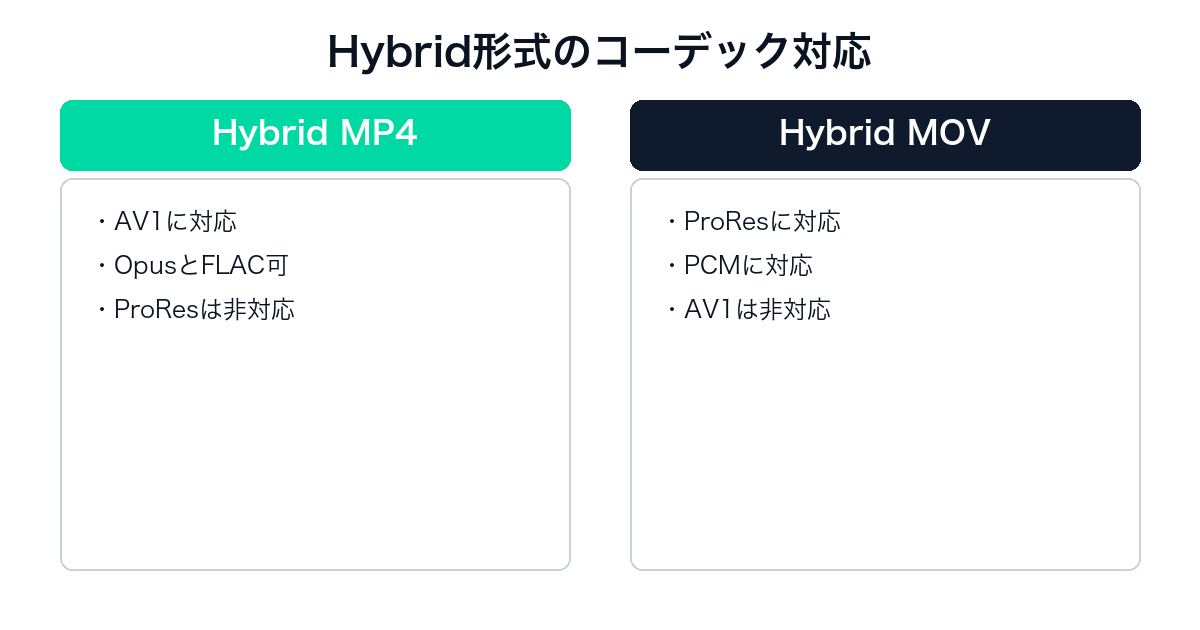
ただしコーデックの対応はMP4とMOVで非対称で、AV1はHybrid MP4だけ、ProResはHybrid MOVだけという線引きがあります。
この記事では、OBS公式の録画ガイドとHybrid MP4の仕様ページをもとに、形式の選び方・音声トラックの分け方・保存先と自動変換の設定を順に整理します。
※本ページはAmazonアソシエイト・プログラムのリンク(広告)を含みます。
OBSの録画設定はどこを触るのか
場所は1か所にまとまっています。
設定→出力に全部ある
公式の録画ガイドは「設定の大半はメインの設定メニューの出力タブにあります」と書いています。
| 項目 | 役割 |
|---|---|
| 録画ファイルのパス | 録画の保存先 |
| スペースなしでファイル名を生成 | ファイル名から空白を除く |
| 録画フォーマット | 出力するファイル形式 |
| 録画品質 | 「配信と同じ」以外はPCの資源を追加で使う |
| エンコーダ | 「配信と同じ」以外はPCの資源を追加で使う |
公式は録画品質とエンコーダの両方について「配信と同じ以外のものはコンピューターの資源を追加で使う」と繰り返しています。
配信しながら録画する場合、品質を上げるほどゲームが重くなるという関係です。
詳細モードにすると音声トラックを選べる
「詳細」表示に切り替えると、録画する音声トラックを選べるようになります。
公式は用途として「たとえば配信には著作権のある音楽を流しているが、録画には入れたくない場合に役立ちます」と説明しています。
同じく詳細モードでは、ビットレート・品質プリセット・キーフレーム間隔の指定と、キャンバスサイズに対する出力のリスケールもできます。
公式がMKVを推奨する理由はひとつだけ
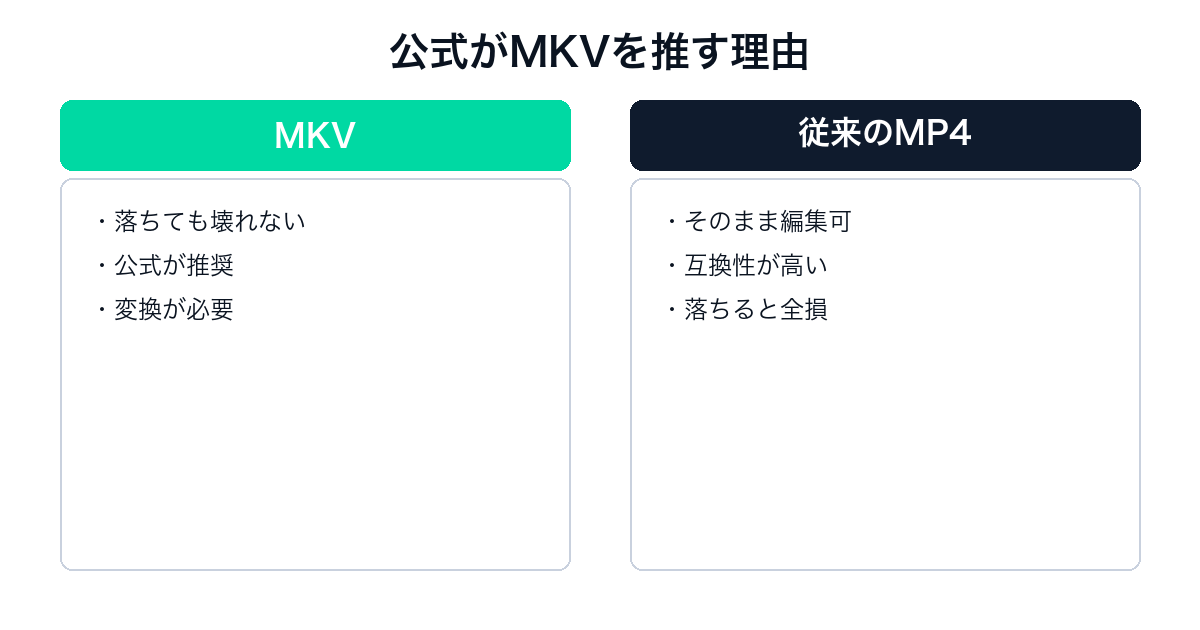
録画フォーマットの説明には「予期しない問題が起きた場合に備えてMKVを推奨します。MKVは録画が正常に停止しなかった場合でもファイル全体が壊れることはありません」と書かれています。
つまりMKV推奨の根拠は画質でも互換性でもなく、クラッシュ耐性のみです。
この「クラッシュで全部消える」という弱点を別の方法で解決したのが、次に説明するHybrid MP4です。
※OBS公式 Standard Recording Output Guideを2026年10月28日に参照(原文は英語)。
OBSの録画はHybrid MP4が現在の本命
ここが競合記事とほとんど差がつく部分です。
導入はOBS 30.2と32.0
公式の仕様ページは「Hybrid MP4とHybrid MOVは、OBS 30.2(Hybrid MP4)と32.0(Hybrid MOV)で導入された新しい出力形式の名前で、従来型あるいは断片化されたMP4/MOVの欠点なしに、信頼性と互換性のある出力を提供することを狙っています」と書いています。
続けて「ファイル書き込みが中断された場合、たとえばシステムクラッシュや停電でも復元可能なまま、幅広い互換性を維持します」と明記されています。
仕組みは「断片化して書いて、最後に普通のMP4に見せる」
公式の説明では、ファイルはいったん断片化された形式で書かれ、その後に通常のMP4/MOVのように仕上げられます。
この処理は公式が「ソフトリマックス」と呼んでおり、断片化を内部に隠すことで「MP4/MOV対応ソフトは通常のファイルとして扱う」状態になります。
録画が途中で止まっても中身が残り、正常終了すれば普通のMP4になる、という二段構えです。
コーデックの対応は非対称
MP4とMOVのどちらを選ぶかは、使いたいコーデックで決まります。
| コーデック | Hybrid MP4 | Hybrid MOV |
|---|---|---|
| H.264/AVC | 対応 | 対応 |
| H.265/HEVC | 対応 | 対応 |
| AV1 | 対応 | 非対応 |
| ProRes | 非対応 | 対応 |
| AAC | 対応 | 対応 |
| Opus | 対応 | 非対応 |
| FLAC | 対応 | 非対応 |
| ALAC | 対応 | 対応 |
| PCM | 条件付き | 対応 |
公式はPCMについて「MP4におけるPCMは規格への比較的新しい追加で、すべてのアプリケーションで対応しているわけではありません。Hybrid MOVのほうが互換性が高い場合があります」と注記しています。
AV1で録りたいならHybrid MP4、ProResで編集前提ならHybrid MOV、という単純な分かれ方です。
チャプターマーカーが打てる
Hybrid形式ではチャプターを埋め込めます。
公式は追加方法を3つ挙げており、ホットキー(「チャプターマーカーを追加」)、WebSocketsのCreateRecordChapterリクエスト、フロントエンドAPIのobs_frontend_recording_add_chapterです。
ホットキーで打つと「Unnamed 1」のような連番名になり、APIやWebSocket経由なら任意の名前を付けられます。
ただし「チャプターは仕上げ処理の間に書き込まれます。つまりクラッシュ時には復元されません」という注意があります。
ハイライト位置に印を付けながら長時間録るなら、クラッシュで印だけ消える前提で使うことになります。
作成日時が録画開始時刻になる
公式は「既存のMP4/MOV出力とは異なり、作成日時が出力の開始時刻に設定されるため、ファイルの整理やカタログ化が容易になります」と書いています。
大量に録りためる人には地味に効く違いです。
※OBS公式 Hybrid MP4 & Hybrid MOV Formatsを2026年10月28日に参照(原文は英語)。
OBSで録画した音声をトラックごとに分ける
編集するなら最初に設定しておく項目です。
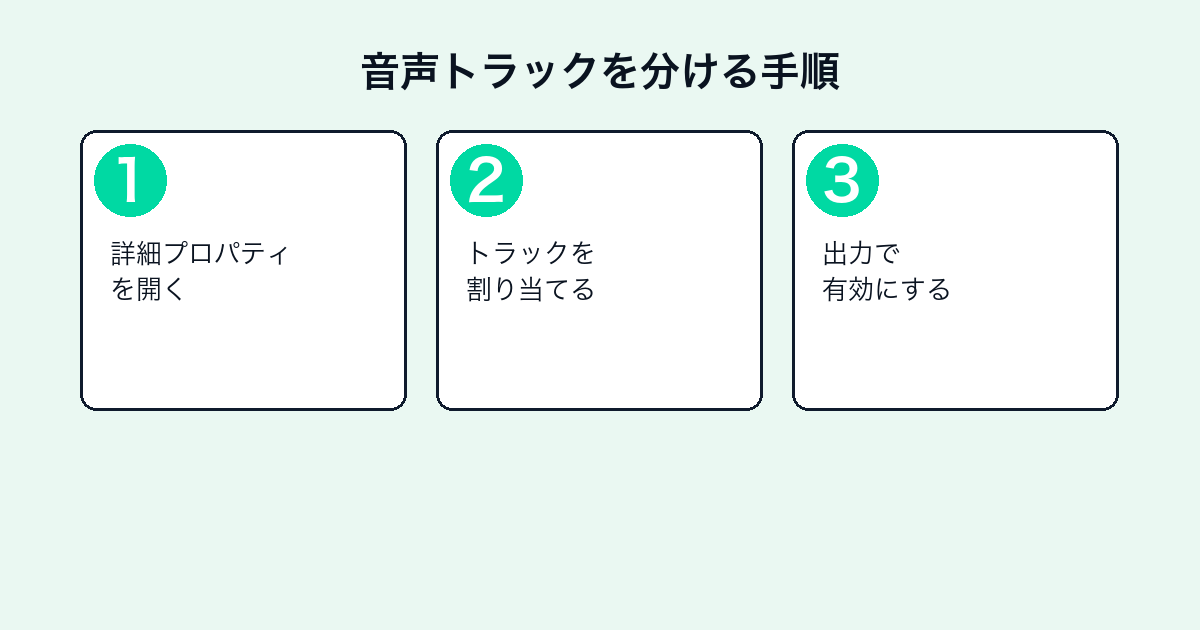
手順は3つ
公式の複数音声トラック録画ガイドは、音声ミキサードックの左下の歯車から「音声の詳細プロパティ」を開き、各音声ソースを録画トラックに割り当て、設定→出力で録音したいトラックを有効にする、という3手順です。
メニューバーの「編集」からも同じ画面を開けると注記されています。
全部トラック1に送るのが基本
公式は非常に重要な注意を最初に置いています。
「標準的な動画プレイヤーはすべて、一度に1つの音声トラックしか再生しません。したがって公開前にすべての動画を編集ソフトで処理する予定がないなら、すべての音声ソースをトラック1に送ってください」
トラックを分けただけで満足して書き出すと、再生環境によって音が入っていないように見えます。
公式の例では「すべてのソースをトラック1に割り当てて標準プレイヤーで再生できるようにし、トラック2〜6で残りの音声を分ける」という構成が示されています。
つまりトラック1は全部入りのまま、2番以降を素材用に使うのが公式の作例です。
配信と録画で音を変えられる
設定→出力の詳細モードでは、配信に乗せるトラックと録画に残すトラックを別に選べます。
BGMを配信には流すが録画には残さない、という使い分けができるのはこの仕組みのためです。
音が入らない・二重に入るといった症状はOBSで音が出ない|ゲーム音・マイク・Macで原因が違うに原因別でまとめました。
※OBS公式 Multiple Audio Track Recording Guideを2026年10月28日に参照(原文は英語)。
OBSの録画ファイルの保存先と自動変換
録ったあとの導線です。
保存先は出力タブ、ファイル名は詳細タブ
保存先は設定→出力の「録画ファイルのパス」です。
自動生成されるファイル名の書式は設定→詳細タブで変更でき、公式は「既定では年・月(数字)・日、続いて時:分:秒」と説明しています。
テキスト欄を選んだ状態でカーソルを合わせると、使える変数の一覧が表示されるとも書かれています。
MP4への変換はOBS内で完結する
公式は「MP4以外の形式で録画し、編集ソフトで使いやすいようにMP4へ変換したい場合、OBSにはその機能が組み込まれています」と書いています。
手順はファイル→録画の再多重化(Remux Recordings)を選び、…ボタンで対象の動画を選んで「Remux」を押すだけです。
完了するとその旨の通知が出ます。
毎回変換するなら自動化できる
設定→詳細タブには「自動的にmp4へ再多重化する」という項目があります。
公式は「選択すると、録画を停止した時点でOBSが動画を再多重化します」と説明しています。
MKVで安全に録りつつMP4で受け取りたいなら、この自動化で手間はゼロになります。
リプレイバッファのファイル名も別指定
リプレイバッファで保存されるファイルには、接頭辞と接尾辞を別に設定できます。
ハイライトだけを切り出して残す運用なら、通常の録画と名前で区別しておくと探しやすくなります。
長時間の録画を置く先として、本体ストレージの空きが足りないならPS5のSSD増設|高さ11.25mmが落とし穴の実測も参考になります。

OBSの録画についてよくある質問
公式情報で答えます。
Q. 結局どの形式で録ればいい?
A. 編集してMP4で出すなら、Hybrid MP4が無難です。
公式がクラッシュ時も復元可能かつMP4互換と明記しています。
ProResで扱いたい場合だけHybrid MOVを選びます。
Q. MKVで録るのはもう意味がない?
A. 意味はあります。
公式は今もMKVを推奨と書いており、MKVはクラッシュしてもファイル全体が壊れません。
ただし編集ソフトに入れる前に変換が必要なので、Hybrid MP4のほうが手数が少なくなります。
Q. 録画した動画の音が1つしか聞こえない
A. トラックを分けたまま書き出した可能性が高いです。
公式が「標準的な動画プレイヤーは一度に1つの音声トラックしか再生しない」と明記しています。
編集しないならすべてトラック1に送ってください。
Q. 録画ファイルがどこに行ったか分からない
A. 設定→出力の「録画ファイルのパス」が保存先です。
ファイル名の書式は設定→詳細タブで確認できます。
Q. 録画の画質を上げると重くなる
A. 公式が「録画品質とエンコーダのどちらも、配信と同じ以外を選ぶと追加の資源を使う」と書いています。
ゲームが重くなる場合は、OBS側を下げる前にゲーム側のフレームレートを制限するのが公式の順番です。
Q. チャプターはどの編集ソフトで読める?
A. 公式は「これらのマーカーは、ほとんどの動画プレイヤーとDaVinci Resolveのような編集スイートで対応しています」と書いています。
Q. 録画が途中で止まったファイルは救えない?
A. 形式次第です。
MKVとHybrid MP4/MOVは復元可能な設計です。
従来のMP4で録っていた場合は、ファイル全体が再生できなくなることがあります。








コメント