
PS5の容量が足りなくなってSSDを調べ始めると、商品名に「PS5対応」と書かれた製品が何十個も出てきて選べなくなります。
実はこの判断、好みの問題ではありません。
ソニーが要件を数値で公開しているので、満たすか満たさないかの二択で決まります。
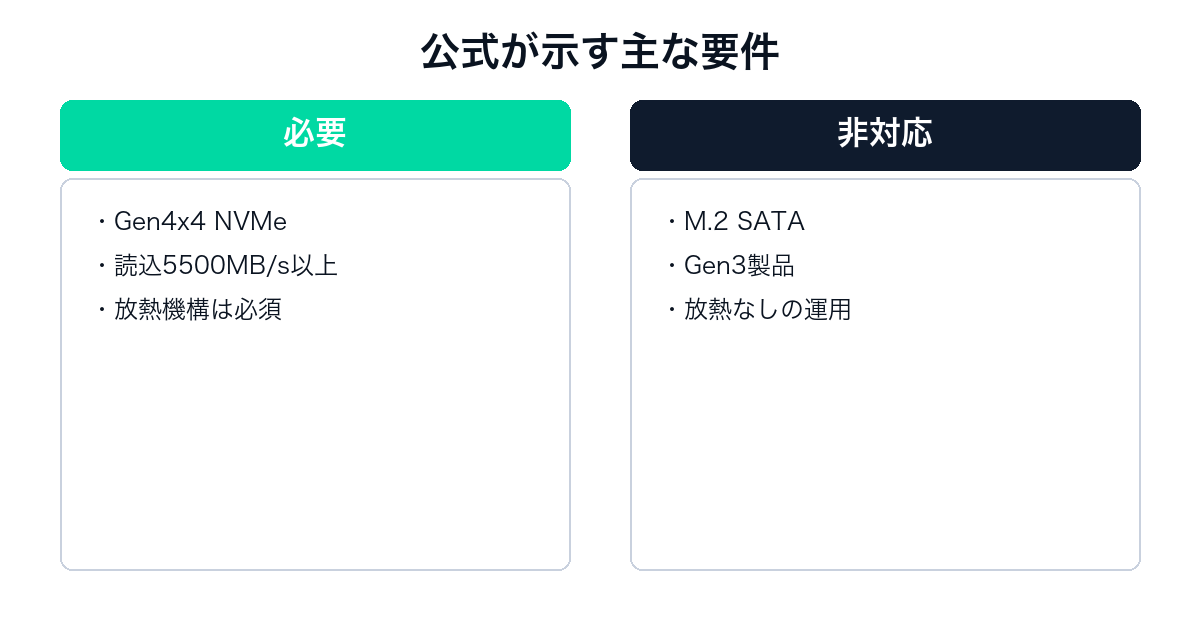
条件はPCIe Gen4x4のNVMe(Key M)、読み込み速度5,500MB/秒以上を推奨、容量250GB〜8TB、そして放熱機構が必須です。
いちばん見落とされるのが寸法で、ヒートシンクを含めて幅は最大25mm、高さは最大11.25mmまでしか入りません。
公式ライセンス品のSeagateは実測で高さ11.10mm、つまり余裕が0.15mmしかありません。
この記事では公式要件を1つずつ数値で確認したうえで、Amazonの検索上位に混ざっている「条件を満たさない製品」の見分け方まで検算します。
※本ページはAmazonアソシエイト・プログラムのリンク(広告)を含みます。
PS5のSSD増設はソニー公式が決めた要件で決まる
まず判断の土台になる数値を並べます。
| 項目 | ソニー公式が示す要件 |
|---|---|
| インターフェース | PCI-Express Gen4x4対応 M.2 NVMe SSD(Key M) |
| ストレージの空き容量 | 250GB〜8TB |
| 対応サイズ | 2230/2242/2260/2280/22110 |
| 放熱機構を含むサイズ | 幅:最大25mm/長さ:30・42・60・80・110mm/高さ:最大11.25mm |
| シーケンシャル読み込み速度 | 5,500MB/秒以上を推奨 |
| ソケットタイプ | Socket 3(Key M) |
※PlayStation公式サポート「PS5にM.2 SSDを取り付ける方法」の記載を2026年10月12日時点で確認しました。
インターフェースはPCIe Gen4x4のNVMeだけが対象
最初の関門です。
公式が指定しているのは「PCI-Express Gen4x4対応M.2 NVMe SSD(Key M)」です。
そしてM.2 SATA SSDには対応していないと明記されています。
M.2という規格名は形状の話なので、同じ細長い基板でも中身の接続方式が違うものが売られています。
形が挿さることと、PS5が認識することは別の話だと考えておくと間違えません。
読み込み速度は5,500MB/秒以上が推奨ライン
次に速度です。
シーケンシャル読み込み速度は5,500MB/秒以上を推奨と書かれています。
ここは「必須」ではなく「推奨」という言い方なので、下回っても認識はされます。
ただし公式は別の注意も添えていて、5,500MB/秒以上であってもPS5内蔵の超高速SSDと同等の性能で全ゲームが動くとは限らないと明記しています。
つまり速度は「速ければ速いほど良い」のではなく、5,500MB/秒を下回らないことが実務上の目安になります。
放熱機構(ヒートシンク)は任意ではなく必須
ここが見落とされやすい点です。
公式は「PS5でM.2 SSDを使用する場合、ヒートシンクや熱伝導シートなどの放熱構造が必要です」と書いています。
さらに「放熱機構なしでM.2 SSDを使用しないでください」と重ねて注意しています。
選択肢は2つで、自分でヒートシンクを貼るか、最初から放熱構造が組み込まれた製品を買うかです。
片面でも両面でも対応しますが、公式は片面のほうが取り付けは簡単だと補足しています。
PS5のSSD増設で本当の関門は高さ11.25mmの寸法制限
速度や容量より先に詰まるのは寸法です。
幅25mm・高さ11.25mmはヒートシンクを含んだ寸法
読み方の注意です。
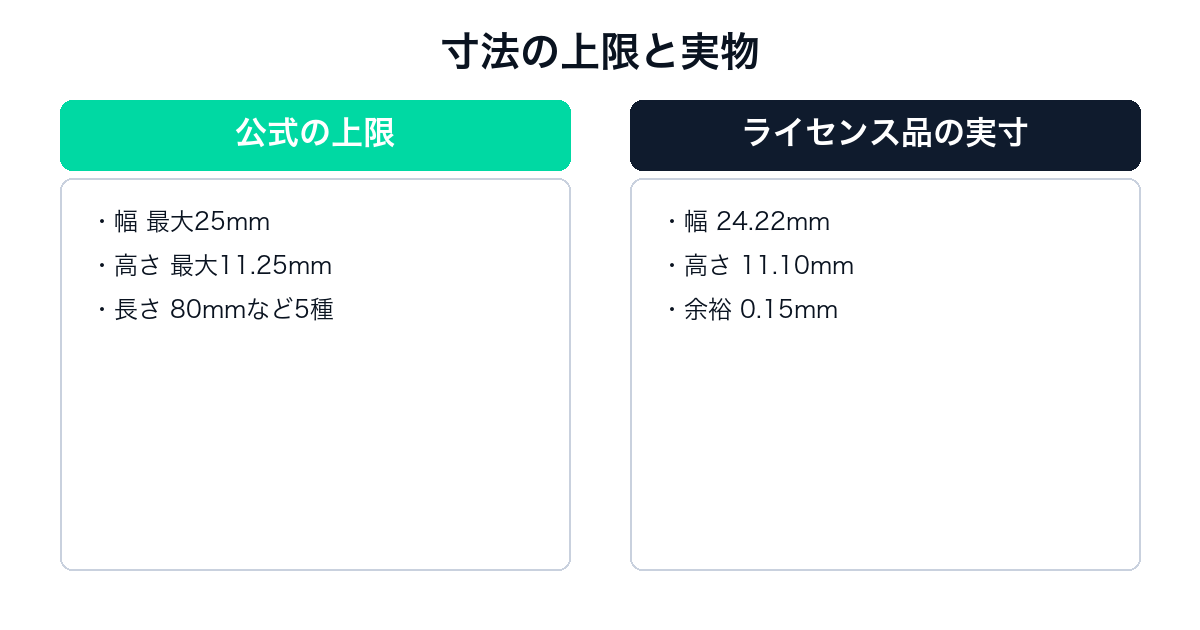
公式表の項目名は「放熱機構を含むサイズ」で、幅が最大25mm、高さが最大11.25mmです。
つまりSSD基板だけの寸法ではなく、ヒートシンクを付けた状態の外寸がこの枠に収まる必要があります。
高さはさらに内訳まで公開されていて、基盤から上に8.0mmまで、基盤から下に2.45mmまでと分かれています。
PC向けの大きなヒートシンクが付いた製品は、速度も容量も条件を満たしているのに高さだけで入らないことがあります。
公式ライセンス品は11.10mmで余裕が0.15mmしかない
実物の数字で見ると制限の厳しさが分かります。
PlayStation公式ライセンス製品のSeagate Game Drive PS5 NVMe SSDは、外寸が長さ80.15mm・幅24.22mm・高さ11.10mmです。
公式の上限が11.25mmなので、余裕はわずか0.15mmです。
ライセンス品がこの薄さに作り込まれている理由がここにあり、逆に言えば汎用のヒートシンク付き製品が入るかどうかは寸法を見ないと分からないということです。

対応サイズは2230から22110まで5種類ある
長さの話です。
公式が挙げているサイズは2230・2242・2260・2280・22110の5種類です。
数字は幅22mmと長さを並べた表記で、2280なら幅22mm・長さ80mmを指します。
実売の主流は2280なので、長さで迷う場面はほとんどありません。
スペーサーをSSDのサイズに合わせて動かす手順が公式にあるので、2280以外でも固定できる作りになっています。
PS5のSSD増設で買える対応品を実売価格で比べる
ここからは実際に買える製品の話です。
Amazonの商品ページで2026年10月12日時点の価格を実測しました。
| 製品 | 容量 | 規格・公称速度 | 実測価格 |
|---|---|---|---|
| Seagate Game Drive PS5(公式ライセンス) | 2TB | Gen4 x4/読取 7,300MB/s | 39,402円 |
| WD_BLACK SN850(PS5公式ライセンス版) | 2TB | Gen4/読取 最大 7,000MB/s | 52,204円 |
| ADATA SPECTRIX S65G | 1TB | Gen4x4/ヒートシンク付 | 34,900円 |
| ADATA SPECTRIX S65G | 500GB | Gen4x4/ヒートシンク付 | 19,635円 |
| ADATA LEGEND 710 | 1TB | Gen3 x4/読取 2,400MB/s | 28,900円 |
※価格はAmazonの各商品ページを実測した2026年10月12日時点の数値です。速度は各製品の公称値です。
公式ライセンス品は2製品で価格差が1万円以上ある
まず上の2行です。
同じ2TBの公式ライセンス品で、Seagateが39,402円、WD_BLACKが52,204円でした。
差額は12,802円で、公称の読み取り速度はSeagateが7,300MB/s、WD_BLACKが7,000MB/sです。
この実測の時点では、速いほうが安いという関係になっていました。
公式ライセンスという同じ括りでも価格は連動しないので、買うタイミングで両方の値段を見る価値があります。
容量は250GBから8TBまで選べる
容量の幅です。
公式要件の上限は8TBで、WD_BLACK SN850Pには8TBモデルが存在します。
下限は250GBですが、PS5のゲーム1本が100GBを超えることが珍しくないので、増設の目的を考えると実用の出発点は1TBです。
容量を倍にすると価格もおおむね倍になるため、今の不足分ではなく2年後の本数で選ぶほうが買い直しを避けられます。
Gen5製品を挿しても速度は上がらない
上位規格の扱いです。
ADATAにはGen5 x4で読み取り14,000MB/秒を公称するMARS 980 BLADEのような製品もあります。
ただしPS5の拡張スロットはGen4x4なので、Gen5製品を挿してもGen4の範囲で動きます。
上位規格を買っても増設先としての速度は上がらないので、Gen4の製品から選ぶのが合理的です。
PS5のSSD増設で失敗する典型はGen3製品を買うこと
実際に起きやすい事故の話をします。
Amazonの検索結果にはGen3製品が混ざっている
これは今回の調査で実際に起きたことです。
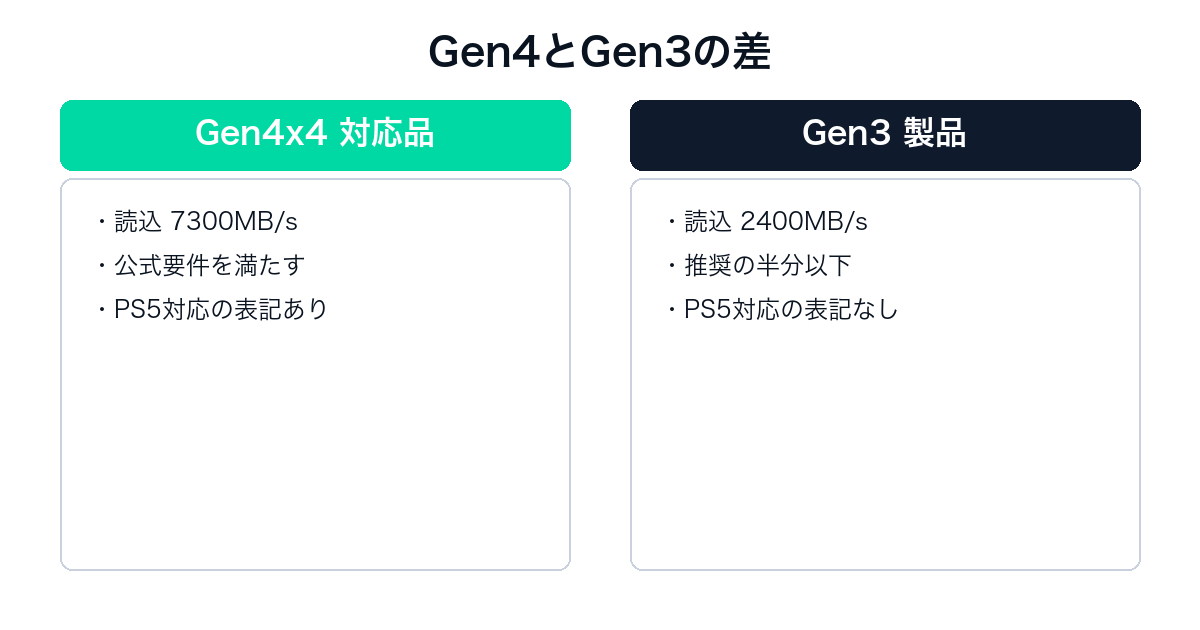
Amazonで「PS5 内蔵SSD ヒートシンク」と検索した上位14件を実測したところ、PCIe Gen3の製品が2件混ざっていました。
そのうちADATA LEGEND 710の1TBは、商品名に「最大読込速度2400MB/秒」と書かれています。
公式の推奨は5,500MB/秒以上なので、半分以下です。
検索結果の並び順は適合性で決まっていないので、上位にあることは条件を満たす根拠になりません。
商品名の「PS5対応」は規格と速度で裏を取る
表記の読み方です。
同じADATAでも、GAMMIX S70 BLADEやLEGEND 860やSPECTRIX S65Gの商品名には「PCIe Gen4x4」と「PS5対応」が併記されています。
一方でLEGEND 710の商品名には「PS5対応」の文字がなく、代わりに「PCIe Gen3 x4」と書かれています。
メーカー側は区別して書いているので、商品名のGen表記と公称速度の2点を見るだけでふるい分けできます。
判断に使うのは「PS5対応」の4文字ではなく、Gen4かどうかと5,500MB/秒を超えるかどうかです。
M.2 SATAは形が同じでも使えない
もう1つの落とし穴です。
公式は「M.2 SATA SSDには対応していません」と明記しています。
M.2 SATAはPC用として今も売られていて、見た目はPS5用のNVMe SSDとほとんど変わりません。
価格も安い傾向があるので、安さで選ぶと行き着いてしまう位置にあります。
商品仕様に「NVMe」の記載がないM.2 SSDは候補から外すのが安全です。
PS5のSSD増設は取り付け後のフォーマットまでが手順
買ったあとの流れも押さえておきます。
取り付け前に本体を最新のシステムソフトウェアにする
順番の話です。
公式は「PS5が最新のシステムソフトウェアにアップデートされていることを確認してからM.2 SSDを取り付けてください」と指示しています。
先にSSDを挿してしまうと、認識しない原因がSSD側なのか本体側なのか切り分けられなくなります。
用意するものはプラスドライバーで、作業前に身の回りの金属に触れて静電気を逃がすことも公式が案内しています。
初回はフォーマットが必要でデータは消える
ここは警告つきで書かれています。
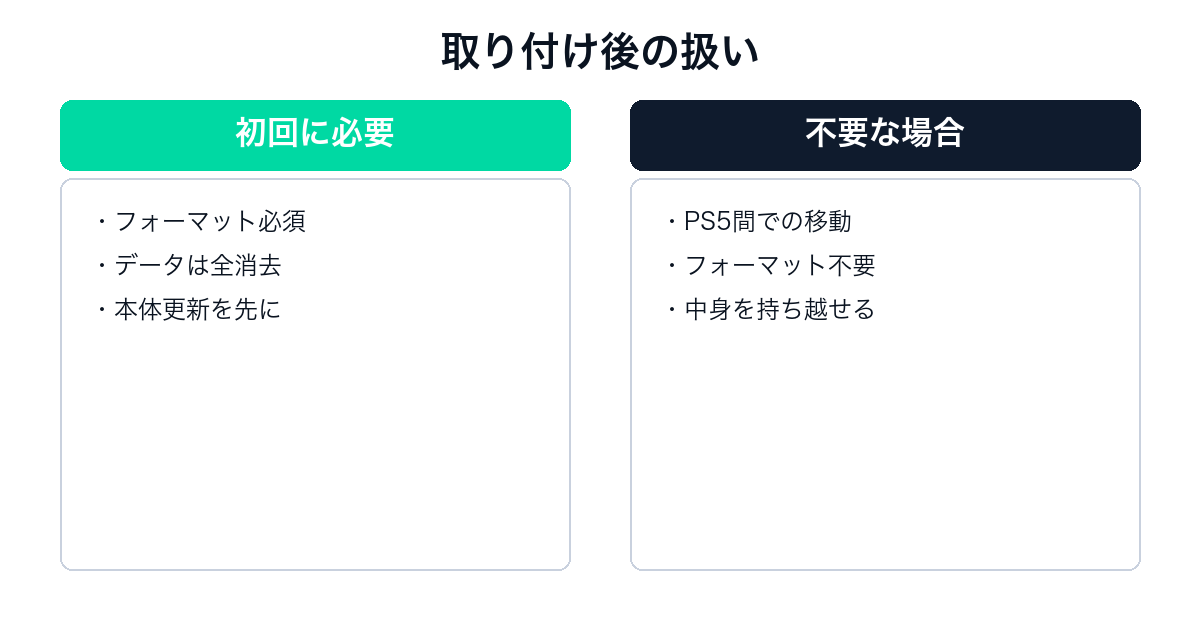
初めてM.2 SSDをPS5で使う場合、取り付けたあとにフォーマットが必要です。
公式は「M.2 SSDをフォーマットすると、ドライブ内に保存されているデータは消去されます」「この方法で消去されたデータは復元できません」と注意しています。
PCで使っていたSSDを流用する場合は、中身を別の場所に退避させてから挿すことになります。
フォーマット中に電源を切らないことも公式の注意事項です。
2台のPS5間で移動するときはフォーマット不要
例外もあります。
公式の注記によると、2台のPS5間でM.2 SSDを移動する場合はフォーマットする必要がありません。
本体を買い替えたときに、増設したSSDの中身をそのまま持ち越せるということです。
カバーを外した状態で電源を入れたりゲームをプレイしたりしないことも、あわせて注意されています。
PS5のSSD増設に関するよくある質問
最後に迷いやすい点をまとめます。
Q. PS5のSSD増設は何GBから何TBまで対応している?
A. 公式要件では250GB〜8TBです。
ただしPS5のゲーム1本が100GBを超えることがあるため、増設の実用的な出発点は1TBになります。
Q. ヒートシンクが付いていないSSDは使える?
A. そのままでは使わないよう公式が注意しています。
自分でヒートシンクや熱伝導シートを取り付けるか、最初から放熱構造が組み込まれた製品を選ぶ必要があります。
その場合も放熱機構を含めた高さが11.25mm以内である必要があります。
Q. 増設したSSDからPS5のゲームを起動できる?
A. できます。
公式はM.2 SSDストレージを使ってPS5用ゲームとPS4用ゲーム、メディアアプリをダウンロード・コピー・起動できると案内しています。
本体ストレージ・USB拡張ストレージ・M.2 SSDの3か所の間でゲームを自由に移動することもできます。
Q. 公式ライセンス品でないと動かない?
A. 要件を満たせば公式ライセンス品以外でも動きます。
ただし公式は「記載されている仕様を満たすすべてのM.2 SSDデバイスが機能することを保証できない」としています。
ライセンス品の利点は、寸法が11.25mmの枠に収まることが設計段階で確認されている点です。
Q. 増設したSSDでゲームの動作が不安定になったら?
A. 公式は、M.2 SSDにインストールしたゲームのプレイ中に問題が発生した場合は本体内蔵の超高速ストレージへゲームを移動するよう案内しています。
増設先と内蔵は性能が同等とは限らないため、切り分けの手段として用意されている手順です。

コメント