
PCを買い替える、SSDを入れ替える、OSを再インストールする。
そのとき「Steamのゲームはクラウドにセーブがあるから大丈夫」と思い込むと危険です。
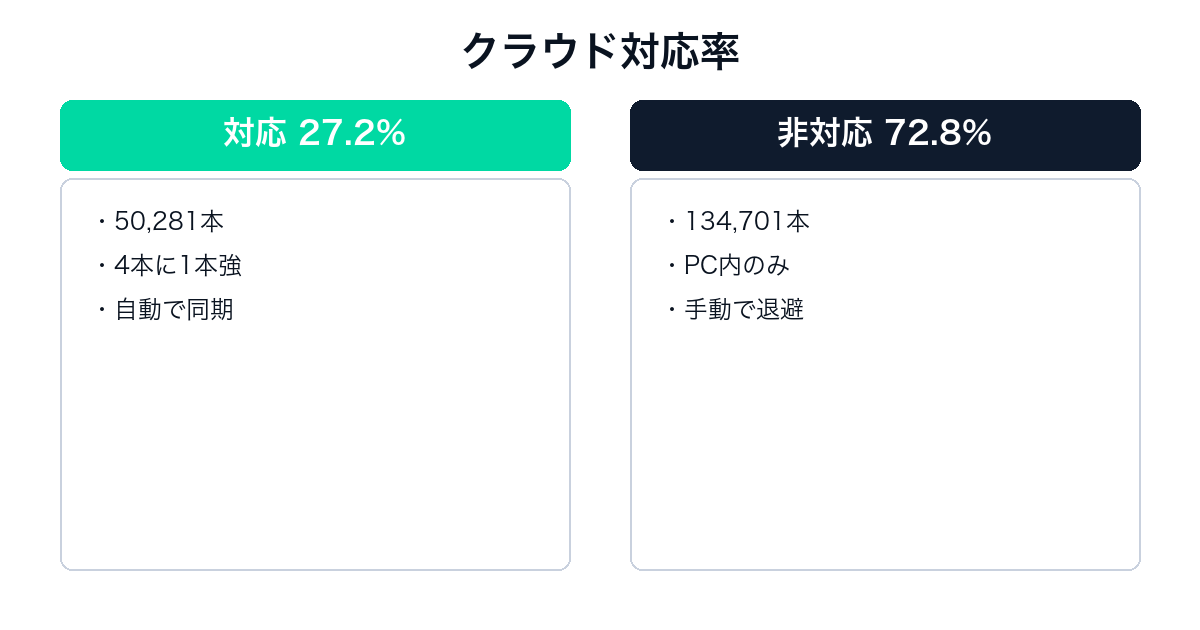
公式ストアで数えると、Steam Cloudに対応しているゲームは50,281本で、全体184,982本の27.2%しかありません。
残る約73%のゲームは、PCの中のフォルダにしかセーブが存在しません。
つまり4本中3本は、自分でバックアップしないと消えます。
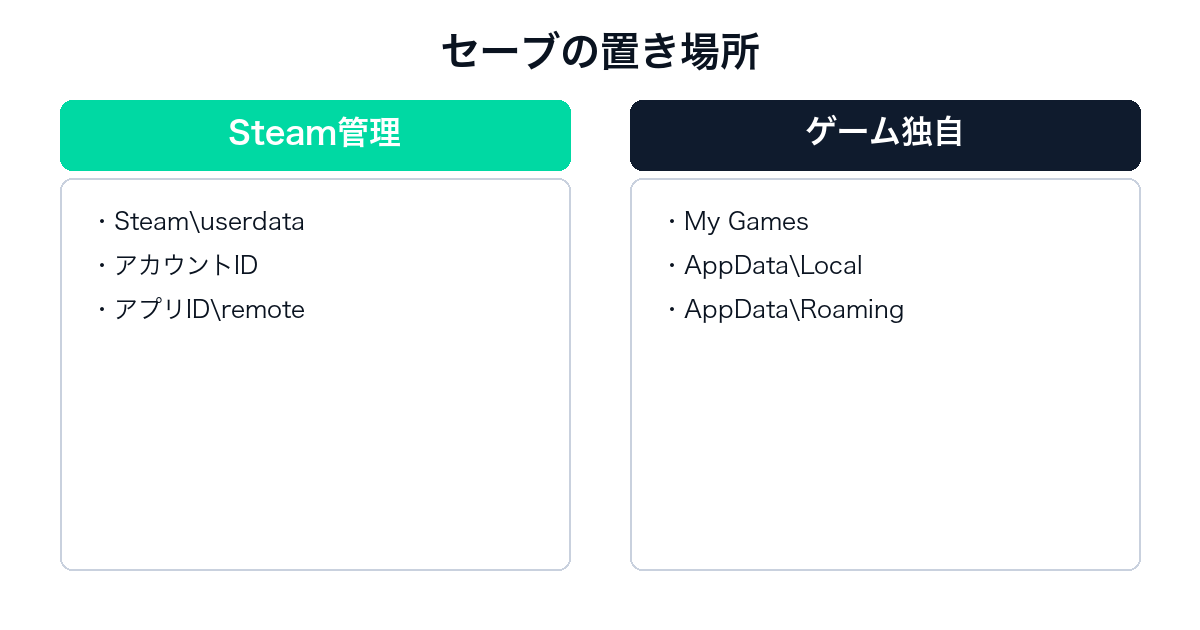
しかもセーブの置き場所は、Steamの userdata フォルダとゲームごとの独自フォルダの2系統に分かれています。
この記事では、Steamクラウドの公式仕様をもとに、自分のゲームがどちらなのかを確かめる方法と、場所を特定する手順をまとめます。
※本ページはAmazonアソシエイト・プログラムのリンク(広告)を含みます。
Steamのセーブデータがクラウドにあるゲームは27.2%
まず前提の確認です。
実数で見たクラウド対応率
Steamのストア検索には、Steam Cloud対応で絞り込む条件があります。
2026年10月22日時点で日本向けストアの件数を数えると、こうなりました。
| 条件 | 件数 | 全体比 |
|---|---|---|
| Steamのゲーム全体 | 184,982本 | 100% |
| Steam Cloud対応 | 50,281本 | 27.2% |
| Steam Cloud非対応 | 134,701本 | 72.8% |
比較のために書くと、Family Sharing対応は184,578本(99.78%)です。
共有はほぼ全部できるのに、クラウドセーブは4本に1本強しか対応していません。
この差を知らずに「Steamなら全部クラウド」と考えると、移行時に失います。
自分のゲームが対応しているかの確認方法
ストアページの右側にある機能一覧に「Steamクラウド」の項目があるかで判別できます。
所有しているゲームなら、ライブラリでゲームを選んで「プロパティ」→「一般」を見ると、クラウド同期の項目が出ます。
ここに項目自体が存在しなければ、そのゲームはクラウド非対応です。
※Steamストアの検索結果件数(category1=998 と category2=23 / category2=62)を2026年10月22日に集計。
Steamのセーブデータの場所は2系統ある
クラウド対応・非対応とは別に、ファイルの置き場所が分かれます。
1つ目:Steamの userdata フォルダ
Steamクラウドの標準的な置き場所です。
Windowsの既定インストールなら次のパスになります。
C:\Program Files (x86)\Steam\userdata\<アカウントID>\<アプリID>\remote
<アカウントID>はアカウントごとの数字、<アプリID>はゲームごとの数字です。
アプリIDはストアページのURLに入っている数字と同じなので、照合できます。
Steamを別ドライブに入れている場合は、そのドライブの Steam\userdata を見てください。
2つ目:ゲーム独自のフォルダ
クラウド非対応のゲームや、独自の保存先を持つゲームはここです。
よく使われる場所は次の3つです。
C:\Users\<ユーザー名>\Documents\My Games\<ゲーム名>
C:\Users\<ユーザー名>\AppData\Local\<ゲーム名>
C:\Users\<ユーザー名>\AppData\Roaming\<ゲーム名>
AppData は隠しフォルダなので、エクスプローラーのアドレスバーに %localappdata% や %appdata% と打つのが早いです。
どちらにあるか分からないときの探し方
Steam自動クラウドを使っているゲームには、見分ける手がかりが残ります。
公式ドキュメントは「steam_autocloud.vdfファイルはSteamworksクラウドパスによって指定された場所にそれぞれ作成されます。このファイルはSteamが使用し、ゲームは無視することができます」と説明しています。
つまりPC全体を steam_autocloud.vdf で検索すれば、Steamがクラウド同期しているフォルダが列挙できます。
エクスプローラーの検索やコマンドで探すと、自分の環境の同期対象が一覧になります。
Steamクラウドの公式仕様で押さえるべき点
Valveが開発者向けに公開している仕様から、利用者側に影響する部分を抜き出します。
同期はゲームの起動前と終了後に走る
公式は「自動クラウド設定で指定されたファイルや、クラウドAPIを使用してディスクに書き込まれたファイルは、ゲーム終了後に自動的にSteamサーバーに複製されます」としています。
別のPCで遊ぶときは「ゲームの起動前に新しいコンピューターにファイルが自動的にダウンロードされます」と書かれています。
プレイ中はリアルタイムで同期されません。
ゲームを強制終了したりPCが落ちたりすると、その回のセーブはアップロードされない可能性があります。
容量の上限はゲームごとに違う
クラウドの容量は一律ではありません。
公式は「Steamworksのアプリ管理パネルからSteamクラウド設定ページを開き、ユーザー毎のバイトクォータとユーザーが持てるファイル数を決定する必要があります」と説明しています。
つまり開発者がゲームごとに上限を決めています。
「Steamクラウドの容量が足りない」というエラーは、アカウント全体ではなくそのゲームの枠が埋まっているという意味です。
ファイルサイズの公式上限
| サイズ | 内容 |
|---|---|
| 100MB | 1回の書き込み呼び出しの最大サイズ |
| 256MB | これを超えると最適でないストレージエンドポイントが選ばれ、アップロード/ダウンロード性能が落ちる可能性 |
公式は「Steamクラウドのファイルサイズの絶対制限は、時間の経過とともに変化する可能性があります」と前置きしています。
巨大なセーブを持つゲームで同期が重いのは、この構造が理由です。
同期を止めることもできる
公式は「Steamクライアントの『設定』メニューの『クラウド』タブで『Steamクラウドを有効化して、サポートするアプリ情報を同期化する』のチェックを外すことで、ユーザーはクラウドとの同期をグローバルに解除できます」としています。
「ユーザーは、各ゲームのプロパティから、ゲームごとにクラウド同期を無効にすることもできます」とも書かれています。
ローカルのセーブを守りたいときは、クラウドの古いデータに上書きされないよう一時的に切るという使い方ができます。
WindowsとSteam Deckでセーブが共有されない場合がある
クロスプラットフォームのセーブは、開発者の設定次第です。
公式は、特定のOSを指定した場合「そのルールを使用してアップロードされたファイルは指定したOSに『ロック』され、今後クロスプラットフォーム対応を追加しようとしても、他のプラットフォームに正しく同期されなくなります」と説明しています。
同じSteamアカウントでも、WindowsとLinux(SteamOS)でセーブが別になるゲームが存在する理由です。
体験版と製品版でセーブを引き継げる仕組みもある
公式は「共有クラウドApp IDフィールドにApp IDを入力することで、2つのApp ID間でクラウドストレージスペースを共有することができます」と書いています。
「これはゲームの体験版と製品版の間でのセーブデータを共有するために最もよく使われます」とも続きます。
体験版の続きから製品版で遊べるゲームは、この設定が入っています。
※Steamworksドキュメント「Steamクラウド」を2026年10月22日に参照。

Steamのセーブデータをバックアップする手順
クラウド非対応が約73%ある以上、手作業のバックアップは必要です。
最低限の手順
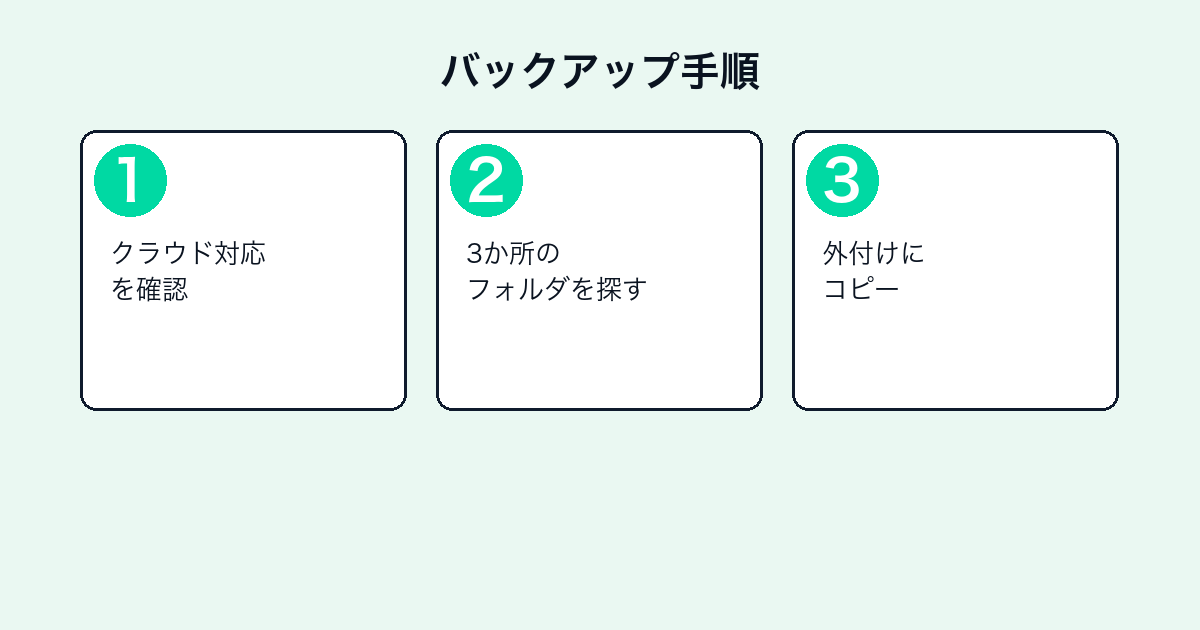
1. ライブラリで対象ゲームのプロパティを開き、クラウド対応かどうかを確認します。
2. 非対応なら、userdata と Documents\My Games、AppData の3か所を探します。
3. 見つかったフォルダをそのままコピーして、外付けドライブや別ドライブに置きます。
4. 移行先では、ゲームを一度起動してフォルダを作らせたうえで上書きします。
コピー先はSSDが無難
セーブデータ自体は小さいので容量は問題になりません。
ただしゲーム本体ごと移すなら、読み込み速度の差が体感に出ます。
ゲーム用のドライブを増やすなら、M.2 NVMeのSSDが素直な選択です。
クラウド対応ゲームでも安心しきらない
同期はゲーム終了時に走るので、クラッシュした回のセーブは上がっていない可能性があります。
容量の上限もゲームごとなので、長く遊んだタイトルは枠が埋まることがあります。
家族で共有しているゲームの場合、借りて遊ぶ側も自分のセーブを持ちます(Steamファミリーシェアリング|非対応はたった404本)。
Steamのセーブデータについてよくある質問
公式仕様で答えます。
Q. Steamのセーブデータはどこにある?
A. 2系統あります。
Steamクラウド系は Steam\userdata\<アカウントID>\<アプリID>\remote、独自保存系は Documents\My Games か AppData の下です。
Q. 全部クラウドに保存されている?
A. いいえ。
Steam Cloud対応は50,281本で全体の27.2%です。
残り約73%はPC内にしかありません。
Q. userdata の中の数字フォルダは何?
A. 外側がアカウントID、内側がゲームごとのアプリIDです。
アプリIDはストアページのURLに含まれる数字と一致します。
Q. クラウドの容量が足りないと言われた
A. アカウント全体ではなく、そのゲームに割り当てられた枠が埋まっています。
容量とファイル数の上限は開発者がゲームごとに設定しています。
Q. 同期はいつ行われる?
A. ゲームの終了後にアップロード、別PCでの起動前にダウンロードです。
プレイ中のリアルタイム同期ではありません。
Q. セーブデータの場所が分からないゲームがある
A. PC全体を steam_autocloud.vdf で検索してください。
Steam自動クラウドが同期しているフォルダに置かれるファイルなので、同期対象の場所が列挙できます。
Q. PCとSteam Deckでセーブが共有されない
A. 開発者がOS制限を特定のOSに設定している場合、他のプラットフォームに同期されません。
公式ドキュメントにその挙動が明記されています。

コメント