
80GBのゲームをダウンロードし始めたら、残り時間が6時間と出た。
回線は1ギガ契約なのに、Steamだけ妙に遅い気がする。
こういうとき最初にやるべきなのは設定をいじることではなく、自分の回線でどのくらい出るのが普通なのかを知ることです。
Valveは実際のダウンロード速度を国別・ISP別に公開していて、日本の平均は165.7Mbpsでした。
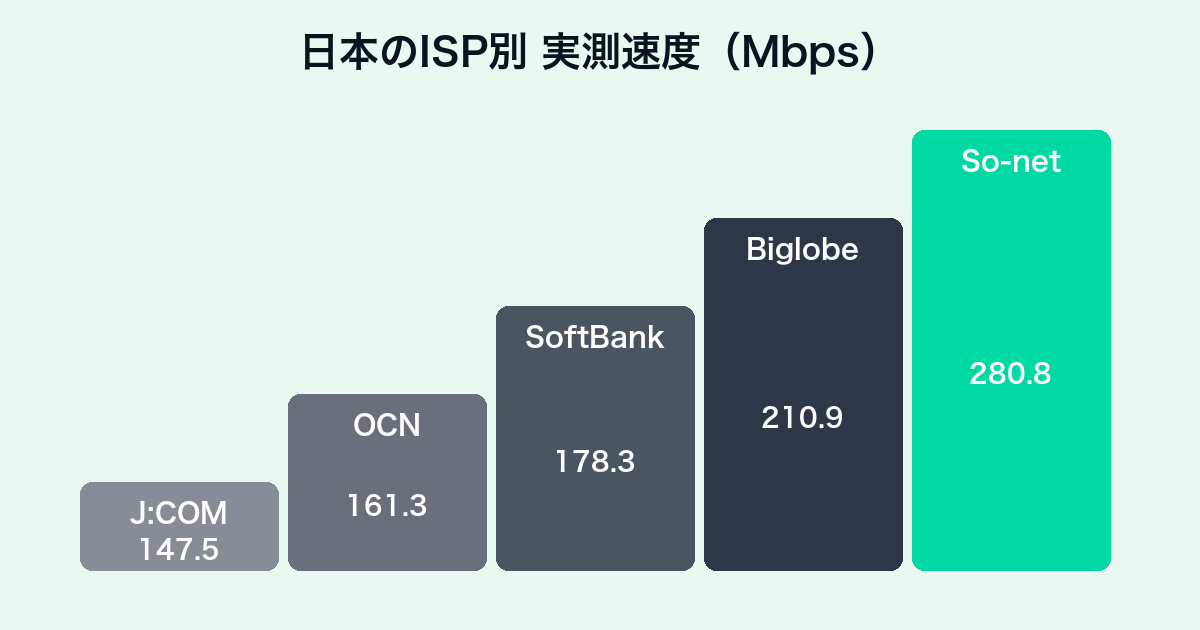
ISP別に見ると、最速のSo-netが280.8Mbps、最も低いJ:COMが147.5Mbpsで、同じ日本国内でも1.90倍の差があります。
つまり「150Mbps前後しか出ない」のは、回線によってはそれが平常値です。
この記事では公式の実測値を基準として示したうえで、設定・ハード・時間帯のどこを直せば効くのかを順番に整理します。
※本ページはAmazonアソシエイト・プログラムのリンク(広告)を含みます。
Steamのダウンロードが遅いかどうかの基準値
Steamには公式のダウンロード統計ページがあり、Valveが自社のコンテンツサーバーで観測した実測値を出しています。
速度テストサイトの数字ではなく、Steamのダウンロードそのものの実測なので、比較の基準として最も適切です。
日本のISP別ダウンロード速度
2026年10月22日時点のデータで、日本の上位10社はこうなっていました。
| 順位 | ISP | 平均ダウンロード速度 | この10社内の転送量シェア |
|---|---|---|---|
| 1 | So-net | 280.8 Mbps | 9.8% |
| 2 | Chubu Telecommunications | 240.9 Mbps | 3.6% |
| 3 | K-Opticom | 219.4 Mbps | 4.6% |
| 4 | Biglobe | 210.9 Mbps | 9.4% |
| 5 | VECTANT | 203.6 Mbps | 3.3% |
| 6 | au one net | 190.1 Mbps | 25.5% |
| 7 | SoftBank | 178.3 Mbps | 20.3% |
| 8 | Open Computer Network | 161.3 Mbps | 14.7% |
| 9 | Asahi Net | 147.6 Mbps | 2.1% |
| 10 | J:COM | 147.5 Mbps | 6.7% |
最速のSo-netと最も低いJ:COMで、1.90倍の差があります。
転送量がいちばん多いのはau one netで、この10社の合計の25.5%を占めています。
使用者が多い3社(au one net・SoftBank・OCN)はいずれも中位から下位で、161〜190Mbpsのレンジでした。
国としての日本の位置
国単位で見ると、日本の平均は165.7Mbpsでした。
転送量は44.98ペタバイトで、238の地域のうち9位です。
| 国 | 平均速度 | 転送量 |
|---|---|---|
| アメリカ | 183.8 Mbps | 478.21 PB |
| 中国 | 104.9 Mbps | 431.19 PB |
| フランス | 180.4 Mbps | 61.63 PB |
| カナダ | 169.6 Mbps | 55.61 PB |
| 韓国 | 171.6 Mbps | 44.09 PB |
| 日本 | 165.7 Mbps | 44.98 PB |
| ドイツ | 91.9 Mbps | 101.88 PB |
日本は韓国やアメリカより少し低く、ドイツの1.8倍という位置です。
「日本の回線は速いはずなのに」という感覚は、Steamの実測では必ずしも裏付けられません。
自分の数字をこの表と比べる
Steamのダウンロード画面に出る速度が150Mbps前後で、使っているのがJ:COMやAsahi Netなら、ほぼ平常値です。
一方でSo-netやBiglobeで50Mbpsしか出ていないなら、環境側に原因がある可能性が高くなります。
この切り分けをしてから対処に進むと、無駄な設定変更を避けられます。
※Steam ダウンロード統計の公開データ(2026年10月22日版)を同日に集計。
Steamのダウンロードが遅いときに設定で直せること
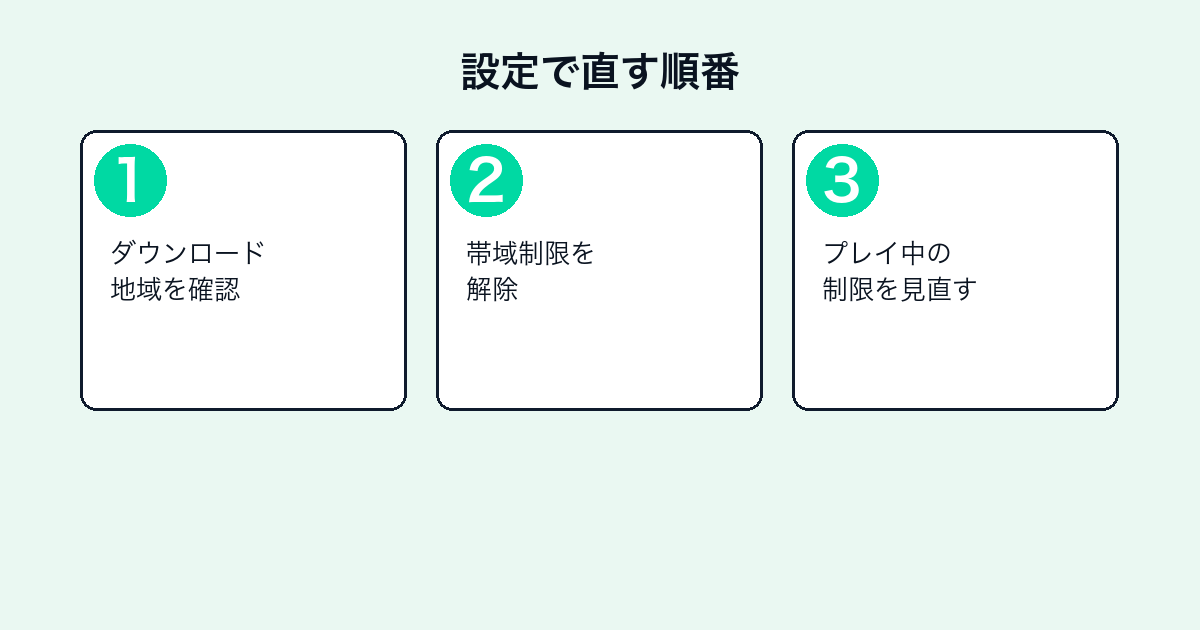
基準より明らかに低い場合の対処です。
ダウンロード地域を見直す
Steamは地域ごとに配信サーバーを分けていて、ここが最も効きます。
「Steam」→「設定」→「ダウンロード」→「ダウンロード地域」で、現在の地域が表示されます。
自宅から遠い地域が選ばれていると、距離のぶん遅くなります。
日本在住なら日本国内の地域を選ぶのが基本ですが、混雑時はあえて別の国内地域に変えると改善することがあります。
変更するとダウンロードは自動的に再開されるので、途中でも試して構いません。
帯域制限がかかっていないか確認する
同じ「ダウンロード」の設定内に、帯域幅の上限を指定する項目があります。
過去に自分で絞った設定が残っていると、回線が速くなっても上限で止まります。
「制限なし」になっているかを先に確認してください。
プレイ中のダウンロード制限
「ゲームプレイ中のダウンロードを許可する」のオン・オフも速度に影響します。
オフのままだとゲームを起動している間ダウンロードが止まるため、「進んでいない」と感じる原因になります。
ストレージ側が足を引っ張ることもある
Steamのダウンロードは、受信と同時にディスクへの展開を行います。
回線が速くてもHDDに書き込んでいると、ディスク速度が上限になります。
タスクマネージャーでディスク使用率が100%に張り付いているなら、回線ではなくストレージが原因です。
Steamのダウンロードが遅いときにハードで直せること
設定を見直しても変わらない場合です。
無線をやめて有線にする
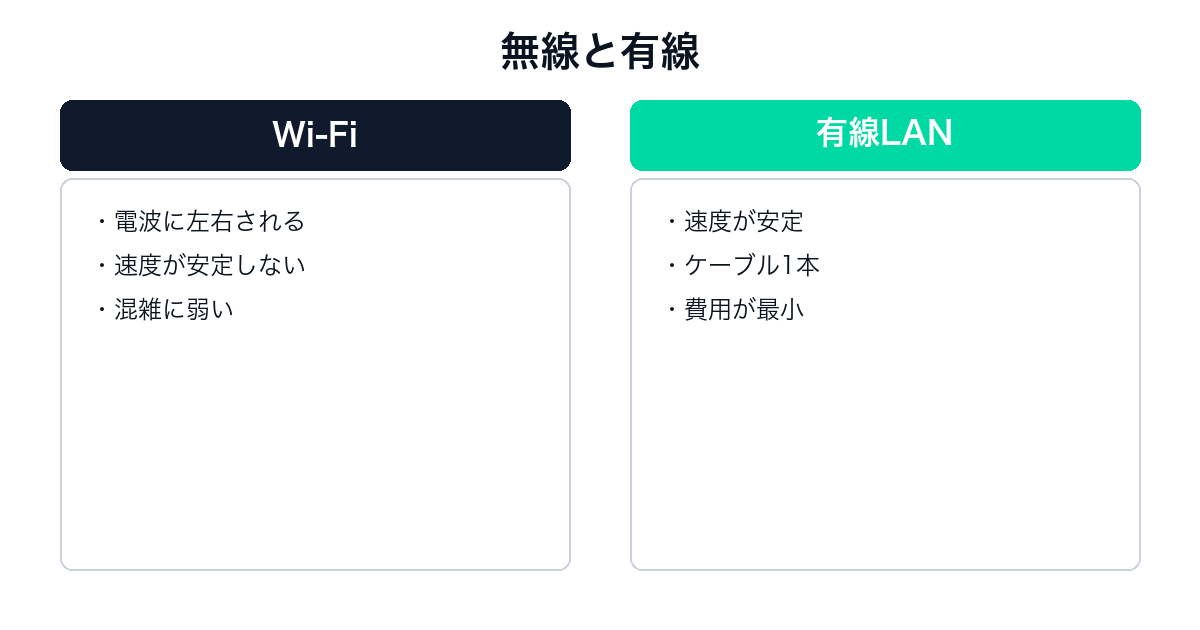
Wi-Fiは電子レンジや近隣のアクセスポイントの影響を受けるため、速度が安定しません。
上の表にある200Mbps超という数字は、無線だと条件次第で簡単に下回ります。
LANケーブルを1本つなぐだけで解決することが多く、費用も最小です。
PCにLANポートがないノートPCなら、USB接続の有線LANアダプターが使えます。
ケーブルの規格が古いと上限で止まる
カテゴリ5のケーブルは100Mbpsで止まります。
ギガビット回線を使うならカテゴリ5e以上、2.5ギガ以上の契約ならカテゴリ6A以上を選びます。
見た目で判別しづらいので、被覆の印字を確認してください。
ルーターが古いと全体の上限になる
Wi-Fi 5世代以前のルーターは、実効速度が頭打ちになります。
Wi-Fi 6対応に替えると、無線のままでも改善する余地があります。
ただし有線のほうが確実なので、優先順位は「有線化 → ルーター更新」の順です。

Steamのダウンロードが遅い時間帯を避ける
回線も設定も問題ないのに遅い場合です。
大型セールと新作配信日は混む
Steamの大型セールは年4回で、期間中は世界中で同時にダウンロードが走ります。
次のウィンターセール2026は2026年12月17日から2027年1月4日までなので、この時期は遅くなりやすいと見ておいてください。
セールの日程はSteamセールはいつ?2026年の次は12月17日からにまとめています。
日本の夜は国内全体が混む
日本国内の回線は夜間に利用が集中します。
容量の大きいゲームは、就寝前にダウンロードを開始して放置するのが結局いちばん速いです。
Steamには自動更新の時間帯を指定する設定もあるので、更新を深夜に寄せておくと日中の帯域を食われません。
予約購入なら発売前にプリロードできる
予約購入したタイトルは、配信開始前にデータをダウンロードできる場合があります。
発売日に数十GBを落とすより確実です。
なお予約購入は、リリース日前であればいつでも返金をリクエストできます(Steamの返金|2時間・14日の条件と公式が認める買い直し)。
Steamのダウンロードが遅いことへのよくある質問
公式データと公式仕様で答えます。
Q. Steamのダウンロードは何Mbpsなら普通?
A. 日本の平均は165.7Mbpsです。
ISPによって147.5Mbpsから280.8Mbpsまで幅があるので、自分の契約先の平均と比べてください。
Q. ダウンロード地域はどこがいい?
A. 原則として自宅に近い国内の地域です。
ただし混雑時は別の国内地域に変えると改善することがあるため、両方試す価値があります。
Q. ダウンロード速度の表示単位は?
A. Steamのダウンロード画面はバイト毎秒(MB/s)で表示されます。
回線契約のMbpsと比べるときは8倍して換算してください。
20MB/sなら約160Mbpsです。
Q. ゲームをプレイしながらダウンロードできる?
A. 設定でオンにすれば可能です。
ただし帯域とディスクを分け合うことになるので、どちらも遅くなります。
Q. Wi-Fiでも十分な速度は出る?
A. 環境によります。
表にある200Mbps超を安定して出したいなら有線が確実です。
ノートPCでポートがない場合はUSBの有線LANアダプターが使えます。
Q. 残り時間の表示が当たらないのはなぜ?
A. 瞬間の速度から計算しているため、速度が変動すると大きくずれます。
ディスクへの展開処理が入るタイミングでも止まって見えます。
Q. 回線を替えるとどのくらい速くなる?
A. 公式の実測では、日本のISP間で最大1.90倍の差がありました。
ただし同じISPでもプランや地域差があるため、保証された数字ではありません。








コメント