
プレイボタンを押すと、一瞬「実行中」になってすぐ戻る。
あるいは何も起きない。エラーも出ない。
この症状の原因は、ファイルの破損・常駐ソフトの干渉・OSとドライバ・権限の4つにほぼ絞れます。
大事なのは順番で、効果が大きくリスクの小さいものから試すと最短で終わります。
そしてもうひとつ知っておくべきなのは、直らなかった場合に返金という出口があることです。
Steamの返金ポリシーは、返金が認められる例として「お使いのコンピューターが最低要件を満たしていなかった」を最初に挙げています。
プレイ時間が2時間未満で購入から2週間以内なら、理由を問わず返金されます。
この記事では切り分けの順番を決め、各手順が何を直しているのかまで説明します。
※本ページはAmazonアソシエイト・プログラムのリンク(広告)を含みます。
Steamのゲームが起動しない原因の切り分け順
いきなり再インストールしないでください。
80GBのゲームを落とし直すのは、原因の特定にも時間の節約にもなりません。
試す順番
| 順 | やること | 直す対象 | 所要 |
|---|---|---|---|
| 1 | PCを再起動する | 一時的な常駐・ロック | 数分 |
| 2 | ゲームファイルの整合性を確認 | ファイル破損 | 数分〜数十分 |
| 3 | Steamを管理者として実行 | 権限 | 1分 |
| 4 | Steamオーバーレイを無効化 | 干渉 | 1分 |
| 5 | GPUドライバを更新 | 描画初期化 | 10分 |
| 6 | 常駐ソフト・ウイルス対策の除外設定 | ブロック | 10分 |
| 7 | 必須ランタイムの再インストール | 依存関係 | 10分 |
| 8 | ベータ参加を解除 | クライアント不具合 | 数分 |
| 9 | 返金を検討 | 動かない環境 | — |
上から順に、効果が出やすく副作用が小さい順に並べています。
1から4までは10分もかからないので、まずここまでを通してください。
ゲームファイルの整合性の確認が最も効く
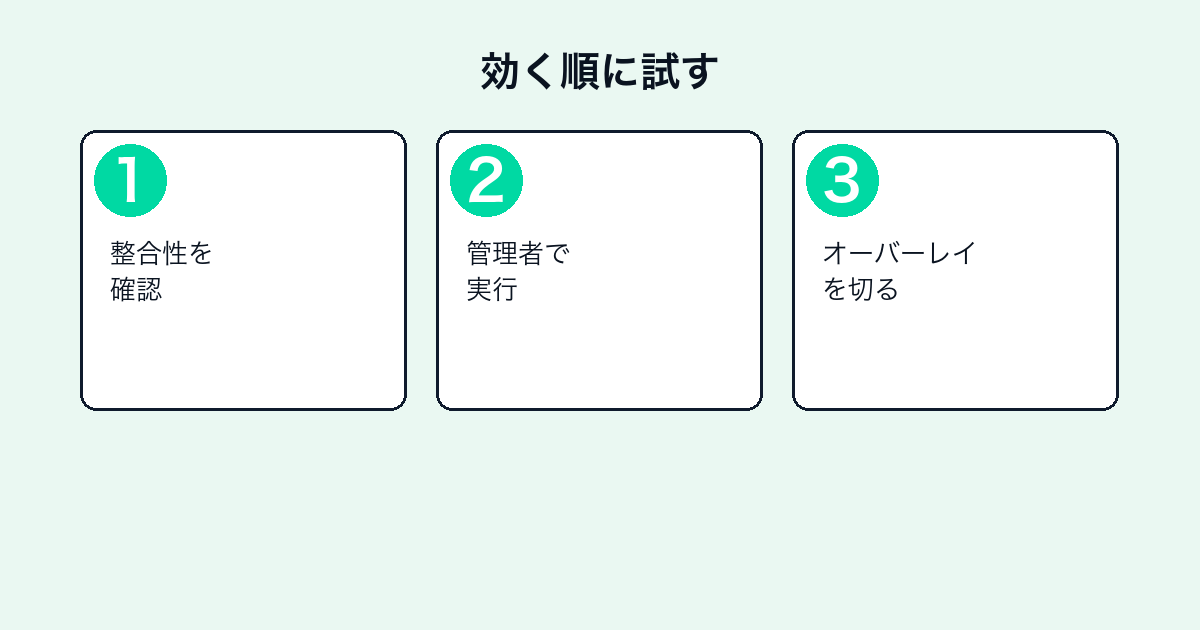
ライブラリでゲームを右クリックして「プロパティ」→「インストール済みファイル」→「ゲームファイルの整合性を確認」です。
Steamが手元のファイルと配信元のファイルを比較し、壊れている分だけ再取得します。
全部を落とし直す再インストールと違い、差分だけなので短時間で終わります。
ダウンロード中に回線が切れた、PCが強制終了した、といった履歴があるなら、これが本命です。
Steamを管理者として実行する
保存先がCドライブの Program Files 配下にある場合、書き込み権限で止まることがあります。
Steamのショートカットを右クリックして「管理者として実行」を選び、そこからゲームを起動してみてください。
これで動くなら権限が原因なので、Steamの実行ファイルのプロパティで常に管理者として実行する設定にします。
Steamオーバーレイを切る
ゲームごとのプロパティにある「ゲーム中にSteamオーバーレイを有効にする」のチェックを外します。
オーバーレイは他のキャプチャソフトやチャットアプリと競合することがあり、起動直後に落ちる典型的な原因です。
オーバーレイを切ると、ゲーム内でのSteamの機能(スクリーンショットやフレンド表示)は使えなくなります。
Steamのゲームが起動しないときのOSとドライバ
ここからは環境側です。
Steamユーザーの4分の1はまだWindows 10
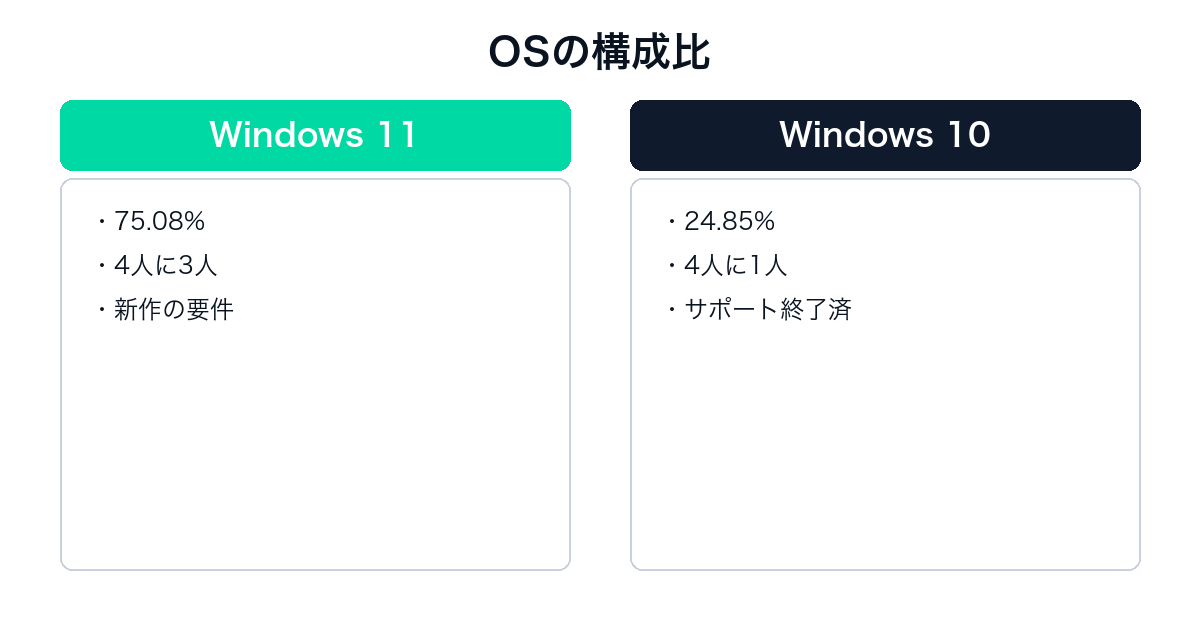
Valveが毎月公開しているハードウェア調査の2026年9月分では、OSの構成はこうなっています。
| OS | シェア |
|---|---|
| Windows 11 64bit | 75.08% |
| Windows 10 64bit | 24.85% |
| その他 | 0.08% |
Windows 10のサポートは2025年10月に終了していますが、Steamユーザーのおよそ4人に1人は今もWindows 10です。
新作ゲームの動作要件がWindows 11前提に寄り始めているため、Windows 10環境では「要件を満たしていないので起動しない」ケースが今後増えます。
ストアページの「システム要件」でOSの指定を確認してください。
※Steam ハードウェア&ソフトウェア調査の2026年9月分を2026年10月22日に参照。
GPUドライバは「更新」と「クリーンインストール」が別
ドライバの更新で直らない場合、設定を引き継がないクリーンインストールを選ぶと解決することがあります。
NVIDIA・AMDいずれの公式インストーラーにも、既存設定を削除するオプションがあります。
特にGPUを交換した履歴がある環境では、古いドライバの残骸が原因になります。
ノートPCは内蔵GPUで起動している可能性
2つのGPUを持つノートPCでは、ゲームが内蔵GPU側で起動してしまうことがあります。
Windowsの「設定」→「システム」→「ディスプレイ」→「グラフィック」で、ゲームの実行ファイルに高パフォーマンスGPUを割り当てられます。
この設定で起動するようになるケースは珍しくありません。
Steamのゲームが起動しないときの常駐ソフトと依存関係
4番目以降の手順です。
ウイルス対策ソフトが実行ファイルを止める
ゲームのアンチチート機構は、ウイルス対策ソフトから見ると不審な動作をします。
そのため実行ファイルがブロックされ、エラーも出さずに終了することがあります。
Steamのインストールフォルダとゲームのフォルダを、ウイルス対策ソフトの除外対象に加えてください。
まず一時的に保護を切って起動を試し、それで直るなら除外設定に進むのが確実です。
必須ランタイムが壊れている
多くのPCゲームは、Microsoft Visual C++ 再頒布可能パッケージやDirectXのランタイムに依存します。
これらはゲーム側のフォルダ(_CommonRedist など)に同梱されていることが多く、手動で入れ直せます。
ランタイムが壊れている場合、複数のゲームが同時に起動しなくなるのが特徴です。
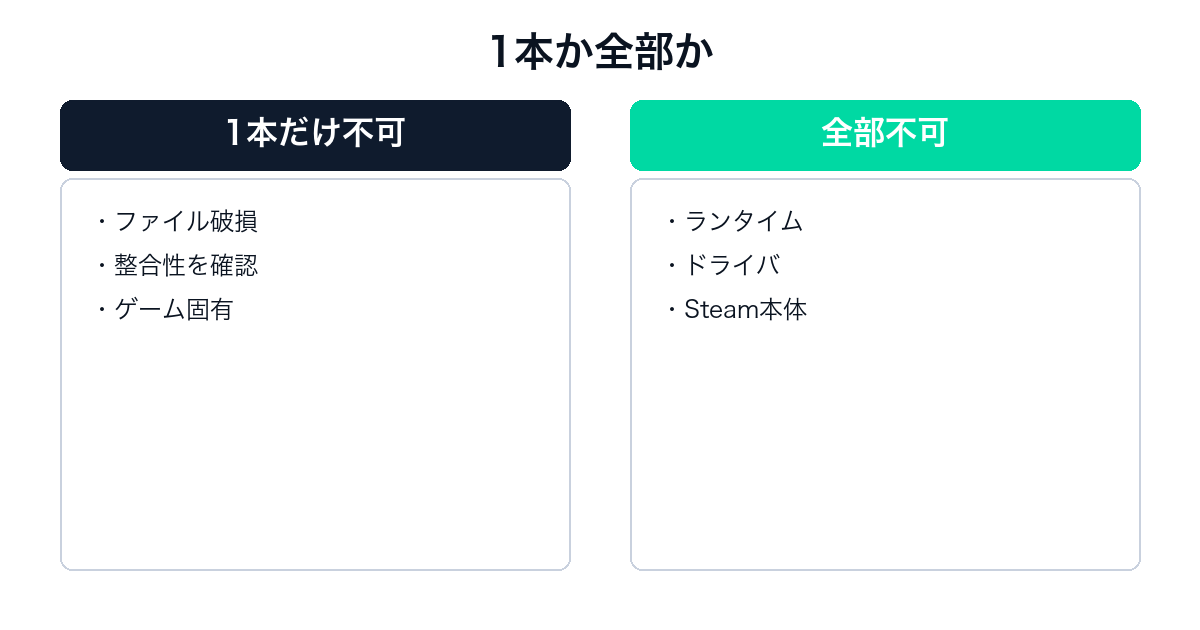
1本だけ起動しないならゲーム固有、全部起動しないならランタイムやSteam本体を疑います。
他社ランチャーのアカウントが必要なゲーム
一部のゲームは、起動時に別のランチャーやアカウントを要求します。
そのログインに失敗していると、Steam側からは「起動しない」ように見えます。
なおこの種のタイトルは家族との共有もできません。公式は「プレイするために追加のサードパーティーのキー、アカウント、またはサブスクリプションを必要とするタイトルは、アカウント間で共有できません」としています(Steamファミリーシェアリング|非対応はたった404本)。
Steamクライアントのベータを解除する
Steamの設定でベータ参加をしていると、クライアント側の不具合を踏むことがあります。
「設定」→「インターフェイス」→「クライアントのベータ参加」を「ベータなし」に戻して再起動してください。
逆に既知の不具合がベータで直っている場合もあるため、両方試す価値があります。
Steamのゲームが起動しないまま直らない場合
最後の出口です。
公式が返金理由の例として明記している
Steamの返金ページの冒頭は、こう始まっています。
「理由を問わず、Steam上での購入のほとんど全てに対して返品をリクエストすることができます。お使いのコンピューターが最低要件を満たしていなかった、間違えて購入してしまった、または1時間ほどプレイしてみて初めて好みのゲームではないことに気がついたことがあるかもしれません」
動かないPCで買ってしまったケースは、Valveが想定している返金理由そのものです。
条件はプレイ2時間未満・購入から2週間以内
基本条件は「Steamストアでの購入から2週間以内で、使用時間が2時間未満」です。
起動しないゲームはプレイ時間が増えないので、2時間の条件はほぼ確実に満たします。
問題になるのは2週間の方なので、トラブルシューティングに時間をかけすぎないことが重要です。
直らないと判断する目安
上の表の1〜8を試して動かないなら、環境との相性だと判断して構いません。
買ってから何日経っているかを先に確認し、2週間に近いなら返金を優先してください。
申請の手順はSteamの返金|2時間・14日の条件と公式が認める買い直しにまとめています。
セーブは消える前提で考える
返金するとライブラリから所有権が外れます。
買い直す可能性があるなら、セーブデータの場所を先に確認しておいてください。
Steam Cloud対応は全体の27.2%しかないので、多くのゲームはPC内にしか残りません(Steamのセーブデータの場所|クラウド対応は27%だけ)。
Steamのゲームが起動しないことへのよくある質問
公式情報で答えます。
Q. 再インストールすれば直る?
A. 直ることもありますが、まず整合性の確認を試してください。
整合性の確認は壊れたファイルだけを差分で取り直すので、同じ効果を短時間で得られます。
Q. プレイを押すと「実行中」が一瞬出てすぐ消える
A. ファイル破損、ウイルス対策によるブロック、ランタイム不足が典型です。
整合性の確認 → 除外設定 → ランタイム再インストールの順で試します。
Q. 全部のゲームが起動しない
A. 個別ゲームではなく、Steam本体・ランタイム・ドライバ側を疑います。
Steamのベータ参加を解除し、GPUドライバをクリーンインストールしてください。
Q. 管理者として実行しないと起動しないのは普通?
A. 保存先が権限の厳しいフォルダにある場合に起きます。
常に管理者として実行する設定にしても構いませんが、別ドライブへの移動でも解決します。
Q. Windows 10でも遊べる?
A. ゲーム次第です。
Steamユーザーの24.85%はまだWindows 10ですが、新作はWindows 11を要件に挙げるものが増えています。
ストアページのシステム要件を確認してください。
Q. 起動しないゲームは返金できる?
A. 購入から2週間以内でプレイ2時間未満なら、理由を問わず返金されます。
公式は「コンピューターが最低要件を満たしていなかった」を返金理由の例として挙げています。
Q. オーバーレイを切るデメリットは?
A. ゲーム内でのスクリーンショット撮影やフレンド表示が使えなくなります。
起動を優先するなら切り、安定してから戻すのが現実的です。

コメント