
PCゲームを手元のDualSenseで遊べたら、コントローラーを買い足す必要がありません。
実際にソニー・インタラクティブエンタテインメントの公式サポートが対応デバイスとしてWindows PCを挙げています。
結論から言うと、DualSense ワイヤレスコントローラーはWindows 10(64ビット版)以降とWindows 11で、BluetoothとUSBの両方に公式対応しています。
ただし「つながる」と「全機能が使える」は別で、公式は「ハプティックフィードバック機能は対応ゲームでのみ利用可能で、PCではUSB接続が必要です」と条件を書いています。
ヘッドセット端子についても「PCおよびMacに有線で接続する必要があります」と限定されています。
つまり有線で挿せばPS5に近い体験、無線だと振動とイヤホン端子が落ちるという使い分けになります。
公式の対応条件とペアリング手順を、順に見ていきます。
※本ページはAmazonアソシエイト・プログラムのリンク(広告)を含みます。
PS5コントローラーがPCで対応しているOSと接続方法
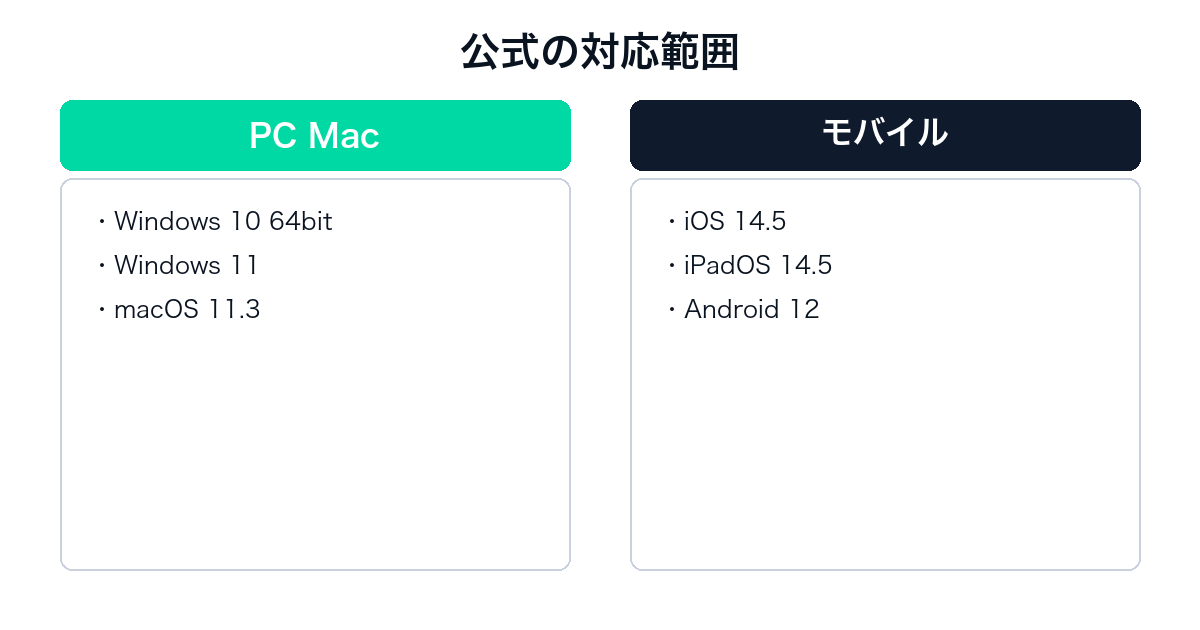
まず公式が挙げている対応範囲です。
| デバイス | 公式が挙げるOS | Bluetooth | USB |
|---|---|---|---|
| Windows PC | Windows 10(64ビット版)/Windows 11 | 対応 | 対応 |
| Mac | macOS Big Sur 11.3 | 対応 | 対応 |
| iPhone・iPad | iOS 14.5/iPadOS 14.5 | 対応 | 対応 |
| Apple TV | tvOS 14.5 | 対応 | 対応 |
| Androidスマホ | Android 12 | 対応 | 対応 |
※PlayStationサポート「PC/Mac/モバイル機器でDualSense ワイヤレスコントローラーを使用する方法」を2026年10月14日に参照。記載のOS、またはそれ以降のOSが対象です。
Windows 10は64ビット版だけが対象
公式が書いているのは「Windows 10(64ビット版)」で、32ビット版の記載はありません。
Windows 11は版の区別なく挙げられています。
OSの条件は「以下に記載されているOS、またはそれ以降のOS」という書き方なので、より新しいバージョンは含まれます。
接続すれば対応ゲームの操作ができる
公式は「一度ワイヤレスコントローラーを接続すると、そのコントローラーを使用して、対応するゲームやアプリケーションを操作できるようになります」と説明しています。
同時に「デバイスによっては、コントローラーの一部機能が使用できない場合があります」とも注記しています。
この一部機能の内訳が、次の表の部分です。
デバイスソフトウェアの更新はPCからできる
公式は「DualSense コントローラーのソフトウェアは、PCを使用してアップデートできます。PlayStation®Accessoriesをダウンロードしてコントローラーをアップデートします」と案内しています。
PS5本体を持っていなくても、PCがあればコントローラー側のソフトウェアを最新にできます。
接続が不安定なときに最初に試す価値がある項目です。
PS5コントローラーをPCで使うと落ちる機能がある
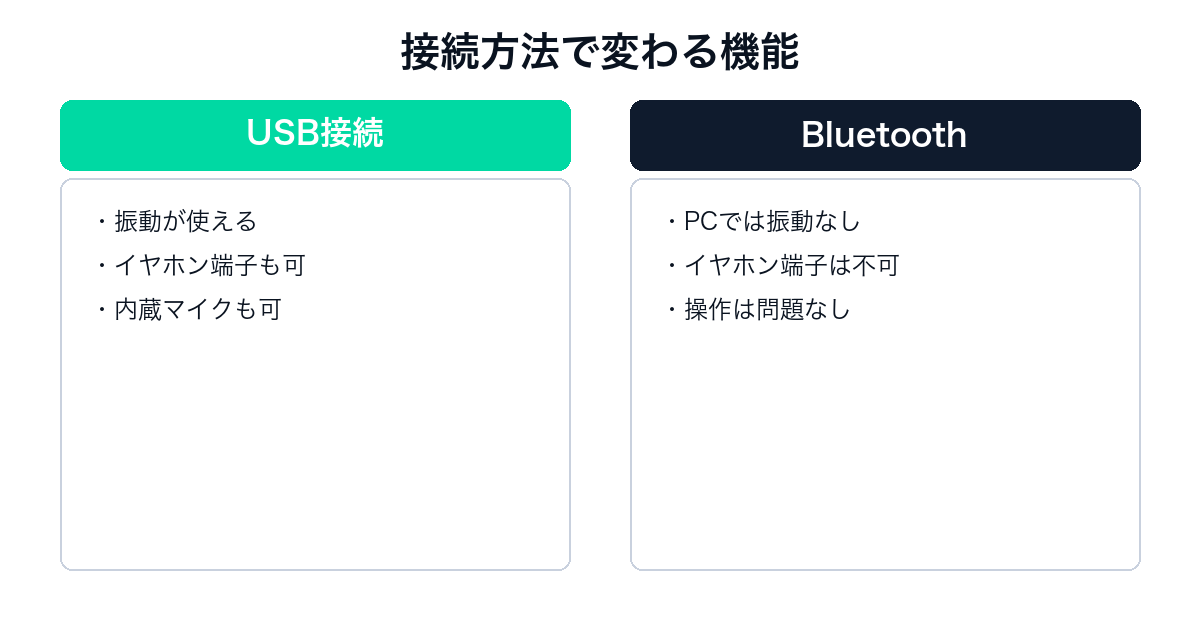
ここが買う前・つなぐ前に知りたい部分です。
| 機能 | Windows PC | Mac | モバイル機器 |
|---|---|---|---|
| ハプティックフィードバック | 対応ゲームのみ・USB接続が必要 | 非対応 | 非対応 |
| アダプティブトリガー | 対応ゲームのみ | 対応ゲームのみ | Android非対応 |
| 内蔵マイク・スピーカー | 対応ゲームで使用可 | 非対応 | 非対応 |
| ヘッドセット端子 | 有線接続時のみ | 有線接続時のみ | 非対応 |
※出典は同じPlayStationサポートのページです。
振動を使いたいならUSBケーブルで挿す
公式の注記は「ハプティックフィードバック機能は対応ゲームでのみ利用可能で、PCではUSB接続が必要です」です。
Bluetoothでつないだ場合、PCでは振動が使えないという条件になります。
PS5で感じていた細かい振動を期待してBluetooth接続すると、物足りなさの原因がここになります。
イヤホンを挿して使うのも有線接続時だけ
「ヘッドセット端子を使用するには、PCおよびMacに有線で接続する必要があります」と公式にあります。
コントローラーにイヤホンを挿してボイスチャットという使い方は、無線では成立しません。
モバイル機器ではヘッドセット端子そのものが非対応です。
Windows PCだけ内蔵マイクとスピーカーが使える
「ゲームが対応している場合、Windows PCの内蔵マイクとスピーカーを使用できます。Macおよびモバイル機器には対応していません」と書かれています。
DualSenseの内蔵マイクが使えるのはWindows PCに限られます。
同じ「PC/Mac」でも条件が違う項目があるので、Macで使う人は表の列を取り違えないほうがいいです。
アダプティブトリガーはAndroidだけ外れる
「アダプティブトリガー機能は、対応ゲームでのみ利用できます。Android搭載のモバイル機器には対応していません」という注記です。
PCとMacとiOSは対応ゲームであれば利用でき、Androidだけ明確に外れています。
スマホでクラウドゲームを遊ぶ目的なら、ここは期待しないほうが無難です。
PS5コントローラーをPCにペアリングする手順
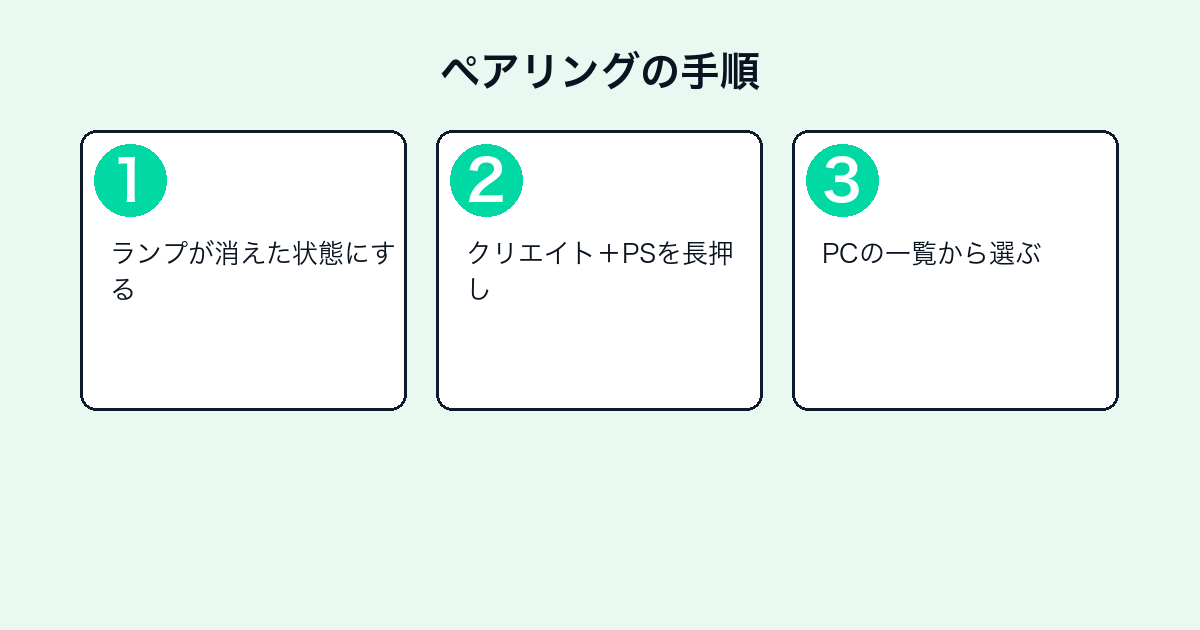
公式の操作手順です。
1. プレーヤーランプを消してからペアリングモードにする

公式はまず「コントローラーのプレーヤーランプが消えていることをご確認ください」と指示しています。
点灯している場合は消灯するまでPSボタンを長押しし、USBケーブルがつながっていれば外します。
その状態で「クリエイトボタンを押しながら、ライトバーが点滅するまでPSボタンを押し続けます」。
2. PC側のBluetooth機器一覧から選ぶ
「お使いのデバイスでBluetoothを有効にし、Bluetooth機器の一覧からコントローラーを選択します」が次の手順です。
ペアリングが完了すると「ライトバーが点滅したあと、プレイヤーランプが点灯します」。
公式は「デバイスを変更する場合は、毎回ペアリングし直す必要があります」とも書いています。
3. 最大4台まで記憶させて切り替えられる
公式は「1台のコントローラーに最大4つのペアリングを登録できます」と説明していて、それぞれにスロットが割り当てられます。
スロットを指定して登録する場合は、PSボタンと△でスロット1、○でスロット2、×でスロット3、□でスロット4です。
「すべてのスロットが使用中の場合は、接続していない期間が最も長いスロットが置き換えられます」という上書きの規則も書かれています。
4. 切り替えは電源が入っていなくてもできる
接続機器の切り替えについて公式は「この切り替えは、コントローラーの電源がオンでもオフでも行えます」と説明しています。
接続したい機器の電源を入れ、いずれかのアクションボタンとPSボタンを約3秒間長押しすると、該当スロットに切り替わります。
また「コントローラーの電源が切れている状態でPSボタンを押すと、コントローラーは最後に接続していた機器に接続されます」。
PS5コントローラーのPCゲーム対応はSteamで確認できる
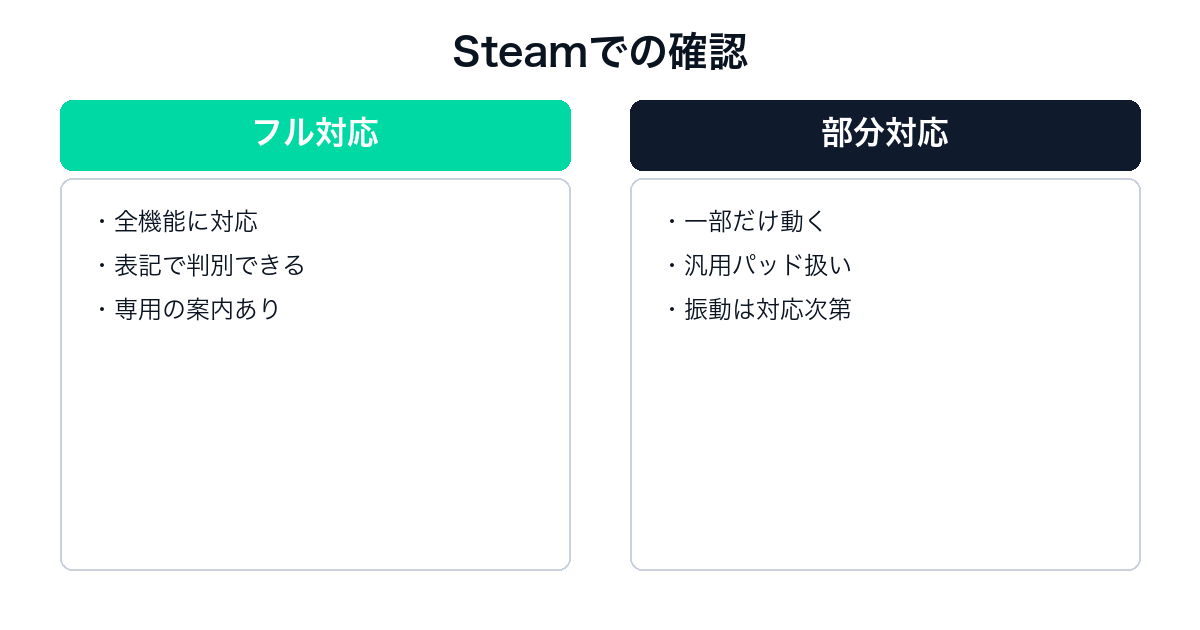
ゲーム側の条件です。
ストアページの「コントローラーのサポート」を見る
公式サポートは、Steamストアで「ページの右側にある『コントローラーのサポート』に関する情報をご覧ください」と案内しています。
ここで「フルコントローラサポート」か「部分的コントローラサポート」のどちらかが分かります。
「DualSense ワイヤレスコントローラーがPCに接続されていても、コントローラーの対応状況がゲームによって異なる場合があります」という前提での案内です。
市販コントローラー対応のゲームでも使える
公式は「DualSense ワイヤレスコントローラーは、その他の市販のコントローラーに対応しているゲームにも使用できます」と書いています。
DualSense専用の対応表記がなくても、汎用のゲームパッドとして動くという意味です。
ただしその場合、ハプティックフィードバックやアダプティブトリガーは対応ゲームの範囲に限られます。
リモートプレイならPS5のゲームをPCで遊べる
「PS リモートプレイ / Remote Playを使用すると、PlayStation 5やPlayStation 4から対応するデバイスにストリーミングされたゲームを、コントローラーを使ってプレイできます」と公式にあります。
PCゲームではなくPS5のソフトを別室のPCで遊ぶ用途なら、こちらが本筋です。
公式はPCとMac用、モバイル機器用のそれぞれにリモートプレイの案内ページを用意しています。
PS5に戻すときとトラブル時の公式手順
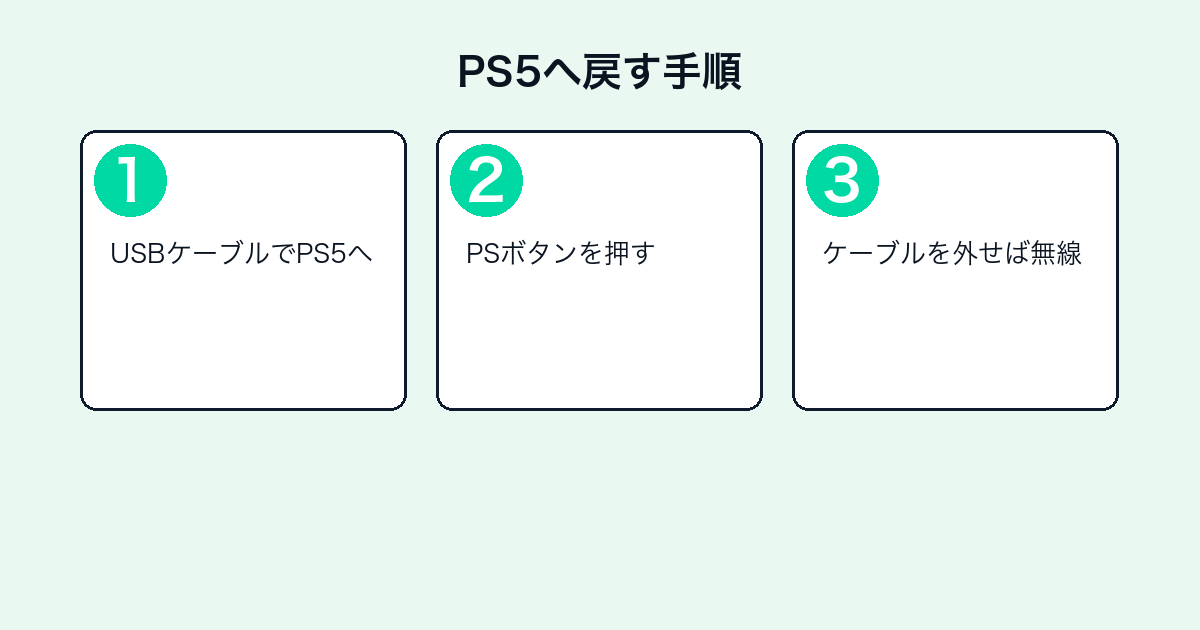
PCに使った後の話です。
PS5へ戻すときはUSBケーブルでつなぐ
公式は「DualSense ワイヤレスコントローラーをPS5に再接続するには、対応するUSBケーブルでPS5に接続してから、DualSense ワイヤレスコントローラーのPSボタンを押します」と案内しています。
その後にUSBケーブルを外せば、無線で使える状態に戻ります。
PCとPS5を行き来させる前提なら、USB Type-Cケーブルを1本決まった場所に置いておくほうが手間が減ります。
つながらないときはリセットを試す
「上記の手順を行ってもコントローラーを正しく接続できない場合、コントローラーのリセットをお試しください」と公式が案内しています。
リセットは背面の小さな穴の中のリセットボタンを、先の細いもので5秒以上長押しする操作です。
それでも解決しない場合の案内はPlayStation Repairs(故障診断)へのリンクになります。
2台目を買うなら価格は実測10,737円
現行の純正DualSense(CFI-ZCT2J)はAmazon実測10,737円、参考価格11,480円でした。
ミッドナイト ブラックなどのカラーモデルは実測11,121円で、カラーによって数百円の差があります。
公式の参考修理料金はDualSenseの修理/交換が7,480円なので、不調な1台を修理に出して2台目を買うという選択もできます。
PCとPS5で1台を共有すると設定の手間が残る

スロット切り替えで複数機器を使い分けられるとはいえ、PS5に戻すたびにUSB接続の操作が入ります。
毎日PCでもPS5でも遊ぶなら、2台体制のほうが操作が減ります。
1台を共有する場合は、ケーブルを常設してUSB運用に寄せるほうが振動も使えて合理的です。
PS5コントローラーをPCで使うときのよくある質問
残りやすい疑問をまとめます。
Q. PS5のコントローラーはPCで使える?
A. 公式に対応しています。
PlayStationサポートはWindows 10(64ビット版)とWindows 11を対応デバイスとして挙げ、BluetoothとUSBの両方に対応するとしています。
ただし一部の機能には接続方法やゲーム側の対応という条件が付きます。
Q. Bluetoothだと振動しないのはなぜ?
A. 公式の仕様です。
「ハプティックフィードバック機能は対応ゲームでのみ利用可能で、PCではUSB接続が必要です」と明記されています。
振動を使いたい場合はUSBケーブルで接続します。
Q. コントローラーにイヤホンを挿して使える?
A. 有線接続のときだけです。
「ヘッドセット端子を使用するには、PCおよびMacに有線で接続する必要があります」と公式にあります。
モバイル機器ではヘッドセット端子は非対応です。
Q. PCとPS5を切り替えるたびにペアリングし直す?
A. PC側はスロットを使えば切り替えられます。
公式は1台のコントローラーに最大4つのペアリングを登録でき、アクションボタンとPSボタンの長押しで切り替えられると説明しています。
PS5に戻すときはUSBケーブルで接続してPSボタンを押す手順です。
Q. ゲームがDualSenseに対応しているか調べる方法は?
A. Steamのストアページで確認できます。
公式は右側の「コントローラーのサポート」欄を見て、「フルコントローラサポート」か「部分的コントローラサポート」かを確かめるよう案内しています。
DualSense専用の表記がないゲームでも、市販コントローラー対応なら使えます。
Q. コントローラーのファームウェアはPCで更新できる?
A. できます。
公式は「PlayStation®Accessoriesをダウンロードしてコントローラーをアップデートします」と案内しています。
PS5本体がなくてもPCだけで更新が完結します。




コメント