
PS5を買ってまず考えるのが、PS4のセーブデータとゲームをどう持っていくかです。
移行そのものは公式機能なので難しくありませんが、「いつやるか」で移せる範囲が変わります。
結論から言うと、PS4から移行できるデータのうち「ユーザー情報とアカウント情報」と「本体設定」は、PS5の初期設定中にしか移せません。
初期設定を終えたあとに移行すると、移るのは「PS5でプレイ可能なゲーム」と「ログインしているユーザーのセーブデータ」だけになります。
移行は有線でも無線でもできますが、公式は「市販のLANケーブルを使用することで、移行元の本体から移行先の本体にデータをより速く移行できます」と書いています。
そして「1台のPS4 / PS5から1台のPS5へのみ、データ移行が可能です」という制限もあります。
PlayStation公式サポートの記述に沿って、順番と中身を確認していきます。
※本ページはAmazonアソシエイト・プログラムのリンク(広告)を含みます。
PS4からPS5へのデータ移行は初期設定中が本番
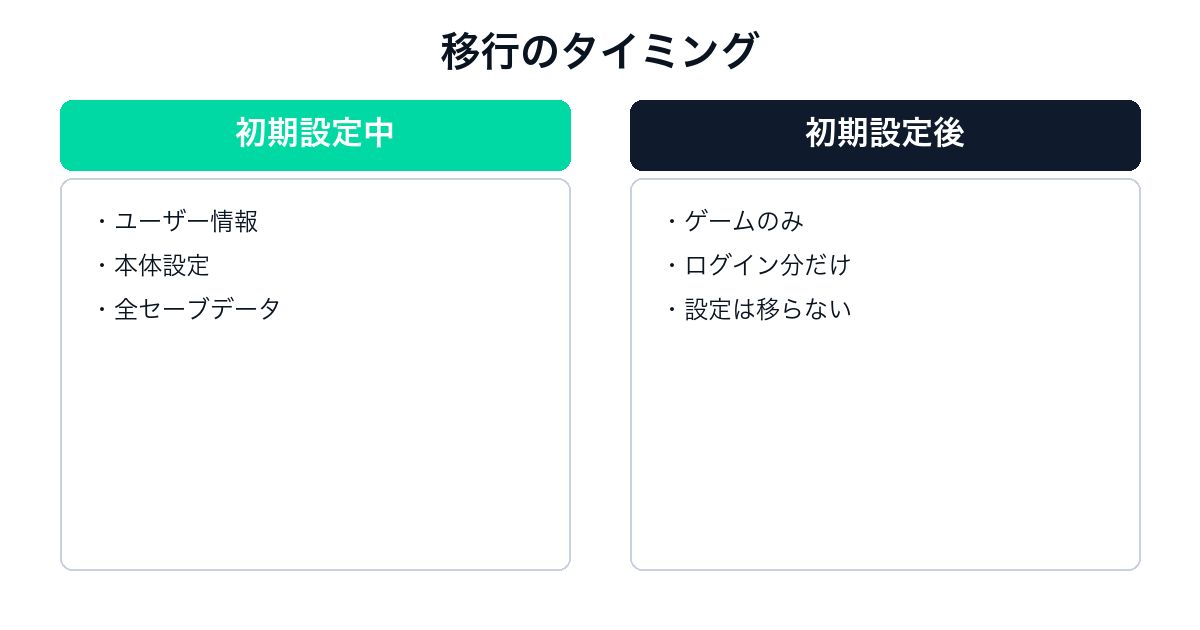
タイミングで結果が変わります。
PS4からの移行は初期設定中だけ4項目そろう
公式の表では、PS4から移行できるデータとして「ユーザー情報とアカウント情報」「セーブデータ」「PS5でプレイ可能なゲーム」「本体設定」の4つが挙げられています。
このうち「ユーザー情報とアカウント情報」と「本体設定」は初期設定中の欄にだけチェックが付き、初期設定後の欄は「—」です。
本体設定は「本体言語、ログイン、省電力などの設定に適用されます」と説明されています。
初期設定後はセーブデータの範囲も狭まる
初期設定後にPS4から移行する場合、セーブデータの欄には注記が付き「初期設定後、ログインしているユーザーのセーブデータのみ移行できます」と書かれています。
家族で複数ユーザーを使っている本体では、ここで取りこぼしが出ます。
ユーザー情報そのものが移らないので、PS5側でアカウントを作り直す流れになります。
PS5からPS5への移行はいつでも全部移る
移行元がPS5の場合、「ユーザー情報とアカウント情報」「セーブデータ」「スクリーンショットとビデオクリップ」「PS5でプレイ可能なゲーム」「本体設定」の5項目が、初期設定中でも初期設定後でも移行できます。
ユーザー情報については「移行元のPS5でアカウントに一度もサインインしていないユーザーも含め、すべてのユーザーのデータが対象」とまで書かれています。
PS4からの移行だけが条件付きだと理解しておくと混乱しません。
移行先にあるデータは上書きされない
公式は「移行先の本体ですでに保存されているゲームやセーブデータは移行できません」と明記しています。
上書きではなく、重複するものはスキップされる仕様です。
ログインパスコードについては「移行元の本体のログインパスコードは、移行先の本体にも引き継がれます」と書かれています。
※PlayStationサポート「PS4 / PS5からPS5にデータを移行する」を2026年10月19日に参照。
PS4からPS5へのデータ移行の事前準備
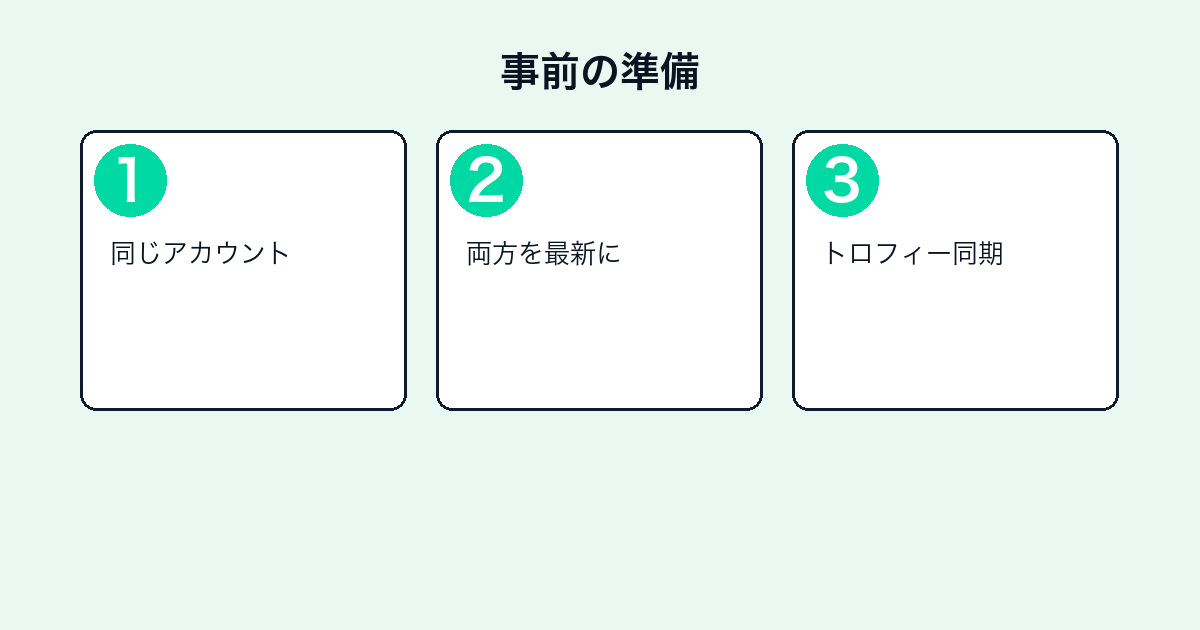
始める前に4つ済ませます。
同じアカウントでサインインする

公式は移行元の本体で「移行先の本体でサインインしたものと同じアカウントを使用してサインインしてください」と指示しています。
別アカウントのままでは移行が始まりません。
PS5 デジタル・エディション 日本語専用の希望小売価格は55,000円(税込)で、公式は「利用できる本体言語は日本語のみです」と注記しています。
システムソフトウェアを両方最新にする
PS4側とPS5側の両方で、システムソフトウェアを最新バージョンにアップデートするよう案内されています。
バージョン差があると機能が噛み合いません。
更新には時間がかかるので、移行作業の前日までに済ませておくほうが楽です。
トロフィー情報を手動で同期する
公式は事前準備に「トロフィー情報を同期してください」を入れています。
トロフィーはサーバー側に保存されるため、同期しないまま本体を手放すと取得状況が合わなくなります。
手動同期の手順が別ページで案内されています。
2台を同じネットワークに置く
「移行元の本体と移行先の本体を同じネットワークに接続します。市販のLANケーブルを使用するか、無線で接続できます」と書かれています。
公式の図では、移行先の本体にHDMIケーブルを繋ぎ、「移行元の本体をテレビに接続する必要はありません」と補足されています。
電源コードは「移行元のPS4またはPS5、あるいは移行先の本体に付属しているものを使用してください」と指定されています。
PS4からPS5へのデータ移行の手順と注意
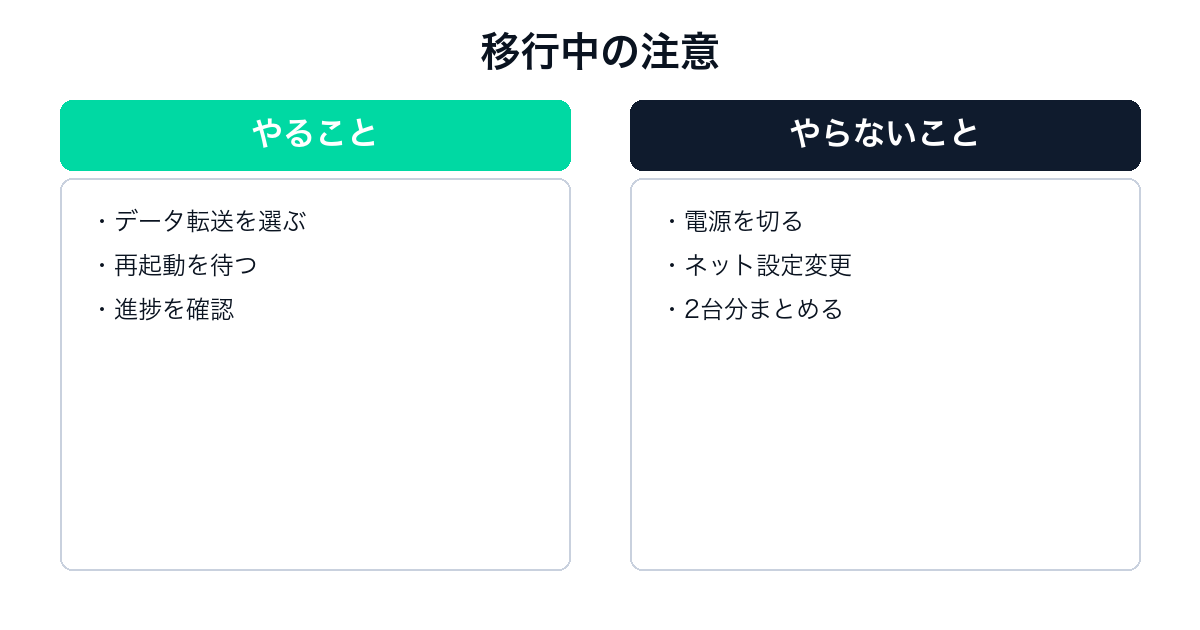
実際の操作です。
初期設定後は「システムソフトウェア」から入る
初期設定を終えている場合は、移行先の本体のホーム画面から「設定」→「システム」→「システムソフトウェア」と進みます。
そこで「データ転送」→「続ける」を選び、画面の指示に従います。
初期設定中なら、データ移行の段階で案内が出ます。
移行中に自動で再起動する
公式は「データ移行中、移行先の本体が自動的に再起動します。再起動後に本体の使用を開始できます」と書いています。
ゲームデータなど一部は再起動後も移行作業が続きます。
進捗はコントロールセンターの「ダウンロード / アップロード」で確認できます。
全部終わる前にゲームを始められる
「ゲームをプレイできる状態になると、ゲームホームにゲームのサムネイルが表示されます。サムネイルを選択することで、他のデータの移行中でもゲームをプレイできます」と案内されています。
容量の大きいタイトルを待たずに遊べる設計です。
ただし作業中の中断は避けるよう別途注意されています。
電源とネットワーク設定は触らない
公式の「重要」には「データの移行中は、どちらの本体の電源も切らないでください。データが破損したり損失したりする原因となります」とあります。
もう1点は「ネットワークの設定を変更したり、インターネット接続テストを行ったりしないでください」です。
移行は1台から1台のみで、複数のPS4から1台のPS5へまとめる使い方はできません。
PS4からPS5へのデータ移行を使わない近道
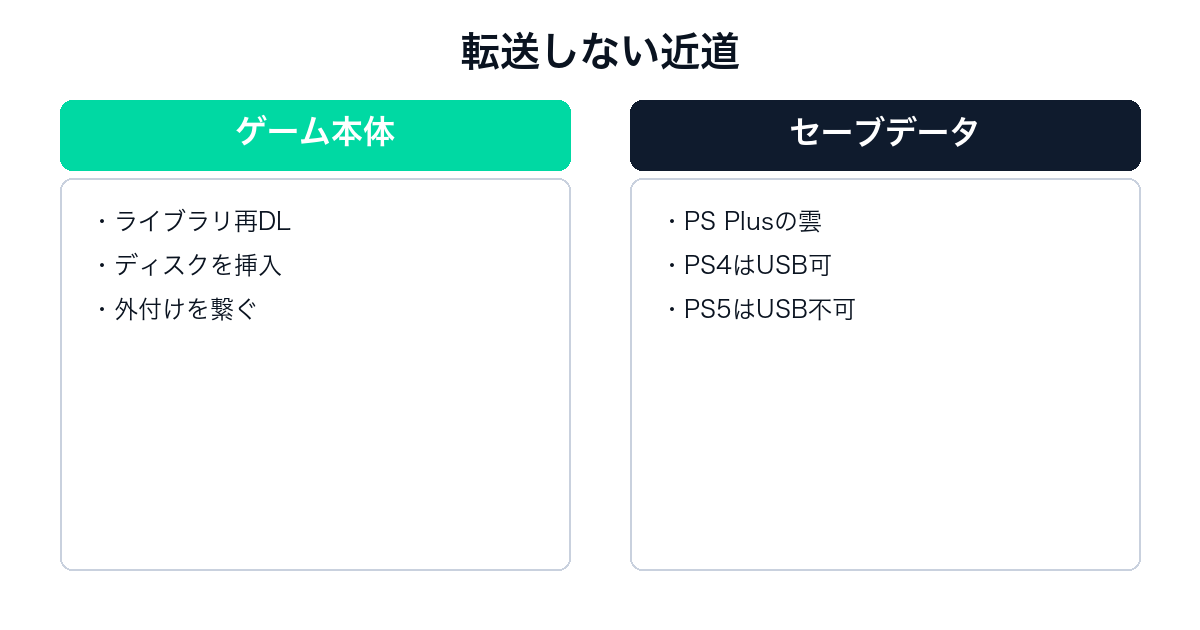
全部を転送しなくても済む場合があります。
ダウンロード版はライブラリーから入れ直す
公式は「ダウンロード版ゲームの場合は、移行先の本体のゲームライブラリーからダウンロードできます」と案内しています。
回線が速い環境なら、本体間の転送を待つより早いこともあります。
パッケージ版は「ディスクを移行先の本体に挿入してゲームをインストールします」です。
USB拡張ストレージは繋ぎ替えるだけ
「USB拡張ストレージドライブを移行元の本体で使用している場合、移行先の本体に接続するだけで、ゲームデータにアクセスできます」と書かれています。
外付けHDDにPS4のゲームを入れていた人は、転送作業そのものが不要になります。
PS4のゲームはPS5の拡張ストレージから直接起動できます。
M.2 SSDは本体から移植できる

「PS5にM.2 SSDを取り付けている場合、M.2 SSDを取り外し、移行先の本体に装着することで、保存されているゲームデータを使用できます」と公式に書かれています。
PS5からPS5への買い替えなら、これがいちばん速い方法です。
取り付けの条件はPS5のSSD増設|高さ11.25mmが落とし穴で整理しています。
セーブデータはクラウドかUSBで運べる
PlayStation Plus加入者はクラウドストレージからセーブデータをダウンロードできます。
PS4のセーブデータはUSBドライブにコピーして移す方法もあり、「すでにPS5に同じゲームのセーブデータがある場合は、USBドライブ内のセーブデータに置き換えることができます」と書かれています。
ただし「PS5のセーブデータをPS5からUSBドライブにコピーすることはできません」という非対称があります。
PS4からPS5へのデータ移行で子どもアカウントを使う場合
家族で使う本体の話です。
初期設定中は子どもアカウントで移行できない
公式は「ファミリーメンバー(子ども)の場合、移行先の本体の初期設定中はデータの移行ができません」と明記しています。
子ども用アカウントを主に使っている本体では、初期設定の段階で移行が止まります。
ここを知らないと、初期設定をやり直す羽目になります。
大人のアカウントで初期設定を進める
案内されている方法は2つで、1つは「ファミリーメンバー(子ども)の初期設定を完了し、データを移行します」です。
もう1つは「初期設定には、ファミリーメンバー(大人)を使用します。初期設定時にファミリーメンバー(大人)アカウントとファミリーメンバー(子ども)アカウントの両方からデータを移行します」です。
大人のアカウントを起点にするのが公式の推奨順です。
移行後にユーザーを作り直す手間を避ける
PS4からの「ユーザー情報とアカウント情報」が初期設定中限定であることと合わせると、家族の人数が多い本体ほど初期設定中にまとめて移すほうが得です。
後からだとユーザーごとにログインしてセーブデータを移す作業になります。
PS5本体を起動する前に、PS4側の準備を済ませておく順番になります。
PS4からPS5へのデータ移行のよくある質問
残りやすい疑問をまとめます。
Q. 初期設定を終えてしまったらもう移行できない?
A. 移行自体はできます。
ただしPS4からの場合、移るのは「PS5でプレイ可能なゲーム」と「ログインしているユーザーのセーブデータ」だけです。
ユーザー情報と本体設定は初期設定中にしか移せません。
Q. LANケーブルは必要?
A. 必須ではありません。
公式は無線でも移行できると書いていますが、「市販のLANケーブルを使用することで、より速く移行できます」とも説明しています。
両方の本体が有線でネットワークに繋がっているなら、本体同士を直結する必要はありません。
Q. 移行にはどれくらい時間がかかる?
A. 公式は所要時間を示していません。
ゲームデータの容量と回線速度で変わり、再起動後も移行が続きます。
進捗はコントロールセンターの「ダウンロード / アップロード」で確認できます。
Q. 複数のPS4から1台のPS5にまとめられる?
A. できません。
公式は「1台のPS4 / PS5から1台のPS5へのみ、データ移行が可能です」と書いています。
2台目以降は、クラウドやUSBドライブ経由でセーブデータを運ぶ形になります。
Q. PS4は手放していい?
A. 移行とトロフィー同期を終えてからにします。
公式の事前準備にトロフィー情報の同期が含まれています。
PS4専用タイトルを持っている場合は、PS5で遊べないソフトがあるかも先に確認しておきます。
Q. 外付けHDDはそのまま使える?
A. 繋ぎ替えるだけで使えます。
公式は「移行先の本体に接続するだけで、ゲームデータにアクセスできます」と書いています。
内蔵の容量を増やす選択肢はM.2 SSDの増設です。






コメント