
キャプチャーボードを買って繋いだのに、OBSの画面が真っ黒のまま。
あるいは映像は出るのに音だけ入らない。
結論から言うと、キャプチャーボードの使い方そのものは単純で、HDMIで挟んでUSBでパソコンに繋ぐだけです。
つまずくのは接続の順番と、機種ごとの前提条件です。
PS5だけはHDCPという著作権保護を無効にする作業が先に必要で、しかもその設定はキャプチャーボードを通した状態ではできません。
そしてOBS公式は「Nintendo Switchファミリーはドック接続時にキャプチャー機器と互換性がありますが、Nintendo Switch Liteはドックできないため非対応です」と明記しています。
この記事では、OBS公式のナレッジベースとElgatoの公式セットアップ手順をもとに、機種別の前提・HDCPの扱い・HDRで録れる機種・音が出ない原因を整理します。
※本ページはAmazonアソシエイト・プログラムのリンク(広告)を含みます。
キャプチャーボードの使い方は公式が2通りに整理している
まず選択肢の全体像です。
公式が挙げる方法は2つだけ
OBS公式の「ゲーム機の映像をキャプチャする方法」というFAQには、録画でも配信でも必要なものとして2通りが挙げられています。
| 方法 | 必要なもの | 公式の注記 |
|---|---|---|
| ゲームキャプチャー機器を使い、映像キャプチャソースで取る | キャプチャーボード本体とHDMIケーブル | すべての家庭用機に適している |
| PSリモートプレイやXboxアプリをウィンドウキャプチャで取る | 本体とPCの間のネットワーク | 最適な品質を保つには、より高速なネットワーク接続が必要 |
公式が例として名前を挙げているのはElgato Game Capture製品・AVerMedia Game Capture製品・Razer Ripsaw・EVGA XR1・Hauppauge HD PVR Proです。
つまり特定の1社に限らず、HDMI入力を持つ機器であれば扱えるという前提になっています。
macOSとLinuxはUVC対応を選ぶ
同じFAQには、OS別の推奨が書かれています。
「macOSとLinuxのユーザーへ:お使いのOSとの互換性を最大にするため、USB Video Device Class(UVC)に対応したゲームキャプチャー機器を選んでください」
Windowsなら専用ドライバーでも動きますが、MacとLinuxではUVC対応かどうかが実質的な条件になります。
商品ページで「ドライバー不要」「UVC対応」と書かれているかを確認してから買うのが安全です。
遅延が気になるならパススルーで見る
キャプチャーボードには、入力したHDMI信号をそのままテレビへ出す「パススルー」の出力があります。
Elgatoの公式手順も「2本目のHDMIケーブルで本体のHDMI OUT端子をゲーミングモニターかテレビに繋ぎます。これで遅延のないパススルーが得られ、最大4K60 HDRとVRRでフル画質のまま遊びながらキャプチャできます」と説明しています。
パソコンのプレビュー画面を見ながら遊ぶと遅れるので、プレイはパススルー側のテレビで行うのが基本形です。
キャプチャーボードが使える機種と使えない機種
ここを先に確認しないと買ってから詰まります。
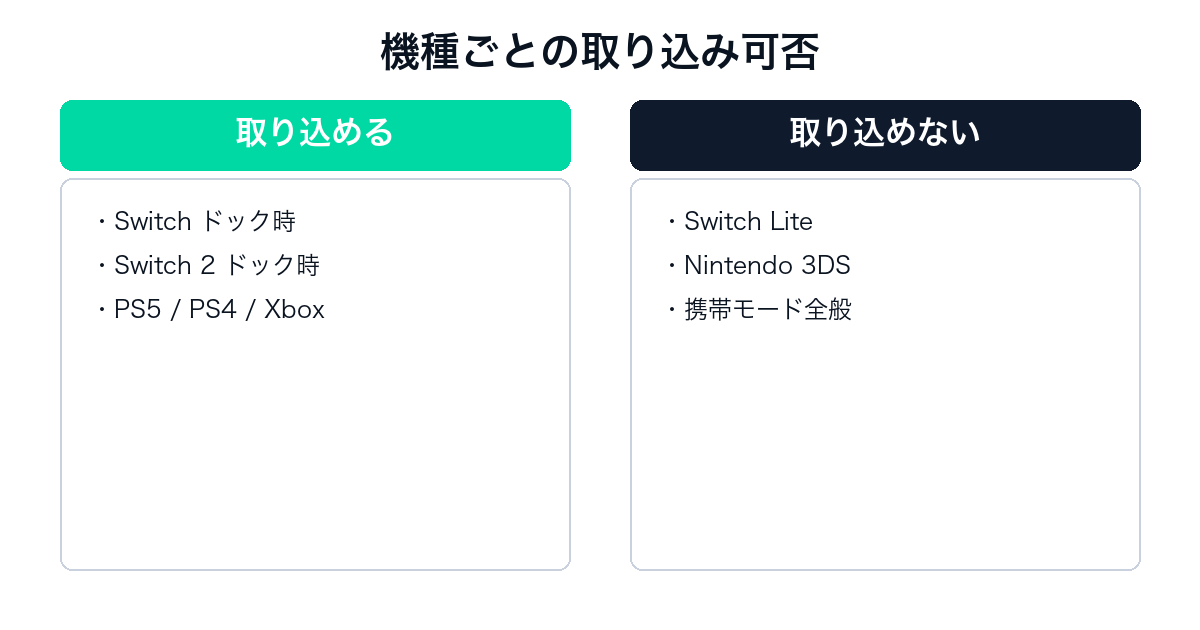
Switch Liteは公式に非対応
OBS公式のFAQには、携帯機について具体的な線引きがあります。
「Nintendo Switchファミリーのシステムは、ドック接続時にゲームキャプチャー機器と互換性があります。しかしNintendo Switch Liteはドックできないため、ゲームキャプチャー機器と互換性がありません」
Switch Liteは映像をHDMIで外に出せないので、キャプチャーボードをどれだけ良いものにしても解決しません。
3DSも対象外
公式は続けて「Nintendo 3DSのような他の携帯機は、通常ゲームキャプチャー機器でキャプチャするために必要なハードウェアを内蔵していません」と書いています。
一方で「PlayStation Vitaの後期モデルは、アダプター経由でHDMI信号を出力するために必要なハードウェアを内蔵しています」という例外も示されています。
| 機種 | キャプチャーボードでの取り込み |
|---|---|
| Switch/Switch 2(ドック接続) | 可能 |
| Switch Lite | 不可(ドックできない) |
| Nintendo 3DS | 通常は不可 |
| PlayStation Vita(後期モデル) | アダプター経由で可能 |
| PS5/PS4/Xbox Series X|S | 可能(PS5はHDCPの設定が必要) |
Switch 2は4K60で出る前提になる
Elgatoの公式手順では、Switch 2について必要なものの先頭に「ドックモードのNintendo Switch 2」が挙げられています。
手順の説明も「最大4K60の画質でNintendo Switch 2のゲームプレイを配信できます」という書き方です。
Switch 2の映像を素のまま受けるなら、入力側が4K60に対応している機器を選ぶ必要があります。
本体側の出力でつまずいている場合はSwitch2がテレビに映らない|旧ACアダプターでは出ないも確認してください。
キャプチャーボードでPS5を取るならHDCPを切る
PS5だけ手順が1段多くなります。
Elgato公式の手順はHDCPから始まる
Elgatoの公式セットアップ手順は、PS5版だけステップ1が接続ではありません。
「ステップ1:PS5でHDCPを無効にする」という見出しで始まり、「PS5をキャプチャーカードに接続する前に、HDCPを無効にする必要があります。これは映像のキャプチャを妨げるコピー保護機能です」と説明されています。
キャプチャーボードを通した状態では設定できない
同じ手順には、警告付きの注意が入っています。
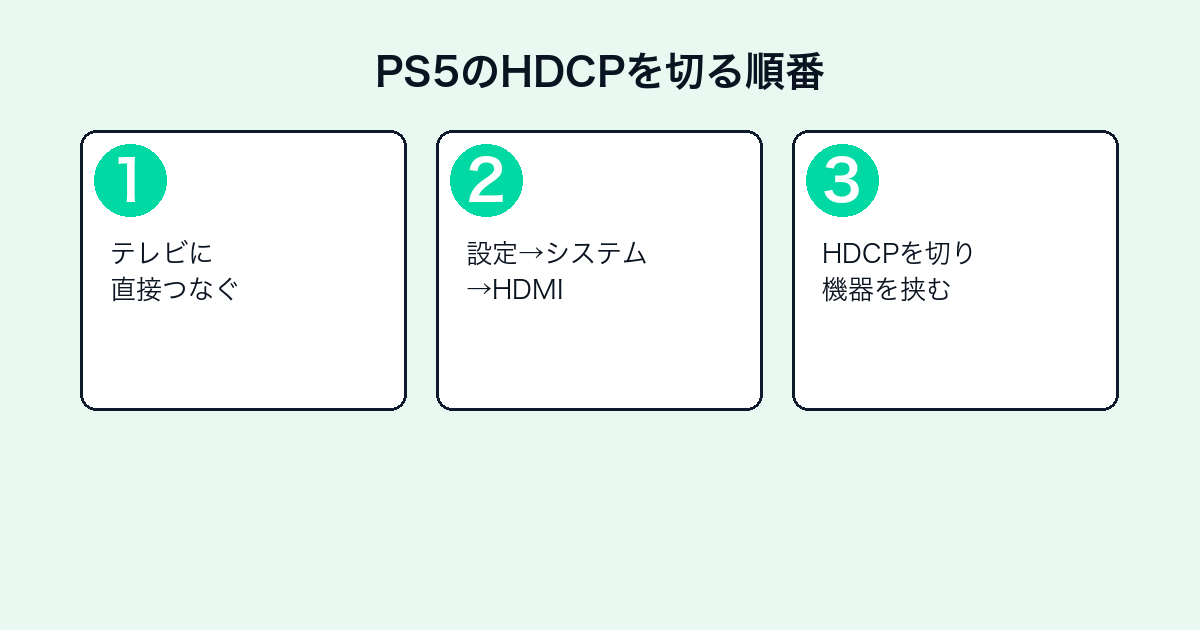
「重要:HDCPを無効にするには、PS5をキャプチャーカード経由ではなく、テレビかモニターに直接接続しておく必要があります」
手順は次の3つです。
1. PS5をHDMIでテレビかディスプレイに直接接続します。
2. PS5で 設定 → システム → HDMI を開きます。
3. HDCPをオフに切り替えます。
先にキャプチャーボードを挟んでしまうと画面が出ないので設定画面にも到達できない、という順番の罠がここにあります。
Switch 2側の手順にはHDCPが出てこない
同じElgatoのSwitch 2版の手順は、ステップ1がパソコンへのUSB接続、ステップ2が本体とキャプチャーボードの接続です。
HDCPを無効にする作業は一度も出てきません。
「PS5だけ手順が1つ多い」という違いは、両方の公式手順を並べると明確になります。
映らないときはセーフモードにもHDCPの項目がある
PlayStation公式のセーフモードの説明には、2番目の項目として「映像出力を変更」があります。
公式は「[解像度を変更する]または[HDCPモードを変更]を選択します。このオプションは、画面が表示されない場合のトラブルシューティングに役立ちます」と書いています。
通常の設定画面にたどり着けないほど映像が出ない状態なら、この経路が残っています。
セーフモードの各項目で何が消えるかはPS5のセーフモード|8項目のうち消えるのは2つにまとめました。
※Elgato公式 PlayStation 5セットアップ手順(最終更新2026年10月26日)、同Nintendo Switch 2版、PlayStation公式 セーフモードの使い方を2026年10月28日に参照。
キャプチャーボードをOBSで使う設定
繋いだあとの作業です。
ソースは「映像キャプチャデバイス」
OBS公式のクイックスタートガイドは、最初に試すべきソースのひとつとして「映像キャプチャソース:Webカメラやキャプチャーカードをキャプチャする」を挙げています。
Elgatoの公式手順も同じで、OBSのソース欄の + から映像キャプチャデバイスを選び、名前を付けて、デバイスのドロップダウンからキャプチャーボードを選ぶ流れです。
公式手順では「必要に応じて解像度・フレームレート・クロップ設定を調整します」と続きます。
ドライバー不要の機器が増えている
Elgatoの公式手順には「付属のUSB-C to USB-Cケーブルで本体をパソコンかiPadに接続します。ドライバーは不要で、Windows・macOS・iPadOSでプラグアンドプレイです」と書かれています。
ドライバーのインストールでつまずく手順自体が、最近の機種では省けるようになっています。
Macは音声ソースを別に足す
Elgatoは「macOSのユーザーは、ゲーム内の音を取るために音声入力キャプチャソースも追加して、Game Capture 4K Sを選ぶ必要があります」とOS固有の注意を書いています。
Windowsでは映像キャプチャデバイスに音声が紐づくのに対し、Macでは別ソースが必要になるという違いです。
OBS側の音声の詰まりどころはOBSで音が出ない|ゲーム音とマイクで原因が違うにまとめました。
キャプチャーボードでHDRまで録れるのは12機種だけ
公式が機種名を出している珍しい資料です。
OBSが名前を挙げて動作確認している機種
OBS公式の「HDR対応の映像キャプチャ機器」というページには、実機で検証済みの機器が列挙されています。
冒頭には「OBS 28.0以降、ユーザーはHDR(ハイダイナミックレンジ)で録画と配信ができます。ゲーム機のような外部ソースからキャプチャする場合、これには機器がP010のような10ビット形式に対応していることが必要です」と条件が書かれています。
そして「機器からのHDR映像のキャプチャは、現時点でWindowsのみ対応です」という制限も明記されています。
| 区分 | 機種 |
|---|---|
| OBS認定 | ASUS CU4K30/ASUS 4KPRO/EVGA XR1 Pro |
| 検証済み | AVerMedia Live Gamer 4K(GC573)/Live Gamer ULTRA(GC553)/Live Gamer Extreme 3(GC551G2) |
| 検証済み | Elgato 4K60 Pro Mk.2/4K60 S+/4K Pro/4K X/HD60 S+/HD60 X |
メーカー別に数えるとElgatoが最多
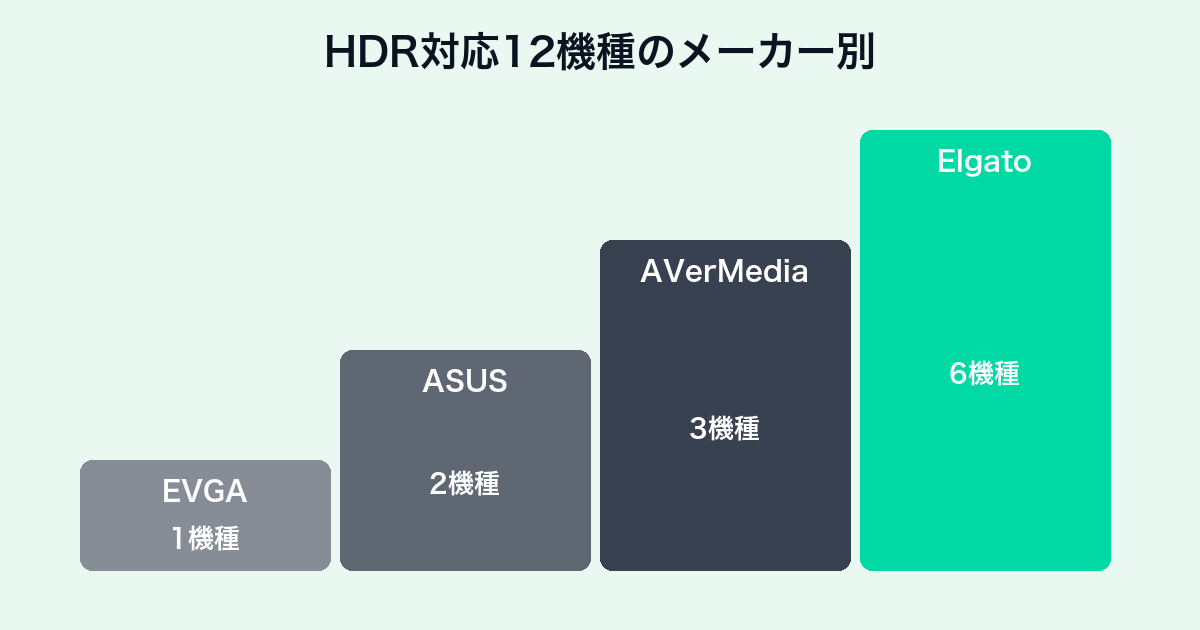
12機種をメーカーで分けると、Elgatoが6機種、AVerMediaが3機種、ASUSが2機種、EVGAが1機種です。
「OBS認定」と書かれているのは3機種だけで、そのうち2機種はASUS、1機種はEVGAです。
名前の知られたElgatoとAVerMediaは認定枠には入っておらず、「検証済みで動作が確認されている」側にまとめられています。
載っていない機器が動かないわけではない
公式は「他の機器も動作する可能性はありますが、多くのコンシューマー向け機器はHDRのキャプチャに対応していません」と書いています。
さらに「プロ向けの機器(Magewell、AJA、Blackmagic Designなど)は10ビットキャプチャに対応しているはずです」とも補足されています。
また「すべての機器は最新のファームウェアとドライバーで検証しました。問題が起きている場合は、まずそれらを更新したか確認してください」という注意も付いています。
HDRを使わないSDR録画なら、この一覧に縛られる必要はありません。
※OBS公式 Video Capture Devices with HDR supportおよびHow do I capture footage from my game console?を2026年10月28日に参照(原文は英語)。


キャプチャーボードの使い方でよくある質問
公式情報で答えます。
Q. 画面が真っ黒で何も映らない
A. PS5ならHDCPが有効なままの可能性が高いです。
Elgato公式は「HDCPを無効にしないとPS5はキャプチャできません」という前提で手順を組んでいます。
PS5をテレビに直接繋ぎ直して 設定 → システム → HDMI でオフにしてください。
Q. Switch Liteで配信したい
A. できません。
OBS公式が「Switch Liteはドックできないためゲームキャプチャー機器と互換性がない」と明記しています。
Q. 映像は出るのに音が入らない
A. 本体やコントローラーにヘッドセットを差している可能性があります。
Elgato公式は「PS5はすべての音声をコントローラーへ回すため、キャプチャーカードには音が届かなくなります」と書いています。
ヘッドホンはパソコン側に差してください。
Q. パススルーがあれば遅延はゼロ?
A. プレイ中の画面に関してはほぼ遅れません。
Elgato公式も「遅延のないパススルー」と表現しています。
ただしパソコンのプレビュー側には遅れが出るので、そちらを見ながら遊ぶのは避けてください。
Q. Macでも使える?
A. 使えますが、UVC対応の機器を選んでください。
OBS公式がmacOSとLinuxのユーザーにUVC対応を推奨しています。
HDRのキャプチャはWindowsのみです。
Q. ドライバーは必要?
A. 機種によります。
近年のモデルはプラグアンドプレイを明記しているものが増えています。
Q. OBS側でどのソースを選べばいい?
A. 映像キャプチャデバイスです。
公式が「Webカメラやキャプチャーカードをキャプチャする」ソースとして挙げています。

コメント