
ゲーム実況を始めたい。
でも調べるほど「高いマイクが必要」「ゲーミングPCが必要」と出てきて、何から手を付ければいいのか分からなくなる。
結論から言うと、ゲーム実況のやり方は4つの決めごとに分解できます。
ゲーム画面をどう取るか、音をどう取るか、どのソフトで録るか、どこに出すか。これだけです。
そして難しいのは機材の値段ではなく順番で、遊んでいる機種によって最初の一手がまったく違います。
パソコンのゲームならソフトを入れるだけで始められますが、PS5はHDCPを無効にする作業が先に必要で、Switchはキャプチャーボードがないと1本も録れません。
この記事では、OBS公式のナレッジベース・任天堂とPlayStationの公式サポート・Elgatoの公式手順だけを根拠に、最小構成から順に積み上げる形で整理します。
※本ページはAmazonアソシエイト・プログラムのリンク(広告)を含みます。
ゲーム実況のやり方は4つの決めごとで足りる
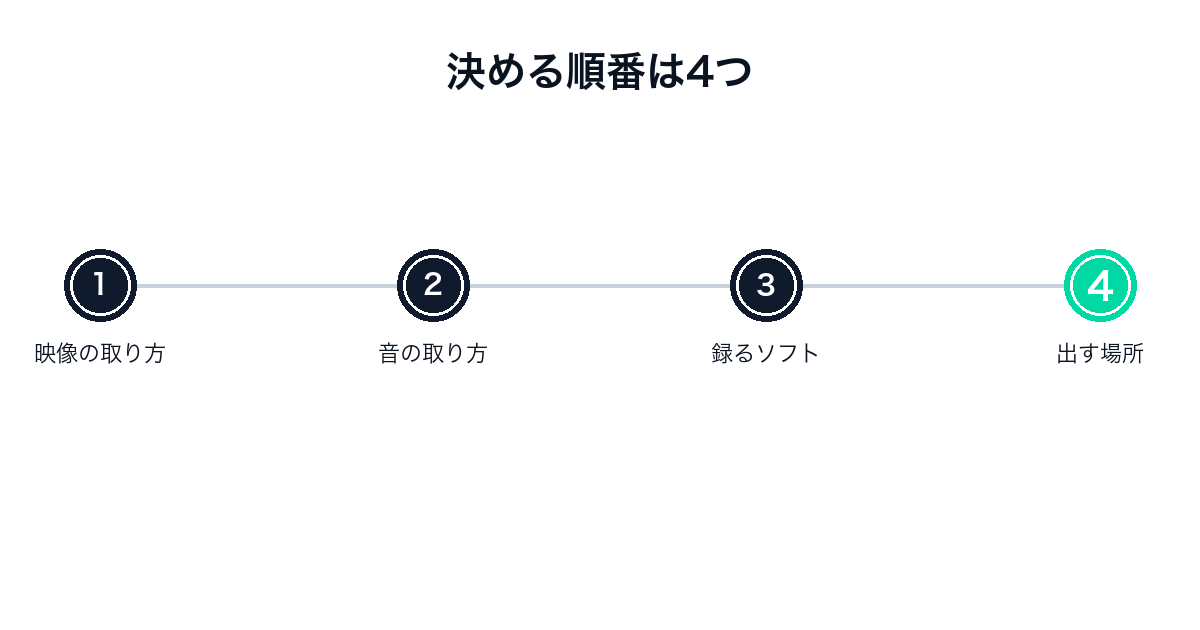
全体像を先に置きます。
決めるのは順番どおりに4つ
| 順番 | 決めること | 選択肢 |
|---|---|---|
| 1 | 映像の取り方 | ゲームキャプチャ/ウィンドウキャプチャ/映像キャプチャデバイス |
| 2 | 音の取り方 | デスクトップ音声/アプリ別の音声/マイク |
| 3 | 録るソフト | OBS Studio(無料) |
| 4 | 出す場所 | 動画投稿/ライブ配信 |
この4つのうち、3番目は実質的に選択の余地がありません。
OBS Studioは無償で機能制限がなく、公式がゲーム配信向けのチュートリアルまで用意しています。
公式の初期設定は4手順で終わる
OBS公式のクイックスタートガイドは「5つの簡単なステップで始めよう」という見出しで始まりますが、並んでいるのは4項目で、最後は「ステップ5はありません」で終わります。
自動構成ウィザードを走らせ、ソースを足し、音声メーターを見て、短くテスト録画する。これが公式の全手順です。
ウィザードは「OBSで何をしたいか・パソコンのハードウェア資源・ネットワーク状況」を考慮して設定を決めてくれるので、ビットレートや解像度を自分で決める必要はありません。
先にテストするのが公式の指示
公式は「初めての配信や録画に飛び込む前に、数分間テストを走らせることを強く推奨します」と書いています。
無音や真っ黒に本番で気づく事故は、ここを飛ばしたときに起きます。
手順の詳細はOBSの使い方|公式5ステップと詰まる12タイトルにまとめました。
ゲーム実況の映像は機種で入口が違う
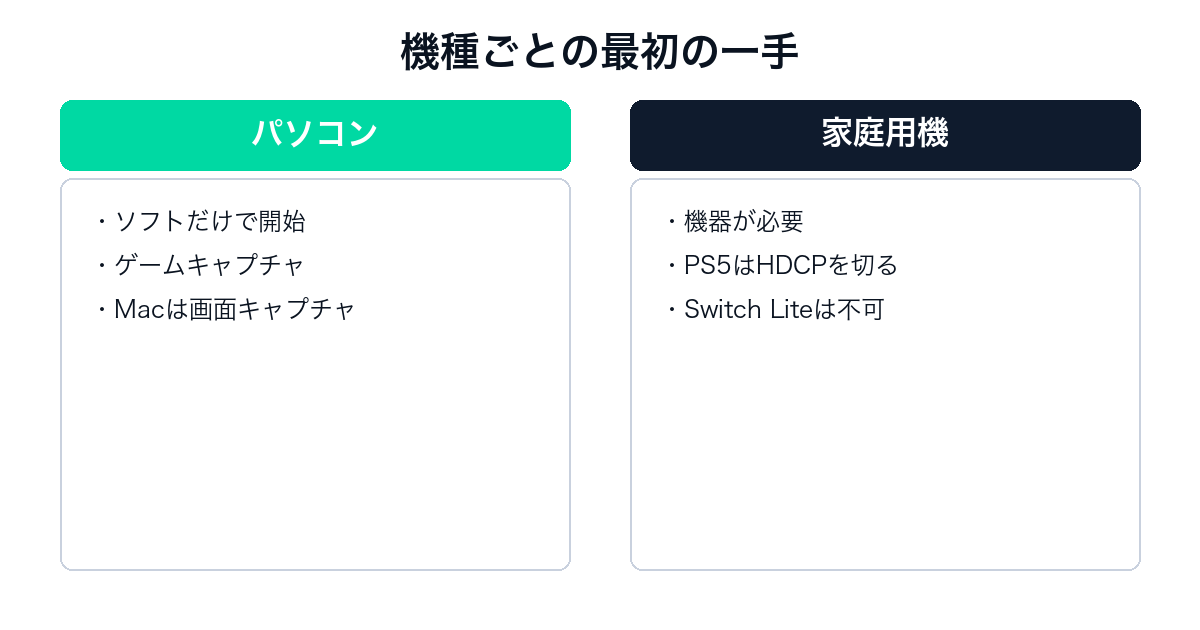
ここが最大の分岐です。
パソコンのゲームはソフトだけで始まる
OBS公式はゲームキャプチャについて「再生中のDirectXまたはOpenGLのゲームを直接キャプチャします。OBS Studioにゲームを追加する最も効率的な方法で、常に最初に試すべきです」と書いています。
ただし対応表では、Windowsが「利用可能」、macOSが「macOS画面キャプチャかディスプレイキャプチャを使う」、Linuxが「ウィンドウキャプチャを使う」とされています。
ゲームキャプチャはWindows専用なので、Macで探しても見つからないのが正しい状態です。
家庭用機はキャプチャーボードかリモートプレイ
OBS公式のFAQは、ゲーム機の映像を取る方法を2通りに整理しています。
ひとつはキャプチャー機器を使い映像キャプチャソースで取る方法、もうひとつはPSリモートプレイやXboxアプリをウィンドウキャプチャで取る方法です。
後者には「最適な品質を保つために本体とPCの間のより高速なネットワーク接続に依存します」という注記が付いています。
| 機種 | 最初にやること |
|---|---|
| Windows PC | OBSにゲームキャプチャソースを追加 |
| Mac | OBSにmacOS画面キャプチャを追加 |
| PS5 | HDCPを無効にしてからキャプチャーボードを接続 |
| Switch/Switch 2 | ドックに挿してキャプチャーボードを接続 |
| Switch Lite | 不可(ドックできない) |
PS5は設定の順番を間違えると詰まる
Elgatoの公式手順はPS5だけ、ステップ1が「HDCPを無効にする」から始まります。
しかも「重要:HDCPを無効にするには、PS5をキャプチャーカード経由ではなく、テレビかモニターに直接接続しておく必要があります」という警告が付いています。
先にキャプチャーボードを挟むと画面が出ず、設定画面にも到達できません。
本体側の録画機能で足りる場合もあるので、PS5の録画|直近1時間とキャプチャーボードの使い分けで先に判断してください。
Switchは本体機能では30秒しか撮れない
任天堂公式は「キャプチャーボタンを長押しすると、最大30秒前からの動画を撮影できます」と書いています。
本体からライブ配信する仕組みは案内されていないため、実況を作るならキャプチャーボードが前提になります。
OBS公式も「Nintendo Switch Liteはドックできないため、ゲームキャプチャー機器と互換性がありません」と明記しています。
手順はSwitchで配信する方法|本体の録画は30秒までにまとめました。
ゲーム実況の音は3系統に分けて考える
映像より詰まりやすい場所です。
ゲーム音・マイク・通話で扱いが違う
OBS公式は既定でデスクトップ音声とマイクを取る設定になっていると説明しています。
ゲーム音だけを独立して扱いたい場合は「アプリケーション音声キャプチャ(BETA)」を使いますが、公式の条件は「OBS Studio 28以降、Windows 10のVersion 2004以降またはWindows 11」です。
OBS 30.1以降なら、ゲームキャプチャやウィンドウキャプチャの「音声をキャプチャ(BETA)」にチェックを入れるだけで映像ソースに音を同梱できます。
分けるならデスクトップ音声を切る
公式はアプリ別の音声を使う場合の注意をはっきり書いています。
「アプリケーション音声キャプチャのソースを使っている場合は、エコーを避けるために設定→音声メニューでグローバルのデスクトップ音声ソースを無効に設定したほうがよいでしょう」
デスクトップ音声は全部の音を拾うので、アプリ別を足すと同じ音を2回録ることになります。
音が二重に聞こえるという相談は、ほぼこの重複です。
通話を入れるなら別トラックにする
公式の複数音声トラック録画ガイドは「標準的な動画プレイヤーはすべて、一度に1つの音声トラックしか再生しません」と注意しています。
そのため公式の作例は「すべてのソースをトラック1に割り当てて標準プレイヤーで再生できるようにし、トラック2〜6で残りの音声を分ける」という形です。
通話だけ後で消したいなら、トラック1は全部入りのままトラック3に通話を入れる、という置き方になります。
具体的な手順はOBSにDiscordの通話を入れる|音を分けて録る手順にまとめました。
家庭用機の音はHDMIの外に出てしまう
Elgatoの公式手順は「PS5はすべての音声(ゲーム音とボイス)をコントローラーへ回すため、キャプチャーカードには音が届かなくなります」と書いています。
Switch 2についても「ドック接続中にSwitchへヘッドセットを差すと、音声がキャプチャーカードから外れてしまい、無音の録画になることがあります」とされています。
公式が勧める対策は「ヘッドホンはパソコンに差して、プレビューでゲーム音を聞く」ことです。
症状別の切り分けはOBSで音が出ない|ゲーム音とマイクで原因が違うに整理しました。
ゲーム実況で最初につまずくゲームは公式が名指ししている
「このゲームだけ映らない」はほぼ既知です。
公式のトラブルシューティング表は12タイトル
OBS公式のゲームキャプチャ トラブルシューティングには、問題が知られているゲームの一覧があります。
掲載されているのはCall of Duty・Counter-Strike 2・Destiny 2・フォートナイト・原神・GTA サンアンドレアス・崩壊スターレイル・League of Legends・Minecraft Java Edition・Roblox・San Andreas Multiplayer・ゼンレスゾーンゼロの12タイトルです。
対処は4パターンしかない
| 対処 | 本数 | 代表タイトル |
|---|---|---|
| ウィンドウキャプチャに変更 | 5 | Counter-Strike 2/Destiny 2/Roblox |
| OBSを管理者として実行 | 4 | Call of Duty/原神/崩壊スターレイル |
| 専用ガイドに従う | 2 | League of Legends/Minecraft Java Edition |
| DX12からDX11へ切り替え | 1 | フォートナイト |
半分弱は「ゲームキャプチャを諦めてウィンドウキャプチャにする」だけで解決します。
公式も本文でValorantの名前を挙げ、管理者として実行が必要なゲームがあると書いています。
重いときの一手も公式が決めている
エンコードパフォーマンスのトラブルシューティングは、解決策の先頭に「クイックフィックス:OBSを管理者として実行する(Windowsのみ)」を置いています。
次に挙がるのはGPUを使う他のプログラムを閉じること、ゲームのフレームレートを制限すること、ゲームの画質設定を下げることです。
OBS側の設定を下げるより先に、ゲーム側を絞るのが公式の順番です。
※OBS公式 Quick Start Guide、Game Capture Source、Game Capture Troubleshooting、Application Audio Capture Guide、Encoding Performance Troubleshootingを2026年10月28日に参照(原文は英語)。
ゲーム実況の機材は最小構成から足す
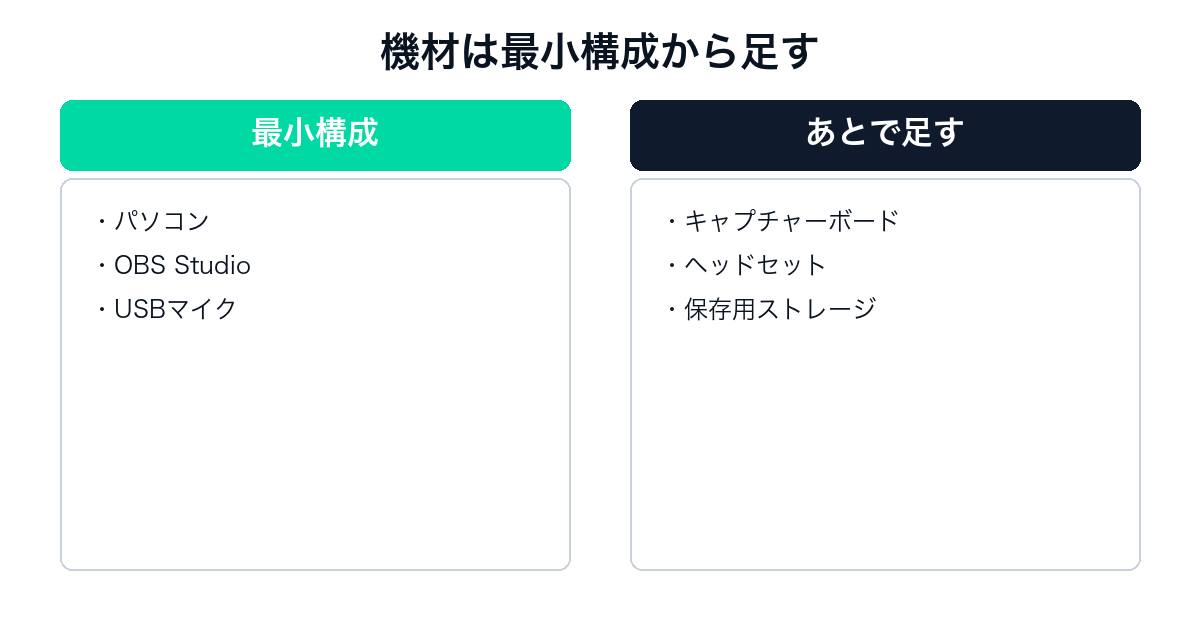
買う順番にも優先度があります。
最初に要るのは3つだけ
| 段階 | 必要なもの | 理由 |
|---|---|---|
| 最小 | パソコン/OBS/マイク | PCゲームならこれで録れる |
| 家庭用機を録るなら | +キャプチャーボードとHDMIケーブル2本 | 本体の映像をPCへ渡すため |
| 品質を上げるなら | +ヘッドセット/モニター/保存用ストレージ | 音の確認と長時間録画のため |
OBS公式のシステム要件はWindows 10または11とDirectX 10.1対応のGPUで、macOSは11以降とOpenGL 3.3対応のGPUです。
そのうえで公式は「互換性のあるシステムであっても、OBS Studioで配信や録画ができることを保証するものではありません」と断っており、自動構成ウィザードで実際の設定を決めるよう案内しています。
キャプチャーボードはOSで条件が変わる
OBS公式は「macOSとLinuxのユーザーへ:お使いのOSとの互換性を最大にするため、USB Video Device Classに対応したゲームキャプチャー機器を選んでください」と書いています。
HDRまで残したい場合は、公式が名前を挙げて検証した12機種に限られ、「機器からのHDR映像のキャプチャは現時点でWindowsのみ対応」という制限もあります。
12機種の内訳はElgatoが6機種、AVerMediaが3機種、ASUSが2機種、EVGAが1機種で、「OBS認定」と書かれているのは3機種だけです。
選び方はキャプチャーボードの使い方|PS5だけHDCPを切るにまとめました。
マイクは分けて録れるようにしておく
声とゲーム音を同じソースで録ってしまうと、後から音量を直せません。
USB接続のマイクを1本足してOBSのトラックを分けるだけで、編集の自由度が大きく変わります。
ヘッドセットのマイクで始めるのも問題ありませんが、有線か無線かで遅延と安定性が変わるのでゲーミングヘッドセットおすすめ|有線が無難な理由を先に読んでおくと無駄が減ります。
保存先は先に確保する
1時間の録画を続けると、ストレージはすぐに埋まります。
PS5の実使用可能容量はPS5の容量は3種類|日本語専用だけ825GB、増設の条件はPS5のSSD増設|高さ11.25mmが落とし穴に実測をまとめました。
Switch 2側はカードの規格が変わっているのでSwitch2のSDカードはmicroSD Express一択を確認してください。

ゲーム実況を始めるときに読む記事
目的別にまとめました。
ソフトの設定
公式クイックスタートの4手順、ゲームキャプチャの3モードと既定値、問題が知られている12タイトルの対処内訳、最新版33.0.0の変更点までを公式の記述でまとめています。最初に読む1本です。
公式がMKVを推奨する理由はクラッシュ耐性だけで、OBS 30.2以降のHybrid MP4がその弱点を解決しています。コーデック対応の非対称と、保存先・自動変換の設定をまとめました。
症状を4系統に分け、ゲーム音・エコー・Mac・キャプチャーボードで原因が違うことを公式の記述で切り分けています。音量メーターの読み方も載せました。
通話だけを別ソース・別トラックにする手順です。Discordはウィンドウタイトルが変わるため、一致方法を実行ファイル名にする必要があります。
機種ごとの取り込み
公式が整理した2通りの取り込み方、機種別の可否、PS5のHDCP手順、HDR対応12機種の内訳をまとめています。買う前に読む1本です。
本体機能だけで直近15秒から1時間まで保存できます。外部機器が必要になる条件を切り分けました。
本体のキャプチャーは30秒が上限で、配信の仕組みは用意されていません。Switch Liteが不可である理由も公式の記述で示しています。
家庭用機のボイスチャットはOBSの外で決まります。PS5側の制約をまとめました。
Switch 2のボイスチャットと画面共有の上限です。配信に乗せる前に把握しておく部分です。
機材の選び方
配信中の音の確認は遅延が少ないほうが有利です。有線を基本に据える理由を整理しました。
パススルーで遊ぶ画面の条件です。家庭用機側の上限を知っておくと過剰な出費を避けられます。
純正で揃える場合の価格の全体像です。
ドックやケーブル周りを含めた公式製品の一覧です。
題材を探す
PCで撮るなら題材選びから始まります。評価とセールの観点でまとめました。
手持ちのパソコンで動く範囲から選ぶための一覧です。
ゲーム実況のやり方でよくある質問
公式情報で答えます。
Q. 無料で始められる?
A. 始められます。
OBS Studioは無償で、機能制限や透かしはありません。
PCゲームならマイク以外の追加購入なしで録れます。
Q. ゲーミングPCでないと無理?
A. 公式のシステム要件はWindows 10または11とDirectX 10.1対応のGPUです。
ただし公式は「互換性があっても配信や録画ができることを保証しない」と書いているので、自動構成ウィザードで決まった設定でテストしてください。
Q. 顔出しは必要?
A. 必要ありません。
OBSのソース構成に映像キャプチャソースを足さなければ、ゲーム画面と声だけになります。
Q. Switchだけ持っているが始められる?
A. キャプチャーボードがあれば始められます。
ただしSwitch Liteはドックできないため不可です。
Q. PS5だけ手順が多いのはなぜ?
A. HDCPというコピー保護が関わるためです。
Elgato公式はPS5の手順だけ、ステップ1でHDCPを無効にするよう指示しています。
Q. 配信と録画のどちらから始めるべき?
A. 録画からが無難です。
公式も本番前に数分のテストを強く推奨しています。
Q. ゲームの実況配信は許可が必要?
A. 作品ごとに方針が違います。
任天堂公式も「ソフトによっては、撮影が禁止されていたり、撮影できないシーンがあったりします」と注記しており、PlayStation公式も「一部のコンテンツはキャプチャーできません」と書いています。
公開前に各タイトルの配信に関する方針を確認してください。

コメント